
Points clés :
- Le complément traditionnel Utilitaire d'analyse dans Excel est un outil puissant mais obsolète qui nécessite une activation manuelle, un processus rigide basé sur des menus et produit des rapports statiques qui ne se mettent pas à jour lorsque vos données changent.
- Les agents d'IA pour Excel comme Excelmatic remplacent ce flux de travail fastidieux. Vous pouvez effectuer des analyses statistiques complexes, comme calculer des statistiques descriptives ou créer des histogrammes, simplement en posant des questions en langage naturel.
- L'utilisation d'un outil d'IA pour Excel élimine la courbe d'apprentissage abrupte des fonctions statistiques, fournit des résultats en quelques secondes et permet une analyse dynamique et conversationnelle impossible avec l'Utilitaire d'analyse statique.
Contexte du problème et points de friction
Imaginez que vous êtes un analyste marketing qui vient de terminer une campagne majeure. Vous avez une feuille de calcul remplie de milliers de lignes de données de performance : impressions, clics, taux de conversion et coût par acquisition (CPA) sur différents canaux et régions. Votre responsable demande un résumé rapide : "Quelle est la moyenne, la médiane et l'écart-type de nos taux de conversion ? Quelle est la plage globale ? J'ai besoin d'un aperçu statistique de base dès que possible."
Pour de nombreux utilisateurs d'Excel, cette demande déclenche une vague familière d'anxiété. Vous pourriez commencer par écrire manuellement des formules comme MOYENNE(), MEDIANE(), ECARTYPE.P(), une par une. Ou vous vous souvenez vaguement d'une fonctionnalité intégrée puissante pour cela, mais où est-elle ? Vous cliquez sur les onglets du ruban—Données, Formules, Insertion—mais ne trouvez rien.
Ce joyau caché est l'Utilitaire d'analyse, un complément hérité qui fait partie d'Excel depuis des décennies. Le premier et le plus important point de friction est qu'il n'est même pas activé par défaut. Vous devez naviguer dans un dédale de Fichier > Options > Compléments juste pour le faire apparaître dans votre onglet Données. Pour l'utilisateur moyen, c'est une chasse au trésor frustrante avant même que le vrai travail ne commence.
Même si vous parvenez à l'activer, vous êtes confronté à un mur de choix techniques comme "Test t", "ANOVA" et "Analyse de Fourier". L'interface est une boîte de dialogue rigide et impitoyable. Et le pire, c'est que le résultat est un bloc statique de valeurs. Si vous repérez une faute de frappe dans vos données sources et que vous la corrigez, votre résumé statistique entier est maintenant obsolète. Vous devez supprimer l'ancien rapport et relancer tout le processus depuis le début. Ce processus manuel, répétitif et sujet aux erreurs est un goulot d'étranglement majeur dans un monde qui exige rapidité et agilité.
La solution traditionnelle : L'Utilitaire d'analyse
Pendant des années, l'Utilitaire d'analyse a été la méthode privilégiée pour effectuer des analyses statistiques complexes dans Excel sans écrire de formules compliquées. Il offre une suite d'outils pour tout, de la génération de statistiques descriptives à l'exécution d'analyses de régression.
Parcourons le processus traditionnel pour obtenir les statistiques descriptives de nos données de campagne marketing.
Étape 1 : Activer le complément
Avant de pouvoir l'utiliser, vous devez d'abord l'activer. Il s'agit d'une configuration unique, mais c'est un obstacle courant pour de nombreux utilisateurs.
- Accédez à
Fichier > Options. - Sélectionnez
Complémentsdans le menu de gauche. - En bas, assurez-vous que "Compléments Excel" est sélectionné dans la liste déroulante
Géreret cliquez surAtteindre.... - Dans la fenêtre contextuelle, cochez la case
Utilitaire d'analyseet cliquez surOK.

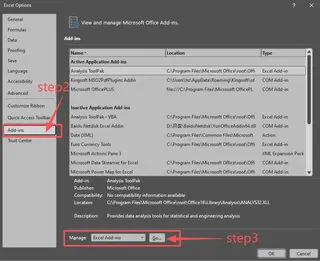

La commande Analyse de données apparaîtra maintenant tout à droite de votre onglet Données.

Étape 2 : Exécuter l'outil Statistiques descriptives
Une fois l'Utilitaire d'analyse activé, vous pouvez maintenant générer votre rapport.
- Allez dans l'onglet
Donnéeset cliquez surAnalyse de données. - Dans la liste, sélectionnez
Statistiques descriptiveset cliquez surOK.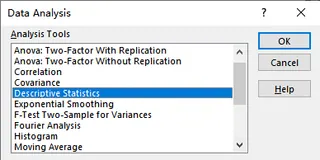
- Dans la boîte de dialogue, cliquez dans le champ
Plage d'entréeet sélectionnez la colonne de données que vous souhaitez analyser (par exemple, votre colonne 'Taux de conversion'). - Cochez la case
Étiquettes en première lignesi votre colonne a un en-tête. - Choisissez où vous voulez la sortie : une nouvelle feuille de calcul ou une plage spécifique sur la feuille actuelle.
- Crucialement, cochez la case
Statistiques récapitulatives. - Cliquez sur
OK.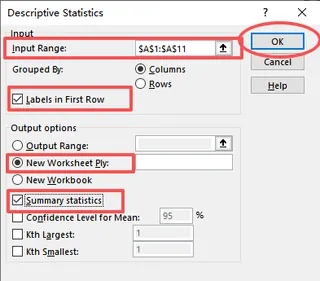
Excel générera un tableau avec la moyenne, la médiane, le mode, l'écart-type et d'autres mesures statistiques clés.
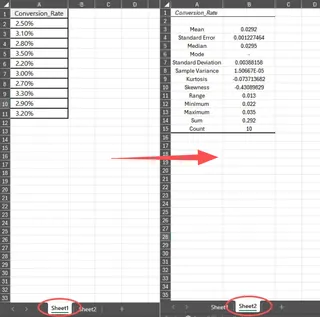
Les limites de la méthode traditionnelle
Bien que fonctionnelle, cette méthode est entachée de limites qui semblent criantes dans un environnement moderne axé sur les données :
- Statique et non réactive : La sortie est un bloc mort de texte et de chiffres. Si vos données sources changent, le rapport ne se met pas à jour. Vous devez manuellement supprimer l'ancien rapport et en générer un nouveau.
- Rigide et inflexible : Vous voulez voir les statistiques uniquement pour la région "EMEA" ? Vous ne pouvez pas simplement le demander à l'Utilitaire d'analyse. Vous devez d'abord filtrer manuellement vos données, les copier dans un nouvel emplacement, puis exécuter l'Utilitaire d'analyse sur ce nouvel ensemble de données plus petit.
- Courbe d'apprentissage élevée : La liste des 19 outils est intimidante. À moins d'avoir une formation en statistiques, des termes comme "Anova : deux facteurs avec répétition" ou "test t hétéroscédastique" n'ont aucun sens.
- Flux de travail fastidieux : L'ensemble du processus est une série de clics, de sélections et de configurations. Il vous sort de votre flux analytique et vous force à suivre une procédure rigide et mécanique.
- Limité à la feuille de calcul : L'outil ne peut analyser que les données d'une seule feuille de calcul à la fois, ce qui rend difficile le travail avec des données réparties sur plusieurs feuilles.
La nouvelle méthode : Utiliser un agent d'IA Excel (Excelmatic)
Au lieu de fouiller dans les menus et de lutter avec des rapports statiques, et si vous pouviez simplement demander à Excel l'analyse dont vous avez besoin ? C'est exactement ce pour quoi sont conçus les agents d'IA Excel comme Excelmatic. Ils transforment l'analyse de données d'une corvée manuelle en une simple conversation.

L'approche Excelmatic
Excelmatic est un agent d'IA qui se connecte à vos fichiers Excel ou CSV. Vous téléchargez vos données, puis vous pouvez utiliser une interface de chat pour demander des analyses, des formules, des graphiques ou des rapports. L'IA gère les étapes complexes en arrière-plan.
Résolvons le même problème de "statistiques descriptives" en utilisant Excelmatic.
Étape par étape avec Excelmatic
Téléchargez votre fichier de données
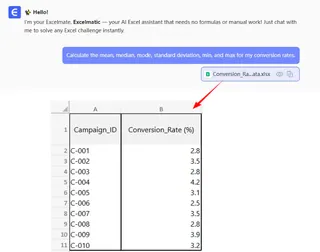
Glissez-déposez simplement votre fichier Excel (par exemple,
performance-campagne.xlsx) sur le tableau de bord d'Excelmatic. L'IA traitera le fichier et vous en montrera un aperçu.

Demandez ce dont vous avez besoin en langage naturel
Au lieu de chercher un outil, vous tapez simplement votre demande dans la boîte de chat.
Vous pourriez demander :
- "Donnez-moi les statistiques descriptives pour la colonne 'Taux de conversion'."
- "Calculez la moyenne, la médiane, le mode, l'écart-type, le min et le max pour mes taux de conversion."
- "Résumez les statistiques clés pour les données de taux de conversion."
Obtenez des résultats instantanés et itérez
Excelmatic générera instantanément le résumé statistique, tout comme l'Utilitaire d'analyse. Mais c'est là que la magie opère. Votre responsable a maintenant une question de suivi : "Super. Maintenant, à quoi ressemblent ces chiffres uniquement pour le canal 'Réseaux sociaux' ?"
Avec l'Utilitaire d'analyse, vous devriez recommencer depuis le début. Avec Excelmatic, vous continuez simplement la conversation.
Exportez et utilisez vos résultats
Une fois que vous êtes satisfait de l'analyse, vous pouvez télécharger les résultats sous forme de nouveau fichier Excel, copier les données, ou même demander à l'IA de générer les formules sous-jacentes pour que vous les utilisiez dans votre propre classeur.
Un exemple de conversation avec Excelmatic
Voici à quoi pourrait ressembler toute cette interaction :
Utilisateur : J'ai téléchargé mes données de performance de campagne. Pouvez-vous me donner les statistiques descriptives pour la colonne 'Taux de conversion' ?
Excelmatic : Bien sûr. Voici les statistiques descriptives pour la colonne 'Taux de conversion' :
- Moyenne : 3,15 %
- Médiane : 2,98 %
- Écart-type : 0,85 %
- Minimum : 0,50 %
- Maximum : 6,20 %
- Nombre : 1 500 Souhaitez-vous que je visualise cela, peut-être avec un histogramme ?
Utilisateur : Oui, créez un histogramme. Aussi, pouvez-vous recalculer ces statistiques mais uniquement pour les lignes où le 'Canal' est 'Réseaux sociaux' ?
Excelmatic : Fait. Pour le canal 'Réseaux sociaux', les statistiques descriptives sont :
- Moyenne : 3,85 %
- Médiane : 3,75 %
- Écart-type : 0,92 % ... et ainsi de suite. J'ai également généré un histogramme montrant la distribution de tous les taux de conversion. Vous pouvez le visualiser et le télécharger depuis le panneau des résultats.
Ce processus conversationnel et itératif est l'avantage principal de l'utilisation d'une IA Excel. Vous restez dans le flux de votre analyse, posant des questions de suivi au fur et à mesure qu'elles se présentent, sans jamais toucher à une boîte de dialogue maladroite.
Utilitaire d'analyse traditionnel vs. Excelmatic : Une comparaison rapide
| Fonctionnalité | Utilitaire d'analyse | Excelmatic (IA Excel) |
|---|---|---|
| Configuration | Activation manuelle requise | Aucune. Il suffit de télécharger votre fichier. |
| Facilité d'utilisation | Boîtes de dialogue rigides, nécessite des connaissances statistiques | Invites en langage naturel, conversationnel |
| Flexibilité | Très faible. À réexécuter pour tout changement. | Très élevée. Posez des questions de suivi. |
| Mises à jour des données | La sortie est statique ; ne se met pas à jour | Peut réexécuter l'analyse sur des données mises à jour instantanément |
| Courbe d'apprentissage | Modérée à Élevée | Presque nulle |
| Vitesse | Minutes par exécution d'analyse | Secondes par demande |
FAQ
Q : Dois-je être statisticien pour utiliser Excelmatic pour l'analyse ? R : Absolument pas. Vous n'avez pas besoin de connaître le nom du test statistique. Vous pouvez décrire ce que vous essayez de découvrir, comme "Les ventes de la région A sont-elles significativement différentes de celles de la région B ?" et l'IA suggérera et effectuera l'analyse appropriée, comme un test t.
Q : Mes données sont-elles en sécurité lorsque je les télécharge sur Excelmatic ? R : La sécurité des données est une priorité absolue. Excelmatic utilise des protocoles sécurisés pour le transfert et le stockage des données, et les données des utilisateurs sont gardées privées et ne sont pas utilisées pour entraîner les modèles. Pour des détails spécifiques, reportez-vous toujours à la politique de confidentialité officielle sur le site web.
Q : Excelmatic peut-il gérer tout ce que l'Utilitaire d'analyse peut faire, comme la Régression ou l'ANOVA ? R : Oui. Vous pouvez demander à Excelmatic d'effectuer ces analyses avancées. Par exemple, vous pouvez dire : "Exécutez une régression linéaire pour voir comment 'Budget publicitaire' et 'Visites sur le site' affectent 'Ventes totales'." L'IA générera la sortie de régression complète, y compris le R-carré, les coefficients et les valeurs p.
Q : Et si mes données Excel sont désordonnées ou mal formatées ? R : Excelmatic est conçu pour gérer les imperfections courantes des données. Vous pouvez même lui demander de vous aider à nettoyer les données d'abord. Par exemple : "Supprimez toutes les lignes en double" ou "Remplissez les cellules vides de la colonne 'Région' avec 'Inconnu'."
Q : Excelmatic modifiera-t-il mon fichier Excel d'origine ? R : Non. Excelmatic travaille sur une copie de vos données dans un environnement sécurisé. Votre fichier d'origine reste intact sur votre ordinateur. Vous pouvez ensuite télécharger les nouveaux résultats analysés sous forme de fichier séparé.
Passez à l'action : Améliorez votre flux de travail Excel dès aujourd'hui
Pendant des décennies, nous avons été forcés de nous adapter à la logique rigide de nos outils. L'Utilitaire d'analyse en est un parfait exemple—puissant, mais peu intuitif et inflexible. Continuer à s'y fier signifie accepter un flux de travail rempli de friction, de répétition et d'un risque constant de travailler avec des informations obsolètes.
Avec l'essor de l'IA Excel, ce paradigme change. Maintenant, les outils s'adaptent à vous. En décrivant simplement vos questions métier en langage naturel, vous pouvez débloquer des insights statistiques profonds en une fraction du temps. Vous pouvez consacrer votre énergie mentale à interpréter les résultats et à prendre des décisions, et non à naviguer dans les menus et à réexécuter des rapports.
Prêt à laisser derrière vous l'encombrant Utilitaire d'analyse ? Essayez Excelmatic dès aujourd'hui. Téléchargez la feuille de calcul sur laquelle vous travaillez en ce moment et posez-lui la question que vous étiez sur le point de calculer manuellement. Commencez par l'une des invites de cet article et voyez à quelle vitesse vous pouvez passer des données à la décision.





