
Points clés :
- Les méthodes traditionnelles pour séparer les données d'une cellule (comme "Ville, Pays") dans Excel, telles que l'Assistant Conversion de texte en colonnes ou les formules complexes (
GAUCHE,CHERCHE), sont manuelles, sujettes aux erreurs et difficiles à reproduire. - Les outils d'IA pour Excel comme Excelmatic automatisent ce processus. Vous pouvez simplement demander en langage clair, "Sépare la colonne 'Ville, Pays' en deux colonnes distinctes pour Ville et Pays", et l'IA gère l'extraction.
- Utiliser Excelmatic permet non seulement de séparer les données en quelques secondes, mais aussi d'effectuer instantanément un tri multi-niveaux et d'autres analyses complémentaires, améliorant considérablement l'efficacité et réduisant le besoin d'expertise en formules.
Le Problème : Des Données Entassées dans une Seule Cellule
Avez-vous déjà téléchargé un rapport ou reçu une feuille de calcul où des informations cruciales sont frustrantement combinées dans une seule colonne ? C'est un casse-tête courant. Imaginez que vous ayez une liste des villes les plus peuplées du monde. Les données semblent propres à première vue, mais il y a un piège : le nom de la ville et son code pays à deux lettres sont fusionnés dans une seule cellule, comme Tokyo, JP ou Delhi, IN.
Ce format crée immédiatement des obstacles pour toute analyse significative. Vous ne pouvez pas :
- Trier la liste par pays pour voir quelles nations ont les villes les plus peuplées.
- Filtrer les données pour n'afficher que les villes d'un pays spécifique.
- Utiliser cette colonne comme champ dans un tableau croisé dynamique pour résumer les données par pays.
- Facilement joindre ces données avec une autre table en utilisant le code pays comme clé.
Pour une petite liste de 20 lignes, vous pourriez envisager de la corriger manuellement. Mais pour un jeu de données réel avec des centaines ou des milliers de lignes, la correction manuelle n'est pas seulement fastidieuse — c'est une recette pour des fautes de frappe, des incohérences et des heures perdues. Vous devez séparer cette colonne unique en deux, et vous avez besoin d'une méthode fiable pour le faire.
La Solution Excel Traditionnelle : Étapes et Limites
Pendant des années, les utilisateurs chevronnés d'Excel se sont appuyés sur quelques méthodes standard pour résoudre ce problème. Bien qu'elles fassent le travail, chacune comporte son propre lot de complexités et de limites.
Méthode 1 : L'Assistant 'Conversion de texte en colonnes'
C'est souvent le premier outil auquel les gens pensent. C'est une fonction intégrée conçue spécifiquement pour cette tâche.
Les Étapes :
- Sélectionnez la colonne contenant les données combinées (par exemple,
Tokyo, JP). - Allez dans l'onglet Données du ruban et cliquez sur Conversion de texte en colonnes.
- Dans l'assistant, choisissez Délimité car vos données sont séparées par un caractère (une virgule).
- Sur l'écran suivant, cochez la case pour Virgule comme délimiteur. Vous verrez un aperçu de la façon dont les données seront séparées.
- Enfin, choisissez une destination pour vos nouvelles colonnes et cliquez sur Terminer.
Les Limites :
- Statique et Manuel : La Conversion de texte en colonnes est une opération ponctuelle. Si vous ajoutez de nouvelles lignes à vos données sources, vous devez répéter tout le processus manuellement.
- Destructeur : Si vous ne faites pas attention au choix de la destination, cela peut écraser les colonnes adjacentes.
- Inflexible : Elle a du mal avec les données incohérentes. Si certaines lignes utilisent une virgule, d'autres un trait d'union, et certaines n'ont pas de délimiteur, l'assistant échoue sans prétraitement des données.
Méthode 2 : L'Approche par Formules (GAUCHE, DROITE, CHERCHE)
Pour une solution plus dynamique, vous pouvez utiliser une combinaison de fonctions de texte pour extraire les données.
Les Étapes :
Pour obtenir le nom de la ville (le texte avant la virgule), vous utiliseriez une formule comme celle-ci dans une nouvelle colonne :
=GAUCHE(A2; CHERCHE(","; A2) - 1)
CHERCHE(","; A2)localise la position de la virgule dans la cellule A2.GAUCHE(...)extrait les caractères depuis la gauche de la cellule, jusqu'à un caractère avant la virgule.
Pour obtenir le code pays (les deux caractères après l'espace), vous pourriez utiliser :
=DROITE(A2; 2)
Cette formule se contente de prendre les deux derniers caractères depuis la droite de la cellule.
Les Limites :
- Courbe d'Apprentissage Raide : Vous devez comprendre comment fonctionnent
GAUCHE,DROITE,CHERCHE,NBCARet d'autres fonctions de texte, et comment les imbriquer. Pour un débutant,GAUCHE(A2; CHERCHE(","; A2) - 1)est intimidant. - Formules Fragiles : La formule
DROITE(A2; 2)ne fonctionne que parce que nous savons que tous les codes pays ont deux lettres. Si vous aviez des codes de longueurs variables, vous auriez besoin d'une formule beaucoup plus complexe impliquantNBCARetCHERCHE. - Cauchemar de Maintenance : Ces formules alourdissent la feuille de calcul et la rendent difficile à comprendre ou à déboguer pour les collègues. Si le modèle de données change, vous devez réécrire les formules.
Le Dernier Obstacle : Le Tri
Après avoir réussi à séparer les colonnes, vous devez encore effectuer la deuxième partie de la tâche : le tri. Cela nécessite d'utiliser la fonction de tri multi-niveaux d'Excel :
- Allez dans Données > Trier.
- Définissez le premier niveau sur
Trier parPaysA à Z. - Cliquez sur Ajouter un niveau.
- Définissez le deuxième niveau sur
Puis parVilleA à Z.
Ce sont des clics supplémentaires et des étapes manuelles de plus dans un processus qui a déjà pris trop de temps.
La Nouvelle Solution : Utiliser un Agent d'IA Excel (Excelmatic)
Et si vous pouviez éviter les assistants et les formules complexes ? Et si vous pouviez simplement dire à Excel ce que vous voulez faire en langage clair ? C'est exactement ce pour quoi sont conçus les agents d'IA Excel comme Excelmatic.

Au lieu de comprendre comment effectuer les étapes dans Excel, vous décrivez simplement le quoi — le résultat final que vous souhaitez.
Étape par Étape : Séparer et Trier avec Excelmatic
Résolvons le même problème en une fraction du temps.
1. Téléversez Vos Données
Premièrement, connectez-vous à Excelmatic et téléversez votre feuille de calcul (Excel ou CSV) contenant les données "Ville, Pays". L'IA lira votre fichier et vous en montrera un aperçu.

2. Décrivez Votre Objectif en Langage Clair
Maintenant, au lieu de cliquer dans des menus, vous tapez simplement votre demande dans la boîte de discussion. Vous pouvez être direct et spécifique.
Pour séparer la colonne, vous pourriez demander :
Sépare la colonne 'Emplacement' par la virgule en deux nouvelles colonnes nommées 'Ville' et 'Code Pays'.
Ou, pour le tri :
Maintenant, trie les données d'abord par 'Code Pays' croissant, puis par 'Ville' croissant.
Vous pouvez même combiner les demandes en une seule instruction plus complexe :
Sépare la première colonne au niveau de la virgule pour créer une colonne 'Ville' et une colonne 'Code Pays'. Ensuite, trie tout le tableau par Code Pays puis par Ville.
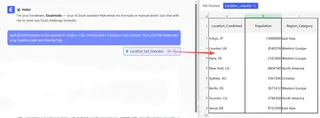
3. Examinez et Itérez
Excelmatic traitera votre demande et générera instantanément le résultat — un nouveau tableau avec les colonnes séparées et triées exactement comme vous l'avez demandé.
Le meilleur, c'est le flux conversationnel. Si vous voulez apporter une modification, vous ne recommencez pas à zéro. Vous continuez simplement la conversation.
- "Parfait. Maintenant, supprime la colonne 'Emplacement' d'origine."
- "Filtre ce tableau pour ne me montrer que les villes au Japon ('JP')."
- "Crée un diagramme en barres montrant la population des 5 premières villes."
Ce processus itératif d'affinage de votre analyse est impossible avec les méthodes traditionnelles et statiques comme la Conversion de texte en colonnes.
4. Exportez Vos Résultats
Une fois que vous êtes satisfait des données nettoyées et triées, vous pouvez les télécharger en un seul clic sous la forme d'un nouveau fichier Excel parfaitement formaté. Pas de formules à copier, pas de risque d'erreurs.
Un Exemple de Conversation avec Excelmatic
Voici à quoi pourrait ressembler l'intégralité de ce flux de travail dans une conversation réelle :
Utilisateur : J'ai une colonne nommée 'Emplacement' avec des données comme 'Tokyo, JP' et 'Delhi, IN'. Pouvez-vous la séparer en colonnes distinctes 'Ville' et 'Code Pays' ?
Excelmatic : Fait. J'ai créé deux nouvelles colonnes, 'Ville' et 'Code Pays', en séparant la colonne 'Emplacement' au niveau de la virgule et en supprimant les espaces superflus.
Utilisateur : Parfait. Maintenant, veuillez trier les données par 'Code Pays' par ordre alphabétique, puis par 'Ville' en cas d'égalité.
Excelmatic : Les données ont été triées comme demandé. Les pays sont maintenant regroupés, et les villes de chaque pays sont alphabétisées. Souhaitez-vous visualiser ces données ou effectuer d'autres analyses ?
Traditionnel vs. Excelmatic : Une Comparaison Rapide
| Aspect | Méthodes Excel Traditionnelles | Excelmatic (IA Excel) |
|---|---|---|
| Temps Pris | 5-15 minutes (plus pour des données complexes) | Moins de 60 secondes |
| Compétence Requise | Connaissance de l'assistant Conversion de texte en colonnes ou de fonctions comme GAUCHE, CHERCHE, DROITE. |
Capacité à décrire votre objectif en langage clair. |
| Flexibilité | Faible. Les changements nécessitent de refaire tout le processus. | Élevée. Affinez ou modifiez facilement les demandes dans la conversation. |
| Sujet aux Erreurs | Élevé. Risque d'erreurs de formules, de plages incorrectes ou d'écrasement de données. | Faible. L'IA gère la logique, garantissant la cohérence. |
FAQ
1. Dois-je connaître des formules Excel pour utiliser Excelmatic ? Non, pas du tout. L'idée centrale est de remplacer l'écriture de formules par des instructions en langage naturel. Vous décrivez simplement le résultat que vous voulez, et l'IA génère le résultat.
2. Excelmatic modifiera-t-il mon fichier Excel d'origine ? Non. Excelmatic travaille sur une copie de vos données dans un environnement sécurisé. Votre fichier d'origine reste intact sur votre ordinateur.
3. Les données de mon entreprise sont-elles en sécurité si je les téléverse sur Excelmatic ? La confidentialité et la sécurité des données sont des priorités absolues. Excelmatic est conçu avec des protocoles de sécurité de niveau entreprise pour garantir que vos données sont traitées de manière responsable. Pour des informations détaillées, reportez-vous toujours à la politique de confidentialité officielle sur le site web.
4. Et si mes données sont plus désordonnées, avec des délimiteurs incohérents ? Excelmatic est excellent pour gérer les données désordonnées. Vous pouvez être plus spécifique dans votre instruction, par exemple : "Sépare la colonne par une virgule ou un trait d'union." L'IA peut souvent déduire des modèles même avec certaines incohérences.
5. Puis-je utiliser les résultats d'Excelmatic dans ma propre feuille de calcul ? Absolument. Vous pouvez télécharger les données finales nettoyées sous la forme d'un nouveau fichier Excel et continuer votre travail à partir de là, ou copier-coller les résultats dans un classeur existant.
6. Excelmatic est-il uniquement pour séparer du texte ? Non, ce n'est qu'une parmi des milliers de tâches qu'il peut gérer. Vous pouvez l'utiliser pour générer des formules complexes, créer des tableaux croisés dynamiques, construire des graphiques et des tableaux de bord, fusionner des fichiers, nettoyer des données et rédiger des rapports de synthèse — le tout en utilisant le langage naturel.
Commencez : Améliorez Votre Flux de Travail Excel Dès Aujourd'hui
Pensez à la dernière fois où vous vous êtes battu avec une feuille de calcul mal formatée. Combien de temps auriez-vous pu économiser en décrivant simplement votre objectif et en laissant une IA gérer les étapes fastidieuses ?
Le nettoyage manuel des données est un goulot d'étranglement qui coûte des heures chaque semaine aux professionnels. En adoptant un agent d'IA Excel, vous n'obtenez pas seulement un outil ; vous récupérez votre temps pour vous concentrer sur ce qui compte vraiment : analyser les données et prendre des décisions.
Arrêtez de vous battre avec des formules et des assistants. Essayez Excelmatic gratuitement dès aujourd'hui et voyez comment une simple conversation peut transformer vos tâches Excel les plus difficiles.





