Points clés à retenir :
- Les tâches d'optimisation comme la planification des employés ou l'allocation budgétaire dans Excel reposent traditionnellement sur le puissant mais complexe complément Solveur, qui implique une courbe d'apprentissage abrupte et une configuration rigide.
- Un agent d'IA pour Excel comme Excelmatic remplace les boîtes de dialogue fastidieuses du Solveur en vous permettant de formuler votre objectif (par exemple, "maximiser le profit") et vos contraintes (par exemple, "le budget ne doit pas dépasser 50 000 $") en langage naturel.
- Utiliser Excelmatic pour l'analyse de scénarios réduit considérablement le temps de configuration, permet de tester facilement différents scénarios via des questions de suivi conversationnelles et permet à tout membre de l'équipe de trouver des solutions optimales sans être un expert Excel.
Le Défi : Trouver la "Meilleure" Solution dans un Océan de Possibilités
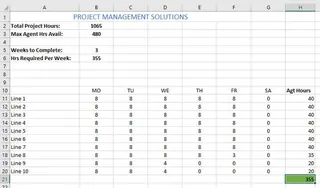
Imaginez que vous êtes un responsable de la main-d'œuvre chargé de créer l'emploi du temps hebdomadaire des employés. Vous avez un total de 1 065 heures de projet à réaliser au cours des trois prochaines semaines, et vous avez 10 employés disponibles. Votre objectif pour la semaine prochaine est de planifier un tiers de ces heures, soit 355 au total.
Il ne s'agit pas seulement d'attribuer des heures au hasard. Vous avez des règles à respecter :
- Règles syndicales : Chaque employé doit être programmé pour au moins 20 heures par semaine.
- Prévention des heures supplémentaires : Aucun employé ne peut travailler plus de 40 heures par semaine pour éviter l'épuisement et les coûts supplémentaires.
- Durée du poste : Les postes individuels ne peuvent pas dépasser 8 heures.
- Pratique : Vous ne pouvez pas programmer quelqu'un pour 3,75 heures. Tous les postes doivent être en nombres entiers.
Comment créer un emploi du temps qui atteigne l'objectif de 355 heures tout en respectant toutes ces contraintes ? Faire cela manuellement est un cauchemar d'essais et d'erreurs. Vous pourriez modifier l'emploi du temps d'une personne, pour constater que cela viole le total hebdomadaire d'une autre ou fait dévier le total général de l'objectif. Il s'agit d'un problème d'optimisation classique, et pendant des années, la réponse d'Excel a été un outil appelé "Solveur".
La Méthode Traditionnelle : Naviguer dans le Labyrinthe du Solveur Excel
Le Solveur Excel est un complément puissant conçu pour l'"analyse de scénarios" qui peut trouver une valeur optimale (maximale, minimale ou spécifique) pour une formule dans une cellule — appelée cellule cible — en modifiant les valeurs d'autres cellules, sous réserve d'un ensemble de règles, ou contraintes.
Pour notre problème de planification, l'approche traditionnelle utilisant le Solveur ressemble à ceci.
Étape par Étape avec le Solveur
Tout d'abord, vous devez vous assurer que le complément Solveur est bien activé. Il n'est pas actif par défaut. Vous devez le trouver dans Fichier > Options > Compléments > Compléments Excel > Atteindre, cocher la case "Solveur", et cliquer sur OK.
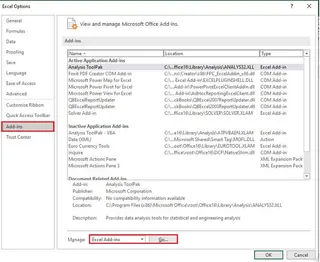
Une fois activé, vous le trouverez dans l'onglet Données. Voici comment vous le configureriez pour notre scénario :
Configurer votre feuille de calcul : Vous avez besoin d'une mise en page claire où vos cellules variables (les heures de poste quotidiennes pour chaque employé) et votre cellule cible (le total d'heures pour la semaine) sont définies. La cellule cible doit contenir une formule, comme
SOMME(B11:G20), qui dépend des cellules variables.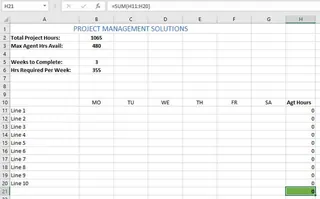
Ouvrir la fenêtre des paramètres du Solveur : Vous cliquez sur le bouton Solveur, et vous êtes accueilli par cette boîte de dialogue. C'est là que la complexité commence.
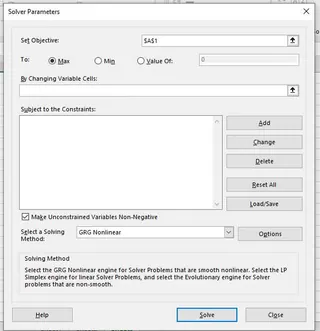
Définir l'objectif :
- Définir la cellule cible : Vous sélectionnez la cellule qui contient votre formule cible (par exemple,
H21, le total d'heures hebdomadaires). - À : Vous choisissez "Valeur de" et entrez
355. - En modifiant les cellules variables : Vous sélectionnez toute la plage où les postes quotidiens seront saisis (par exemple,
B11:G20).
- Définir la cellule cible : Vous sélectionnez la cellule qui contient votre formule cible (par exemple,
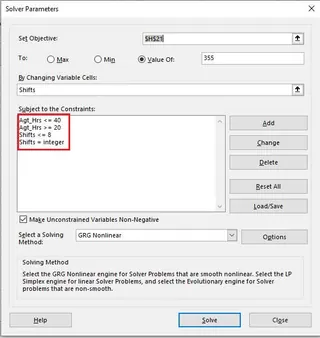
Ajouter des contraintes (la partie difficile) : Maintenant, vous devez ajouter manuellement chaque règle en cliquant sur le bouton "Ajouter" et en construisant chaque contrainte une par une.
Heures_Agent >= 20(Le total d'heures pour chaque agent doit être supérieur ou égal à 20)Heures_Agent <= 40(Le total d'heures pour chaque agent doit être inférieur ou égal à 40)Postes <= 8(La valeur dans toute cellule de poste individuelle doit être inférieure ou égale à 8)Postes = entier(La valeur dans toute cellule de poste individuelle doit être un nombre entier)
Après les avoir ajoutées, votre boîte de dialogue paraît encombrée et technique.
Choisir une méthode de résolution et résoudre : Vous devez choisir entre "Simplexe LP", "GRG non linéaire" et "Évolutionnaire". Si vous ne savez pas ce que cela signifie (et la plupart des gens ne le savent pas), vous faites juste une supposition. Enfin, vous cliquez sur "Résoudre" et espérez le meilleur.
Les Limites du Solveur Traditionnel
Bien que puissant, ce processus est entaché de problèmes qui le rendent inaccessible pour beaucoup et fastidieux pour les experts :
- Interface intimidante : La fenêtre des paramètres du Solveur est une relique de l'ancienne conception logicielle. Elle n'est pas intuitive et ressemble plus à de la programmation qu'à l'utilisation d'un tableur.
- Configuration rigide et fastidieuse : Chaque contrainte doit être saisie manuellement via des clics et des sélections de cellules. Une petite erreur dans une référence de cellule peut invalider l'ensemble du modèle.
- Courbe d'apprentissage abrupte : Pour utiliser le Solveur efficacement, il faut presque un diplôme en recherche opérationnelle. Comprendre la différence entre les problèmes linéaires et non linéaires est crucial pour choisir la bonne méthode, et des choix incorrects peuvent conduire à des échecs ou des résultats sous-optimaux.
- Difficile à itérer : Et si votre manager demandait : "Super, maintenant quel est le nombre maximum d'heures que nous pouvons programmer sans que personne ne dépasse 40 ?" Vous devez retourner dans la fenêtre du Solveur, changer l'objectif de "Valeur de" à "Max", et tout relancer. Chaque nouvelle question de type "et si" nécessite une reconfiguration manuelle.
- Gestion des erreurs médiocre : Si le Solveur échoue, il donne souvent un message vague comme "Le Solveur n'a pas trouvé de solution réalisable". Il ne vous dit pas pourquoi, vous laissant déboguer votre toile complexe de contraintes par vous-même.
La Nouvelle Méthode : Utiliser un Agent d'IA pour Excel (Excelmatic)
Au lieu de vous forcer à apprendre un outil complexe, et si vous pouviez simplement dire à Excel ce que vous voulez réaliser ? C'est la promesse des agents d'IA pour Excel comme Excelmatic. Vous téléchargez votre fichier et utilisez le langage naturel pour définir votre problème d'optimisation.

Excelmatic agit comme votre analyste de données, traduisant vos demandes en langage naturel en la logique complexe requise pour trouver la solution optimale, contournant complètement l'interface du Solveur.
Étape par Étape avec Excelmatic
Résolvons exactement le même problème de planification en utilisant une approche conversationnelle.
1. Téléchargez votre fichier de données
Tout d'abord, vous glissez-déposez votre fichier Excel contenant le modèle de planification dans Excelmatic. L'IA lit instantanément vos en-têtes et comprend la structure de vos données.

2. Décrivez votre objectif et vos contraintes en langage naturel
Au lieu de remplir un formulaire, vous tapez simplement votre demande dans la boîte de discussion. Vous pouvez énoncer l'ensemble du problème en une seule fois.
Utilisateur : "J'ai besoin que vous remplissiez l'emploi du temps dans la plage B11:G20. L'objectif est de faire en sorte que le total des heures dans la cellule H21 soit exactement égal à 355.
Veuillez suivre ces règles :
- Le total d'heures hebdomadaires pour chaque employé (dans la plage H11:H20) doit être compris entre 20 et 40.
- Chaque valeur de poste individuelle dans B11:G20 doit être un entier.
- Chaque valeur de poste individuelle doit également être inférieure ou égale à 8."
3. Examinez le résultat et itérez avec des questions de suivi
Excelmatic traite votre demande, exécute l'optimisation en arrière-plan et remplit l'emploi du temps pour vous, présentant le tableau final directement dans l'interface. Il trouvera une solution qui satisfait toutes vos conditions.
Mais c'est là que la magie opère vraiment. Vous pouvez maintenant explorer différents scénarios simplement en posant des questions.
Utilisateur : C'est parfait. Maintenant, quel est le nombre maximum absolu d'heures que nous pourrions programmer si nous gardions toutes les mêmes contraintes ?
Excelmatic : Sous les contraintes actuelles (chaque employé jusqu'à 40 heures/semaine, postes jusqu'à 8 heures), le nombre total maximum d'heures que vous pouvez programmer est de 400, où chacun des 10 employés travaille exactement 40 heures. J'ai mis à jour l'emploi du temps pour refléter cela.
Utilisateur : Intéressant. D'accord, revenons à l'objectif de 355 heures. Mais cette fois, pouvez-vous vous assurer qu'aucun employé individuel n'obtienne plus de 35 heures ?
Excelmatic : Bien sûr. J'ai relancé l'optimisation avec l'objectif de 355 heures et la nouvelle contrainte que le total d'heures de chaque employé doit être inférieur ou égal à 35. Le nouvel emploi du temps est prêt.
Cette itération conversationnelle est impossible avec le Solveur traditionnel. Ce qui nécessitait de multiples retours à une boîte de dialogue complexe ne prend maintenant qu'une seule phrase.
4. Téléchargez vos résultats
Une fois que vous êtes satisfait d'un scénario, vous pouvez télécharger l'emploi du temps complété sous forme d'un nouveau fichier Excel, prêt à être partagé avec votre équipe.
Solveur Traditionnel vs. Excelmatic : Une Comparaison Rapide
| Fonctionnalité | Solveur Excel Traditionnel | Excelmatic (IA Excel) |
|---|---|---|
| Configuration | Manuelle, boîte de dialogue rigide | Conversationnelle, langage naturel |
| Flexibilité | Faible ; nécessite de rouvrir et reconfigurer pour chaque scénario | Élevée ; itérez et explorez des scénarios avec des questions de suivi |
| Courbe d'apprentissage | Abrupte ; nécessite de comprendre les modèles d'optimisation | Aucune ; décrivez simplement votre problème métier |
| Vitesse | Lente ; minutes à heures de configuration et d'ajustement | Rapide ; secondes pour obtenir une solution initiale |
| Débogage | Difficile ; messages d'erreur cryptiques | Intuitif ; l'IA peut aider à clarifier les demandes ambiguës |
FAQ
Q : Dois-je comprendre des algorithmes comme "Simplexe LP" pour utiliser Excelmatic pour l'optimisation ? R : Absolument pas. Excelmatic gère le choix de l'algorithme correct en arrière-plan en fonction de votre description en langage naturel. Vous vous concentrez sur le "quoi", et l'IA s'occupe du "comment".
Q : Mes données sensibles de l'entreprise, comme les emplois du temps des employés ou les modèles financiers, sont-elles en sécurité lorsque je les télécharge sur Excelmatic ? R : Oui. Excelmatic est conçu avec la sécurité des données comme priorité. Vos fichiers sont traités de manière sécurisée, ne sont pas utilisés pour entraîner d'autres modèles d'IA, et vous conservez la pleine propriété de vos données. Pour des besoins spécifiques en entreprise, les politiques de sécurité peuvent être discutées.
Q : Excelmatic peut-il gérer des problèmes autres que la planification ? R : Oui, tout problème pour lequel vous utiliseriez le Solveur peut être géré par Excelmatic. Cela inclut l'allocation budgétaire (par exemple, "maximiser le ROI marketing avec un budget de 100k $ réparti sur 5 canaux"), la planification logistique (par exemple, "trouver l'itinéraire d'expédition le moins cher") ou l'optimisation du mix de produits (par exemple, "quels produits devrions-nous fabriquer pour maximiser le profit compte tenu des contraintes de matériaux ?").
Q : Et si ma demande n'est pas claire ? L'IA va-t-elle simplement échouer ? R : Non. Un avantage clé d'une IA conversationnelle est que si votre demande est ambiguë, elle demandera des clarifications. Par exemple, si vous dites "maximiser le profit" mais n'avez pas spécifié où se trouve la formule de profit, Excelmatic demandera : "Quelle cellule ou colonne représente le profit ?"
Q : Puis-je récupérer le résultat dans mon fichier Excel d'origine ? R : Oui, vous pouvez télécharger un nouveau fichier Excel contenant la solution générée par Excelmatic. Vous pouvez ensuite copier-coller ces données dans vos classeurs principaux.
Passez à l'Action : Améliorez Votre Flux de Travail Excel Dès Aujourd'hui
Pendant des années, l'optimisation complexe a été le domaine exclusif des utilisateurs avancés d'Excel prêts à lutter avec le complément Solveur. Le temps passé à configurer, déboguer et relancer des scénarios est du temps qui pourrait être consacré à une réflexion stratégique à plus forte valeur ajoutée.
En adoptant un agent d'IA pour Excel, vous ne trouvez pas seulement un moyen plus rapide d'accomplir une ancienne tâche. Vous changez fondamentalement la façon dont vous interagissez avec vos données. Vous pouvez poser des questions complexes, tester des hypothèses en quelques secondes et débloquer des insights qui étaient auparavant enfouis sous des couches de complexité technique.
Arrêtez de vous battre avec des boîtes de dialogue. Commencez une conversation avec vos données.
Essayez Excelmatic gratuitement dès aujourd'hui et téléchargez votre premier problème d'optimisation. Vous pouvez même commencer avec les invites de cet article.