
Points clés :
- Calculer un total cumulé (somme cumulative) dans Excel avec des formules traditionnelles comme
SOMMEest fastidieux et sujet aux erreurs. Les formules se cassent souvent avec une erreur#REF!lorsque vous ajoutez ou supprimez des lignes, ce qui force des corrections manuelles. - Un agent d'IA Excel comme Excelmatic élimine ces étapes manuelles. Vous pouvez simplement télécharger vos données et demander en langage clair, "Crée un total cumulé pour le montant des transactions", et l'IA gère le calcul instantanément.
- Utiliser Excelmatic permet non seulement de gagner un temps considérable, mais garantit aussi la précision. Il permet des analyses dynamiques, comme calculer des totaux cumulés pour des catégories ou des périodes spécifiques, simplement en posant des questions de suivi.
Contexte du problème et points de friction
Que vous suiviez les ventes quotidiennes de votre entreprise, gériez un budget de projet, surveilliez les niveaux de stock ou simplement gardiez un œil sur votre relevé de carte de crédit personnel, vous avez probablement déjà eu besoin de calculer un total cumulé. Un total cumulé, aussi appelé somme cumulative, montre la valeur accumulée d'une séquence de nombres jusqu'à un point spécifique. Il est essentiel pour comprendre les tendances et les soldes au fil du temps.
Par exemple, imaginez que vous ayez une feuille de calcul de vos dépenses mensuelles. Vous ne voulez pas seulement voir le total à la fin du mois ; vous voulez voir comment votre solde change après chaque transaction. Cela vous aide à comprendre vos habitudes de dépenses et à savoir exactement quand votre solde baisse.
Le vrai casse-tête n'est pas le calcul initial. C'est la maintenance. Vous entrez une nouvelle dépense, et vous devez étirer la formule vers le bas. Vous trouvez une entrée en double et supprimez la ligne, et soudain toute votre colonne de calculs explose avec des erreurs #REF!. Vous êtes obligé d'arrêter votre analyse, de trouver la cellule cassée, de corriger la formule et de l'étirer soigneusement à nouveau. Ce processus répétitif et frustrant est un classique du gaspillage de temps dans Excel, transformant une tâche simple en une corvée récurrente.
Solutions Excel traditionnelles : Étapes et limites
Pendant des décennies, les utilisateurs d'Excel se sont appuyés sur quelques méthodes standard pour créer des totaux cumulés. Bien qu'elles fassent le travail, chacune vient avec son propre lot de frustrations.
Méthode 1 : La formule SOMME avec référence mixte
C'est une approche astucieuse et courante pour créer une formule de total cumulé plus robuste. Elle implique de verrouiller la première cellule de la plage de somme tout en laissant la dernière cellule relative.
Disons que vos montants de transaction sont dans la colonne C, à partir de la cellule C2. Dans la cellule adjacente (D2), vous entreriez la formule suivante :
=SOMME($C$2:C2)

Voici comment cela fonctionne :
$C$2: Les signes dollar créent une "référence absolue" à la cellule C2. Cela signifie qu'en étirant la formule vers le bas, ce point de départ ne changera jamais.C2: C'est une "référence relative". Lorsque vous étirez la formule vers le bas vers la cellule D3, cette partie changera automatiquement enC3. La formule dans D3 devient=SOMME($C$2:C3). Dans D4, elle devient=SOMME($C$2:C4), et ainsi de suite.
Cela crée une somme cumulative. Cependant, ce n'est pas infaillible. Si vous supprimez la ligne 2, la formule dans toutes les cellules suivantes se cassera, affichant une erreur #REF! car leur référence verrouillée a disparu.
Méthode 2 : La fonctionnalité "Total cumulé dans" des Tableaux Croisés Dynamiques
Les Tableaux Croisés Dynamiques sont un outil puissant pour résumer les données, et ils ont une fonctionnalité intégrée pour les totaux cumulés.
Les étapes sont :
- Sélectionnez vos données et allez dans
Insertion > Tableau croisé dynamique. - Glissez votre champ de date ou de transaction dans la zone "Lignes".
- Glissez votre champ de montant dans la zone "Valeurs" deux fois.
- Faites un clic droit sur le deuxième champ de valeur, allez dans Paramètres des champs de valeurs.
- Naviguez vers l'onglet Afficher les valeurs sous la forme.
- Dans le menu déroulant, sélectionnez Total cumulé dans.
- Choisissez votre champ de date ou de transaction comme "Champ de base" et cliquez sur OK.

Les limites des méthodes traditionnelles
Bien que ces méthodes fonctionnent, elles sont loin d'être parfaites dans un environnement commercial dynamique :
- Fragiles et sujettes aux erreurs : Comme mentionné, les formules se cassent facilement lorsque les données sont ajoutées ou supprimées incorrectement. Cela vous force à constamment auditer et corriger votre feuille de calcul.
- Rafraîchissement manuel requis : Un Tableau Croisé Dynamique ne se met pas à jour en temps réel. Si vous modifiez vos données sources, vous devez vous souvenir de faire un clic droit sur le Tableau Croisé Dynamique et cliquer sur "Actualiser". Oublier cette simple étape peut conduire à des décisions basées sur des informations obsolètes.
- Courbe d'apprentissage élevée : La méthode du Tableau Croisé Dynamique, bien que puissante, n'est pas intuitive. L'option "Afficher les valeurs sous la forme" est enfouie dans les menus, ce qui en fait une fonctionnalité que de nombreux utilisateurs ignorent même l'existence.
- Inflexible pour les questions ad hoc : Que se passe-t-il lorsque votre manager demande, "Super, maintenant pouvez-vous me montrer le total cumulé uniquement pour nos dépenses 'Marketing' ?" Avec les méthodes traditionnelles, vous devez soit reconstruire vos formules sur un ensemble de données filtré, soit reconfigurer votre Tableau Croisé Dynamique. Il n'y a pas de moyen rapide et conversationnel d'adapter votre analyse.
La nouvelle solution : Utiliser l'IA Excel (avec Excelmatic)
Au lieu de mémoriser des formules ou de cliquer dans des menus, et si vous pouviez simplement dire à Excel ce que vous voulez ? C'est la puissance d'un agent d'IA Excel comme Excelmatic. Il transforme la tâche d'une procédure manuelle en une simple conversation.

Le flux de travail alimenté par l'IA
Le processus est incroyablement simple. Vous remplacez des étapes complexes par des instructions en langage clair.
Étape 1 : Téléchargez votre fichier de données
Il suffit de glisser-déposer votre fichier Excel ou CSV contenant vos données de transaction dans Excelmatic. L'IA lira vos données et vous en montrera un aperçu. Cela fonctionne mieux avec des en-têtes de colonnes clairs comme "Date", "Description" et "Montant".

Étape 2 : Décrivez votre objectif en langage naturel
Au lieu d'écrire une formule, vous tapez simplement votre demande dans la boîte de discussion. Voici quelques exemples que vous pourriez utiliser pour calculer un total cumulé :
- "Ajoute une nouvelle colonne nommée 'Solde cumulé' qui calcule la somme cumulative de la colonne 'Montant'."
- "Calcule un total cumulé pour la colonne 'Mouvement' et affiche-le dans une nouvelle colonne."
- (Si vous avez une valeur de départ) "En partant d'un solde initial de 5000 $, calcule le solde cumulé après chaque transaction dans la colonne 'Montant'."

Étape 3 : Examinez et itérez sur le résultat
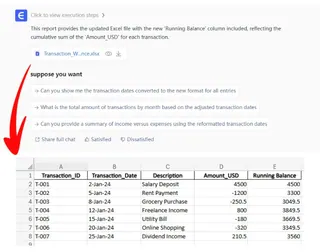
Excelmatic traitera instantanément votre demande et générera un nouveau tableau avec la colonne "Solde cumulé" parfaitement calculée. Aucune formule à étirer, aucune référence à verrouiller.
Mais la vraie puissance réside dans l'itération. Vous pouvez continuer la conversation pour affiner votre analyse :
- "Maintenant, filtre cela pour ne montrer que les transactions de janvier."
- "Super. Peux-tu aussi créer un graphique en ligne pour visualiser comment le solde cumulé a changé au fil du temps ?"
- "Peux-tu calculer un total cumulé séparé pour chaque catégorie de dépenses ?"
Cette approche conversationnelle rend l'analyse complexe incroyablement rapide et flexible, vous permettant d'explorer vos données sous différents angles sans recommencer à zéro à chaque fois.
Étape 4 : Exportez vos résultats
Une fois que vous êtes satisfait de l'analyse, vous pouvez télécharger les résultats sous forme d'un nouveau fichier Excel propre contenant le tableau, les formules ou les graphiques que l'IA a générés pour vous.
Exemple de dialogue
Voici à quoi pourrait ressembler une conversation typique avec Excelmatic :
Utilisateur : J'ai téléchargé mon relevé de carte de crédit pour le mois. Il a les colonnes 'Date', 'Description' et 'Montant'. Peux-tu ajouter une colonne pour montrer le solde cumulé ? Le solde initial était de 5000 $.
Excelmatic : Fait. J'ai ajouté une nouvelle colonne nommée 'Solde cumulé' qui calcule la somme cumulative de la colonne 'Montant', en partant d'une valeur initiale de 5000 $. Le solde final est de 4400,50 $.
Utilisateur : Super. Maintenant, pourrais-tu créer un graphique en ligne pour visualiser comment le solde cumulé a changé tout au long du mois ?
Excelmatic : Certainement. J'ai généré un graphique en ligne qui trace le 'Solde cumulé' par rapport à la 'Date'. Le graphique est prêt à être visualisé et téléchargé. Souhaitez-vous l'ajouter à la même feuille Excel ?
Méthode traditionnelle vs. Excelmatic : Une comparaison rapide
| Aspect | Méthode Excel traditionnelle | Méthode IA Excelmatic |
|---|---|---|
| Temps de création | 5-15 minutes, plus le temps pour les corrections ou mises à jour. | Moins d'1 minute. |
| Compétences nécessaires | SOMME avec références mixtes ou paramètres de Tableau Croisé Dynamique. |
Compétences en langage clair. |
| Flexibilité | Faible. Les nouvelles questions nécessitent souvent de recommencer. | Élevée. Adaptez et affinez avec des questions de suivi. |
| Risque d'erreur | Élevé (erreurs #REF!, oublier d'actualiser). |
Très faible. L'IA gère la logique de calcul. |
FAQ
Q : Dois-je être un expert Excel pour utiliser Excelmatic ?
R : Absolument pas. Excelmatic est conçu pour tout le monde. Si vous pouvez décrire ce que vous voulez en une phrase, vous pouvez l'utiliser pour effectuer des analyses complexes. C'est parfait à la fois pour les débutants qui veulent éviter les formules et les experts qui veulent gagner du temps.
Q : Excelmatic modifiera-t-il mon fichier Excel original ?
R : Non. Votre fichier original reste intact. Excelmatic travaille sur une copie sécurisée de vos données dans le cloud, et vous pouvez télécharger les résultats sous forme de nouveau fichier.
Q : Puis-je l'utiliser pour plus qu'un simple total cumulé ?
R : Oui ! Vous pouvez demander des totaux cumulés groupés (par exemple, "calcule le total cumulé des ventes pour chaque commercial"), des totaux cumulés conditionnels, et plus encore. Décrivez simplement la logique dont vous avez besoin.
Q : Est-il sûr de télécharger mes données financières sur Excelmatic ?
R : La sécurité est une priorité absolue. Excelmatic utilise un chiffrement de niveau industriel pour protéger vos données à la fois en transit et au repos. Pour des informations détaillées, reportez-vous toujours à la politique de confidentialité officielle sur le site web.
Q : En quoi est-ce mieux que d'utiliser simplement un Tableau Croisé Dynamique ?
R : Bien que les Tableaux Croisés Dynamiques soient puissants, Excelmatic est plus rapide, plus intuitif et nettement plus flexible. Vous n'avez pas besoin de fouiller dans les menus, et vous pouvez instantanément pivoter votre analyse en posant une nouvelle question, une tâche qui nécessiterait une reconfiguration complète d'un Tableau Croisé Dynamique.
Passez à l'action : Améliorez votre flux de travail Excel dès aujourd'hui
Arrêtez de gaspiller un temps précieux à créer et corriger manuellement des totaux cumulés. Les minutes que vous passez chaque semaine à lutter avec des formules fragiles et à actualiser des tableaux croisés dynamiques s'accumulent, vous empêchant de faire des analyses stratégiques plus importantes.
En adoptant un agent d'IA Excel, vous pouvez transformer une corvée fastidieuse en une tâche qui prend quelques secondes. Vous pouvez répondre instantanément aux questions ad hoc de votre équipe et produire des rapports plus fiables avec moins d'effort.
Prêt à voir la différence ? Essayez Excelmatic gratuitement dès aujourd'hui. Téléchargez un rapport de dépenses ou un registre de ventes et utilisez l'une des invites de cet article. Expérimentez par vous-même comment une simple conversation peut révolutionner votre relation avec les feuilles de calcul.





