
Points clés :
- Rechercher et personnaliser des modèles Excel préconçus pour des tâches comme la gestion de projet ou la budgétisation est un processus chronophage qui donne des résultats rigides et souvent frustrants.
- Les agents d'IA pour Excel comme Excelmatic éliminent le besoin de modèles statiques en vous permettant de générer des rapports, des tableaux de suivi et des graphiques personnalisés directement à partir de vos données brutes en utilisant des commandes en langage naturel.
- En utilisant Excelmatic, vous pouvez transformer une simple liste de données en un diagramme de Gantt, un tableau de bord budgétaire ou un résumé des ventes entièrement fonctionnel en quelques minutes, ce qui vous fait gagner un temps considérable, améliore la précision et offre une flexibilité d'analyse inégalée.
La quête sans fin du modèle Excel "parfait"
Tout professionnel, manager ou personne organisée connaît ce sentiment. Vous avez un nouveau projet à gérer, un budget personnel à suivre ou un pipeline commercial à visualiser. Votre premier réflexe ? "J'ai besoin d'un modèle Excel pour ça."
Vous ouvrez votre navigateur et tapez : "modèle excel gratuit gestion de projet", "planificateur de budget mensuel excel" ou "suivi de factures de vente". Vous êtes confronté à une mer d'options, chacune promettant d'être la solution universelle à votre problème.
Vous en téléchargez quelques-uns. Le premier a des cellules verrouillées que vous ne pouvez pas modifier. Le second a une palette de couleurs qui fait mal aux yeux. Le troisième est presque parfait, mais il manque une colonne "Priorité" cruciale, et l'ajouter casse toutes les formules intégrées. Une heure plus tard, vous êtes toujours en train de vous battre avec un modèle qui n'a pas été conçu pour vos données ou votre flux de travail spécifiques. Vous avez passé plus de temps à essayer de réparer la solution que vous n'en auriez passé sur le problème initial.
C'est le paradoxe fondamental des modèles Excel : ils sont censés faire gagner du temps, mais ils finissent souvent par en faire perdre.
La solution traditionnelle : Les limites des modèles statiques
Les modèles Excel sont populaires pour une raison. Ils fournissent une structure préconstruite, complète avec des formules, une mise en forme conditionnelle et parfois même des graphiques. Pour quelqu'un qui n'est pas un expert en Excel, ils offrent un point de départ qui semble moins intimidant qu'une feuille blanche.
Qu'il s'agisse d'un diagramme de Gantt pour les délais de projet, d'une liste de tâches ou d'une feuille de budget pour le suivi des dépenses, le processus est généralement le même :
- Trouver un modèle : Rechercher en ligne un modèle qui correspond vaguement à vos besoins.
- Saisir les données : Copier-coller ou saisir manuellement vos données dans les colonnes prédéfinies, en espérant qu'elles s'adaptent.
- Personnaliser (et prier) : Tenter d'ajouter ou de supprimer des colonnes, de changer des libellés ou d'ajuster des formules pour mieux correspondre à vos besoins spécifiques.
- Maintenir : À mesure que de nouvelles données arrivent, vous devez soigneusement ajouter de nouvelles lignes, étendre les formules et actualiser manuellement les tableaux croisés dynamiques ou les graphiques.
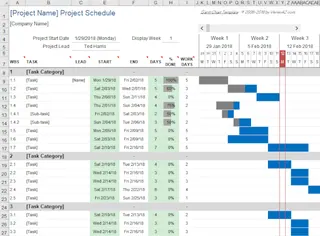
Bien que meilleur que rien, cette approche est truffée de limitations qui créent des frictions et des inefficacités :
- Rigidité : Les modèles sont intrinsèquement inflexibles. Votre processus doit se conformer à la conception du modèle, et non l'inverse. Si votre projet suit des "Dépendances" mais que le modèle n'a pas de colonne pour cela, vous n'avez pas de chance ou vous devez faire une modification complexe.
- Maintenance élevée : Un modèle est une fragile maison de cartes. Supprimer accidentellement une ligne contenant une formule clé ou saisir du texte là où un nombre devrait être peut provoquer une cascade d'erreurs
#REF!ou#VALUE!. - Manque de profondeur analytique : Un modèle vous montre ce que son créateur a décidé d'important. Un modèle de budget peut montrer vos dépenses totales, mais il ne peut pas répondre instantanément à une question complémentaire comme : "Montrez-moi la tendance de mes dépenses 'Épicerie' sur les trois derniers mois." Répondre à de nouvelles questions nécessite souvent de créer un nouveau rapport à partir de zéro.
- Le "coût de la recherche" : Le temps passé à rechercher, télécharger et évaluer plusieurs modèles est un drain de productivité significatif et caché.
Vous avez besoin d'une solution aussi flexible que vos données et aussi intuitive qu'une conversation. C'est là que l'IA pour Excel entre en jeu.
La nouvelle solution : Utiliser l'IA pour Excel (Excelmatic)
Au lieu de rechercher un modèle statique, imaginez simplement décrire le rapport que vous voulez et qu'une IA le construise pour vous en quelques secondes. C'est la puissance d'un agent d'IA Excel comme Excelmatic.

Excelmatic renverse complètement le modèle. Vous ne forcez pas vos données dans un modèle rigide. Au lieu de cela, vous téléchargez vos données brutes – une simple liste de tâches, de dépenses ou de ventes – et vous dites à l'IA ce que vous voulez créer à partir de ces données.
Étape par étape : Des données brutes au rapport personnalisé avec Excelmatic
Revenons sur les scénarios courants où vous chercheriez habituellement un modèle et voyons comment Excelmatic les gère.
1. Téléchargez vos données brutes
Commencez par vos données de base dans un fichier Excel ou CSV. Aucune mise en forme sophistiquée n'est nécessaire. Tout ce dont vous avez besoin, ce sont des en-têtes de colonnes clairs.
- Pour la gestion de projet : Une simple liste avec des colonnes comme
Nom de la tâche,Assigné à,Date de début,Date de finetStatut. - Pour la budgétisation : Un journal de transactions avec
Date,Description,CatégorieetMontant. - Pour le suivi des ventes : Un registre des ventes avec
ID de commande,Nom du client,Produit,Date de venteetChiffre d'affaires.

Il suffit de glisser-déposer ce fichier dans Excelmatic.
2. Décrivez le "modèle" que vous voulez en langage clair
C'est là que la magie opère. Au lieu de chercher un modèle, vous le demandez simplement.
Voici quelques exemples :
Pour créer une chronologie de projet :
Créez un diagramme de Gantt basé sur la 'Date de début' et la 'Date de fin' pour chaque tâche. Codez les barres par couleur en fonction de la colonne 'Statut'.
Pour construire un tableau de bord budgétaire :
Résumez mes dépenses totales par 'Catégorie' pour le mois dernier. Calculez le pourcentage des dépenses totales pour chaque catégorie. Ensuite, créez un diagramme circulaire pour visualiser cette répartition.
Pour analyser la performance des ventes :
Générez un tableau croisé dynamique qui montre le chiffre d'affaires total par 'Produit' et 'Date de vente' (groupé par mois). Ensuite, créez un diagramme à barres montrant les 5 meilleurs clients par chiffre d'affaires total.

3. Examinez et itérez par la conversation
Excelmatic générera instantanément le tableau, la formule, le tableau croisé dynamique ou le graphique demandé. Mais contrairement à un modèle statique, ce n'est que le début d'une conversation. Vous pouvez maintenant affiner et analyser davantage.
- "D'accord, maintenant filtrez le diagramme de Gantt pour ne montrer que les tâches assignées à 'Sarah'."
- "Dans le résumé budgétaire, ajoutez une colonne pour comparer les dépenses de ce mois à celles du mois dernier."
- "Pour le graphique des ventes, changez-le en graphique linéaire pour montrer la tendance mensuelle du chiffre d'affaires pour notre produit phare."
Cette approche interactive et conversationnelle vous permet d'explorer vos données et de répondre à des questions complémentaires à la volée – ce qu'un modèle fixe ne pourrait jamais faire.
4. Exportez votre solution personnalisée
Une fois que vous avez le rapport, le graphique ou le tableau de bord exact dont vous avez besoin, vous pouvez le télécharger sous forme de nouveau fichier Excel entièrement fonctionnel. Vous disposez maintenant d'un véritable "modèle" personnalisé, construit spécifiquement pour vos données, que vous pouvez utiliser, partager et mettre à jour selon vos besoins.
Exemple de dialogue : Création d'un tableau de bord de projet
Voici comment un chef de projet pourrait utiliser Excelmatic pour passer d'une simple liste de tâches à un tableau de bord dynamique.
Utilisateur : J'ai téléchargé notre liste de tâches de projet. Elle a des colonnes pour le nom de la tâche, le responsable, la date de début, la date d'échéance et le statut. Pouvez-vous créer un résumé de haut niveau ?
Excelmatic : Bien sûr. J'ai créé un tableau croisé dynamique résumant le nombre de tâches pour chaque 'responsable' et leur 'statut' actuel (Non commencé, En cours, Terminé). Souhaitez-vous voir cela visualisé ?
Utilisateur : Oui, créez un diagramme à barres empilées montrant la répartition des statuts pour chaque membre de l'équipe. Aussi, générez une chronologie du projet.
Excelmatic : Fait. J'ai créé le diagramme à barres empilées. J'ai également généré un diagramme de Gantt pour visualiser la chronologie de votre projet basée sur les dates de début et d'échéance. J'ai mis en évidence les tâches qui sont dues cette semaine.
Utilisateur : C'est génial. Pouvez-vous me montrer uniquement les tâches de l'équipe 'Marketing' et exporter ce tableau de bord vers un fichier Excel ?
Excelmatic : J'ai filtré le rapport pour ne montrer que les tâches de l'équipe 'Marketing' et mis à jour les graphiques. Le nouveau fichier Excel contenant ce tableau de bord personnalisé est prêt à être téléchargé.
Modèles traditionnels vs. Excelmatic : Une comparaison rapide
| Fonctionnalité | Modèles Excel traditionnels | Excelmatic (IA Excel) |
|---|---|---|
| Flexibilité | Faible. Vous devez adapter vos données au modèle. | Élevée. L'IA s'adapte à vos données et à vos demandes. |
| Personnalisation | Difficile et risquée. Changer des formules peut le casser. | Sans effort. Demandez simplement des changements en langage clair. |
| Vitesse | Lente. Implique la recherche, l'évaluation et la modification. | Instantanée. Passez des données aux insights en quelques minutes. |
| Analyse | Statique. Montre une vue prédéfinie des données. | Dynamique. Permet une exploration interactive et conversationnelle des données. |
| Courbe d'apprentissage | Variable. Peut nécessiter de comprendre des formules complexes. | Minimale. Si vous pouvez décrire ce que vous voulez, vous pouvez l'utiliser. |
FAQ
Excelmatic est-il uniquement pour créer des rapports, ou peut-il aider pour d'autres tâches basées sur des modèles comme la facturation ? Bien qu'Excelmatic excelle dans l'analyse et les rapports, sa capacité à manipuler les données et à générer des formules peut automatiser des parties de toute tâche. Par exemple, vous pouvez télécharger des données de vente et demander : "Pour chaque client, calculez son solde impayé total et listez tous les ID de commande non payés", ce qui est la logique centrale d'un relevé de compte.
Dois-je être un expert en Excel pour utiliser Excelmatic ? Absolument pas. Excelmatic est conçu pour tout le monde, des débutants qui ne connaissent pas VLOOKUP aux experts qui veulent automatiser leur flux de travail. Vous avez seulement besoin de décrire votre objectif métier en langage clair.
Mes données sont-elles en sécurité lorsque je les télécharge sur Excelmatic ? La sécurité des données est une priorité absolue. Excelmatic utilise des protocoles de chiffrement et de sécurité standard de l'industrie pour protéger vos données. Pour des détails spécifiques sur le traitement des données et la confidentialité, il est toujours préférable de consulter la politique de confidentialité officielle sur le site web. La plateforme est conçue pour un usage professionnel sécurisé.
Et si mes données sont désordonnées et mal structurées ? C'est un autre domaine où un agent d'IA brille. Vous pouvez demander à Excelmatic de vous aider à nettoyer vos données d'abord. Par exemple : "Supprimez toutes les lignes en double", "Divisez la colonne 'Nom complet' en 'Prénom' et 'Nom de famille'", ou "Trouvez et remplacez toutes les occurrences de 'N/A' par 0".
Puis-je réutiliser le fichier Excel qu'Excelmatic crée ? Oui. Vous pouvez télécharger le résultat sous forme de fichier .xlsx standard. Ce fichier contient les tableaux, formules et graphiques générés, que vous pouvez ensuite utiliser comme votre nouveau modèle parfaitement adapté.
Passez à l'action : Améliorez votre flux de travail Excel dès aujourd'hui
Arrêtez le cycle de recherche, de téléchargement et de lutte contre des modèles Excel inadéquats. Le temps que vous perdez à essayer d'adapter une solution générique est du temps que vous pourriez passer à analyser et à prendre des décisions.
Un agent d'IA Excel comme Excelmatic représente un changement fondamental dans notre façon de travailler avec les données. Il vous permet d'être le créateur, et pas seulement l'utilisateur. Vous pouvez enfin construire les outils exacts dont vous avez besoin, quand vous en avez besoin, simplement en demandant.
Prêt à expérimenter la différence ? Essayez Excelmatic gratuitement dès aujourd'hui. Téléchargez l'une des feuilles de calcul sur lesquelles vous travaillez actuellement et demandez-lui de construire le rapport que vous avez du mal à créer. L'avenir du travail sur Excel ne consiste pas à trouver de meilleurs modèles ; il s'agit d'avoir un assistant plus intelligent.





