
Points clés :
- Maîtriser la productivité traditionnelle dans Excel signifie souvent mémoriser des dizaines de raccourcis clavier, un processus chronophage avec une courbe d'apprentissage abrupte que de nombreux utilisateurs trouvent frustrante.
- Les outils d'IA pour Excel comme Excelmatic offrent un nouveau paradigme, vous permettant d'effectuer des actions complexes—du formatage et du filtrage à la création de tableaux croisés dynamiques—en décrivant simplement ce que vous voulez en langage clair.
- Ce passage de la mémorisation à la conversation permet non seulement de gagner un temps considérable, mais aussi de rendre les fonctionnalités avancées d'Excel accessibles à tous, en réduisant les erreurs et en éliminant le besoin de se souvenir de combinaisons de touches obscures.
La quête de la vitesse : Pourquoi nous sommes obsédés par les raccourcis Excel
Nous l'avons tous vu : le "sorcier" Excel du bureau, ses doigts volant sur le clavier, les cellules clignotant, les graphiques apparaissant comme par magie. Il ne touche jamais la souris. Son secret ? Une connaissance profonde, presque encyclopédique, des raccourcis clavier d'Excel.
Pendant des décennies, maîtriser ces raccourcis a été la marque d'un véritable utilisateur expert d'Excel. La logique est simple et solide : déplacer votre main du clavier à la souris et inversement est une perte de temps et de concentration, minime mais constante. Les raccourcis rationalisent ce processus, transformant des opérations à plusieurs clics en frappes de touches en une fraction de seconde. Des tâches comme formater une cellule, insérer une ligne ou créer un tableau deviennent des réflexes.
Mais cette voie vers la productivité a un côté obscur. Le volume même des raccourcis est écrasant. Il en existe des centaines, couvrant tout, de la navigation de base aux boîtes de dialogue obscures. Cela crée une barrière importante pour l'utilisateur moyen d'Excel qui veut simplement terminer son rapport sans s'inscrire à un cours d'entraînement à la mémoire.
La solution traditionnelle : Mémoriser, pratiquer, répéter
La sagesse conventionnelle pour devenir plus rapide dans Excel est de constituer une bibliothèque personnelle de raccourcis essentiels. Les experts recommandent de commencer par les bases et d'ajouter progressivement des combinaisons plus complexes.
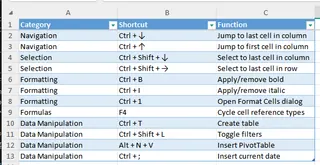
Typiquement, cela implique d'apprendre les raccourcis par catégories :
- Navigation : Utiliser
Ctrl + Flèchespour sauter au bord d'une plage de données. - Sélection : Ajouter
Majaux touches de navigation (Ctrl + Maj + Flèches) pour sélectionner instantanément de grands blocs de données. - Mise en forme : Commandes courantes comme
Ctrl + Bpour le gras,Ctrl + Ipour l'italique, ou le puissantCtrl + 1pour ouvrir la boîte de dialogue Format de cellule. - Formules : Utiliser
F4pour parcourir les références de cellule absolues et relatives est un classique. - Manipulation des données : Raccourcis comme
Ctrl + Tpour créer un tableau,Ctrl + Maj + Lpour activer/désactiver les filtres, ouAlt + N + Vpour insérer un tableau croisé dynamique.
Les limites de l'approche basée sur les raccourcis
Bien qu'indéniablement puissante pour ceux qui atteignent la maîtrise, s'appuyer uniquement sur les raccourcis clavier présente plusieurs problèmes inhérents dans le milieu de travail moderne :
- La courbe d'apprentissage abrupte : Combien de raccourcis sont suffisants ? 20 ? 50 ? 100 ? L'investissement initial en mémorisation est important, et c'est une bataille constante pour les retenir.
- "Utilisez-le ou perdez-le" : Si vous n'utilisez pas un raccourci spécifique pendant quelques semaines, il est facile de l'oublier. C'est particulièrement vrai pour les commandes moins courantes mais très utiles. Vous vous retrouvez à interrompre votre flux de travail pour chercher sur Google "raccourci pour..."—ce qui contredit complètement l'objectif d'être rapide.
- Portée limitée : Les raccourcis exécutent une action prédéfinie. Ils peuvent vous aider à créer un graphique plus rapidement (
F11), mais ils ne peuvent pas vous aider à décider quelles données représenter ou comment les résumer d'abord. Ils accélèrent le "comment", mais n'aident pas pour le "quoi" ou le "pourquoi". - Rigidité : Un raccourci fait une chose.
Ctrl + Tcrée un tableau. Il ne nomme pas le tableau, il ne supprime pas les boutons de filtre, et il n'ajoute pas de ligne de total. Toute variation nécessite plus de clics ou un autre raccourci. - Surcharge cognitive : Jongler avec la logique de votre analyse et essayer de se souvenir de la bonne combinaison de touches ajoute une couche de friction mentale. Cela vous éloigne de la partie stratégique de votre travail et vous maintient concentré sur la mécanique du logiciel.
Et s'il existait un moyen d'obtenir la vitesse des raccourcis sans le fardeau de la mémorisation ?
La nouvelle solution : Commandez Excel en langage naturel avec Excelmatic
Entrez dans l'ère des Agents d'IA pour Excel. Des outils comme Excelmatic changent fondamentalement notre interaction avec les feuilles de calcul. Au lieu de mémoriser un ensemble rigide de commandes, vous pouvez maintenant avoir une conversation avec vos données. Vous énoncez simplement votre objectif en langage clair, et l'IA se charge de l'exécution.

Cette approche contourne tout le processus de mémorisation des raccourcis. Votre intention est la commande.
Comment remplacer les raccourcis par Excelmatic : Un guide étape par étape
Revenons sur le même objectif—améliorer la productivité—mais avec un flux de travail alimenté par l'IA.
1. Téléchargez vos données
Commencez par télécharger votre fichier Excel ou CSV sur Excelmatic. L'IA lit instantanément vos en-têtes et la structure de vos données, les préparant pour vos commandes.

2. Décrivez votre objectif en langage clair
Au lieu de chercher une combinaison de touches, vous tapez simplement ce que vous voulez faire dans l'invite de chat. Considérez-le comme une palette de commandes universelle qui comprend l'intention, pas seulement des instructions prédéfinies.
Voici quelques exemples de comment le langage naturel remplace les raccourcis courants :
Au lieu de
Ctrl + T(Créer un tableau) :Transformez les données de la plage A1:G500 en un tableau formaté et nommez-le 'DonnéesVentes'.
Au lieu de
Ctrl + Maj + L, puis cliquer sur les menus déroulants (Filtrer les données) :Filtrez ce tableau pour ne me montrer que les enregistrements de la région 'Est' avec des ventes supérieures à 50 000 $.
Au lieu de
Alt + N + V(Insérer un tableau croisé dynamique) :Créez un tableau croisé dynamique qui résume les 'Revenus' par 'Représentant' et 'Catégorie de produit'.
Au lieu de
Ctrl + 1et naviguer dans les onglets (Mise en forme) :Mettez en surbrillance en rouge toutes les cellules de la colonne 'Profit' qui sont inférieures à zéro. Formatez la colonne 'Date de commande' pour afficher le mois et l'année, comme 'Janv-2024'.
Pour des tâches complexes sans raccourci unique :
Trouvez et supprimez toutes les lignes en double basées sur la colonne 'ID de commande'. Ajoutez une nouvelle colonne qui calcule la commission, qui est de 5% de la colonne 'Ventes'.

3. Examinez et affinez les résultats
C'est là que l'IA Excel surpasse vraiment les raccourcis. Excelmatic n'exécute pas seulement une commande ; il entame une conversation. Après avoir généré un tableau, un graphique ou une formule, vous pouvez immédiatement demander des ajustements.
- Parfait. Maintenant, triez ce tableau croisé dynamique pour afficher les 5 meilleurs représentants.
- Pouvez-vous changer ce graphique à barres en un graphique en courbes ?
- Ajoutez un segment à ce tableau croisé dynamique pour l''Année'.
Ce processus itératif est fluide et intuitif, vous permettant d'explorer vos données sans vous perdre dans les menus et les boîtes de dialogue.
4. Exportez votre travail finalisé
Une fois satisfait, vous pouvez télécharger les résultats sous forme de nouveau fichier Excel, contenant les tableaux, graphiques et formules générés par l'IA. Vous pouvez également copier les formules ou configurations de tableau croisé dynamique générées pour les utiliser directement dans votre classeur d'origine.
Exemple de dialogue : Des données brutes à l'analyse en quelques secondes
Imaginez que vous venez de recevoir une exportation de données brutes. Voici une conversation typique avec Excelmatic :
Utilisateur : J'ai téléchargé mes données de ventes pour l'année. D'abord, transformez toute la feuille en un tableau approprié et débarrassez-vous de toute entrée de commande en double.
Excelmatic : Fait. J'ai converti vos données en tableau et supprimé 37 lignes en double basées sur la colonne 'ID de commande'. Le tableau est maintenant prêt pour l'analyse. Quelle est la prochaine étape ?
Utilisateur : Génial. Maintenant, créez un tableau croisé dynamique pour afficher le total des ventes pour chaque mois.
Excelmatic : J'ai créé le tableau croisé dynamique résumant les ventes par mois. On dirait que les ventes ont culminé en novembre. Voulez-vous que je visualise cela avec un graphique ?
Utilisateur : Oui, s'il vous plaît, générez un graphique en colonnes pour ce tableau croisé dynamique. Et mettez en surbrillance le chiffre de vente du mois le plus élevé dans le tableau.
Excelmatic : D'accord, un graphique en colonnes a été ajouté pour visualiser la tendance des ventes mensuelles, et la valeur de vente maximale pour novembre est maintenant mise en surbrillance dans votre tableau croisé dynamique. Vous pouvez télécharger le nouveau fichier Excel avec ces résultats.
En moins d'une minute, vous avez accompli une tâche qui aurait impliqué plusieurs raccourcis, clics de souris et navigations dans les menus—le tout en restant concentré sur le résultat analytique.
Raccourcis traditionnels vs. Excelmatic : Une comparaison rapide
| Aspect | Raccourcis traditionnels | Excelmatic (IA Excel) |
|---|---|---|
| Courbe d'apprentissage | Élevée : Nécessite de mémoriser des dizaines de combinaisons de touches. | Faible : Nécessite seulement la capacité de décrire votre objectif en langage clair. |
| Flexibilité | Rigide : Chaque raccourci effectue une action spécifique et immuable. | Élevée : Les commandes peuvent être nuancées et les résultats peuvent être affinés de manière itérative. |
| Portée des tâches | Étroite : Limité à l'exécution d'actions, pas à l'analyse. | Large : Gère tout, du formatage simple à l'analyse complexe des données et à la génération de rapports. |
| Charge cognitive | Élevée : Vous devez vous souvenir du raccourci et gérer la tâche analytique. | Faible : Vous devez seulement vous concentrer sur votre objectif analytique. |
| Accessibilité | Favorise les utilisateurs experts expérimentés qui ont investi du temps. | Démocratique : Permet aux utilisateurs de tous niveaux d'effectuer des tâches avancées. |
FAQ
1. Dois-je encore apprendre des raccourcis Excel ?
Les raccourcis de base et universels comme Ctrl+C (Copier), Ctrl+V (Coller), Ctrl+Z (Annuler) et Ctrl+S (Enregistrer) restent incroyablement utiles et font partie de la culture informatique générale. Cependant, pour les opérations complexes spécifiques à Excel, l'IA est le nouveau raccourci, plus puissant.
2. Utiliser Excelmatic est-il réellement plus rapide qu'un utilisateur expert qui connaît tous les raccourcis ? Pour une action simple unique (par ex., mettre un texte en gras), la mémoire musculaire d'un utilisateur expert pourrait être plus rapide d'une fraction de seconde. Pour toute tâche en plusieurs étapes ou analytique (par ex., "créez un tableau croisé dynamique filtré puis représentez graphiquement les 10 meilleurs résultats"), l'approche conversationnelle pilotée par l'IA est presque toujours significativement plus rapide et moins sujette aux erreurs.
3. Excelmatic peut-il gérer une mise en forme complexe qui nécessite habituellement la boîte de dialogue Format de cellule (Ctrl+1) ?
Oui. Vous pouvez décrire des règles de mise en forme complexes, comme la mise en forme conditionnelle ("mettez en surbrillance les lignes où le statut est 'Terminé'"), les formats de nombre personnalisés ("formatez cette colonne pour afficher les nombres en milliers avec un 'K'"), et plus encore.
4. Mon entreprise a une politique stricte de confidentialité des données. Est-il sûr de télécharger nos fichiers sur Excelmatic ? Excelmatic est conçu avec la sécurité des données comme priorité absolue. Toutes les données sont chiffrées en transit et au repos, et nous respectons des protocoles de confidentialité stricts. Nous n'entraînons jamais nos modèles sur les données des clients. Pour les détails spécifiques de conformité, reportez-vous toujours à la politique de confidentialité officielle sur le site web.
5. Excelmatic remplace-t-il Microsoft Excel ?
Non, Excelmatic agit comme un assistant intelligent pour Excel. Il vous aide à traiter, analyser et préparer vos données bien plus efficacement. Le résultat final est un fichier .xlsx standard que vous pouvez continuer à utiliser dans votre environnement Excel familier.
Passez à l'action : Améliorez votre productivité au-delà des frappes de touches
La poursuite de la productivité est intemporelle, mais les outils évoluent. Alors qu'apprendre les raccourcis clavier était autrefois le seul moyen de s'affranchir du rythme lent de la souris, ce n'est plus la seule—ni même la meilleure—voie.
Passer des heures à mémoriser des combinaisons de touches est un investissement aux rendements décroissants. Ce temps est mieux passé à analyser vos données et à en tirer des insights. Laissez un Agent d'IA Excel gérer l'exécution mécanique.
Arrêtez d'essayer d'être un dactylographe plus rapide et commencez à être un penseur plus rapide. Téléchargez une feuille de calcul sur laquelle vous travaillez sur Excelmatic dès aujourd'hui et posez-lui la question même pour laquelle vous alliez chercher un raccourci sur Google. La réponse pourrait bien changer votre façon de travailler avec les données pour toujours.





