
Points clés :
- Rechercher manuellement des données dans Excel avec VLOOKUP est restrictif, tandis que son successeur, INDEX MATCH, est puissant mais notoirement complexe et sujet aux erreurs.
- L'IA pour Excel, via des outils comme Excelmatic, élimine le besoin d'écrire ces formules. Vous pouvez fusionner des tableaux et trouver des valeurs spécifiques en décrivant simplement ce dont vous avez besoin en langage naturel.
- Utiliser Excelmatic pour les recherches de données transforme un processus fastidieux en plusieurs étapes en une conversation rapide, améliorant considérablement la vitesse, la précision et la flexibilité pour toute tâche d'analyse de données.
Le casse-tête universel : Rechercher des données dans Excel
Si vous avez passé un temps significatif dans Excel, vous avez ressenti la douleur d'essayer de combiner des données provenant de deux listes différentes. Imaginez que vous ayez une liste de transactions de vente avec un ProductID, et une liste maître des produits séparée avec le ProductID, le ProductName et le Price. Votre responsable demande un rapport montrant les ventes totales par ProductName. Comment intégrez-vous le ProductName dans votre tableau de ventes ?
C'est le problème classique de recherche de données, et c'est une réalité quotidienne pour les analystes commerciaux, les professionnels des RH et les planificateurs financiers. Pendant des décennies, l'outil de prédilection était VLOOKUP. Mais comme toute personne l'ayant utilisé le sait, VLOOKUP présente une limitation paralysante : il ne peut rechercher une valeur que dans la première colonne d'une plage de données et renvoyer une valeur à sa droite.
Et si votre ProductID n'est pas la première colonne de la liste maître ? Vous êtes obligé soit de réorganiser péniblement vos données sources (une opération risquée qui peut casser d'autres parties de votre classeur), soit de chercher une meilleure méthode. Cette frustration conduit de nombreux utilisateurs avancés vers la "meilleure méthode" : une combinaison puissante mais complexe de fonctions connue sous le nom d'INDEX MATCH.
La solution traditionnelle : La puissance et le problème d'INDEX MATCH
Pour les utilisateurs avancés d'Excel, INDEX MATCH est un insigne d'honneur. C'est l'alternative supérieure à VLOOKUP qui surmonte ses plus grands défauts. En combinant deux fonctions distinctes, elle peut effectuer des recherches dans n'importe quelle direction — gauche, droite, haut ou bas.
Décomposons son fonctionnement.
MATCH(valeur_recherchée, matrice_recherche, 0): Cette fonction trouve la position d'une valeur dans une liste. Par exemple,MATCH("Product-114125", C2:C100, 0)rechercherait "Product-114125" dans la plageC2:C100et renverrait son numéro de ligne, disons,5.INDEX(matrice, num_ligne, num_colonne): Cette fonction renvoie la valeur à une coordonnée spécifique dans un tableau. Par exemple,INDEX(A2:D100, 5, 1)renverrait la valeur de la 5ème ligne et de la 1ère colonne du tableauA2:D100.
Lorsque vous les imbriquez ensemble, vous obtenez une formule de recherche dynamique :
=INDEX(colonne_retour, MATCH(valeur_recherchée, colonne_recherche, 0))
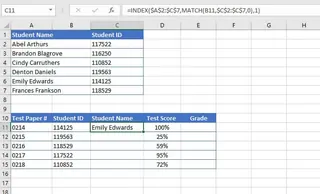
Dans le scénario ci-dessus, nous recherchons le nom d'un étudiant en utilisant son ID. Puisque le Student ID est à droite du Student Name, VLOOKUP échouerait. La formule INDEX MATCH résout ce problème :
=INDEX($A$2:$C$7, MATCH(B11, $C$2:$C$7, 0), 1)
Cette formule dit à Excel : "Trouve la valeur de la cellule B11 dans la plage C2:C7. Une fois que tu as son numéro de ligne, donne-moi la valeur de cette même ligne dans la 1ère colonne du tableau A2:C7."
Les limites de la "meilleure" méthode
Bien qu'INDEX MATCH soit incontestablement plus flexible que VLOOKUP, elle introduit son propre lot de problèmes :
- Haute complexité : La formule est longue, imbriquée et intimidante pour quiconque n'est pas un expert Excel. La déboguer lorsque vous obtenez une erreur
#N/Aou#REF!est un processus frustrant de vérification de chaque partie de la formule. - Difficile à maintenir : Un tableur rempli de formules
INDEX MATCHest un cauchemar à transmettre à un collègue. Expliquer la logique prend du temps, et le risque que quelqu'un la casse accidentellement est élevé. - Structure rigide : La formule repose sur des numéros de colonnes codés en dur (
1dans l'exemple ci-dessus). Si vous ou un collègue insérez une nouvelle colonne dans vos données sources, la fonctionINDEXrenverra la mauvaise information, corrompant silencieusement votre rapport. - Faible évolutivité : Et si vous devez faire correspondre deux critères (par exemple,
ProductIDetStoreLocation) ? La formule devient une formule matricielle encore plus monstrueuse, la rendant encore plus inaccessible pour la plupart des utilisateurs.
Maîtriser INDEX MATCH donne l'impression d'apprendre une poignée de main secrète. Mais dans l'environnement rapide d'aujourd'hui, devriez-vous vraiment être un magicien des formules juste pour fusionner deux listes ?
La nouvelle solution : Utiliser l'IA pour Excel (avec Excelmatic)
Au lieu de mémoriser une syntaxe complexe, et si vous pouviez simplement dire à Excel ce que vous voulez réaliser ? C'est la promesse des Agents IA pour Excel comme Excelmatic. Vous téléchargez vos données, décrivez votre objectif en langage naturel, et l'IA fait le gros du travail — aucune formule requise.

Revisitons notre problème de recherche d'étudiant et résolvons-le avec Excelmatic.
Étape 1 : Téléchargez votre/vos fichier(s) de données
D'abord, vous glissez-déposez simplement votre fichier Excel ou CSV dans Excelmatic. Supposons que vous ayez un fichier avec deux feuilles : Students (contenant Student Name, Class, Student ID) et Scores (contenant Student ID, Test Score).

Une bonne pratique est de vous assurer que vos colonnes ont des en-têtes clairs, car cela aide l'IA à comprendre instantanément la structure de vos données.
Étape 2 : Décrivez votre objectif en langage naturel
Maintenant, au lieu d'écrire une formule, vous tapez simplement votre demande dans la boîte de discussion. Vous pouvez être conversationnel et spécifique.
Voici quelques exemples d'invites pour résoudre le problème de recherche :
- "J'ai deux feuilles, 'Students' et 'Scores'. Fusionnez-les en utilisant la colonne 'Student ID'. Je veux voir le 'Student Name' à côté de son 'Test Score'."
- "Joignez mes tableaux 'Students' et 'Scores'. Le tableau final doit inclure 'Student Name', 'Test Score'."
- "Pour chaque 'Student ID' dans la feuille 'Scores', trouvez le 'Student Name' correspondant dans la feuille 'Students' et ajoutez-le comme une nouvelle colonne."
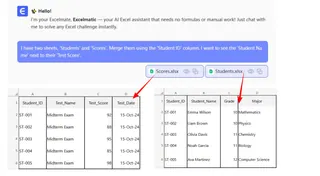
L'IA analysera votre demande, identifiera les bonnes colonnes sur lesquelles joindre et effectuera l'opération de fusion automatiquement.
Étape 3 : Examinez et itérez sur le résultat
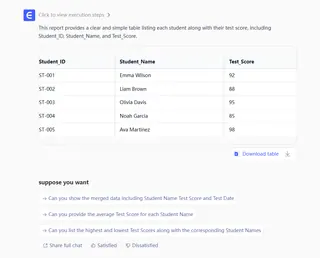
Excelmatic vous présentera un nouveau tableau montrant les données fusionnées. Mais la vraie puissance réside dans la capacité à poursuivre la conversation.
Vous pouvez maintenant facilement effectuer des tâches qui auraient nécessité des formules plus complexes ou un filtrage manuel :
- Utilisateur : "Parfait. Maintenant, ajoutez une colonne 'Letter Grade' basée sur le 'Test Score'. Utilisez cette échelle : A pour 90+, B pour 80-89, C pour 70-79, et F pour en dessous de 70."
- Utilisateur : "Filtrez cette liste pour ne me montrer que les étudiants ayant obtenu un 'A'."
- Utilisateur : "Pouvez-vous trier ce tableau par 'Test Score' en ordre décroissant ?"
Cette approche conversationnelle rend la manipulation complexe des données incroyablement intuitive et rapide. Vous ne luttez plus avec la syntaxe ; vous affinez simplement vos résultats.
Exemple de dialogue : Résoudre le problème en quelques secondes
Voici à quoi pourrait ressembler l'ensemble de ce flux de travail dans Excelmatic :
Utilisateur : J'ai téléchargé un fichier avec une feuille 'Students' et une feuille 'Scores'. Veuillez les fusionner en utilisant 'Student ID' pour que j'aie le Student Name et son Test Score dans un seul tableau.
Excelmatic : Fait. J'ai créé un nouveau tableau joignant les deux feuilles sur 'Student ID'. Le nouveau tableau contient 'Student Name', 'Class', 'Student ID' et 'Test Score'.
Utilisateur : Parfait. Maintenant, pouvez-vous ajouter une nouvelle colonne appelée 'Grade' ? Si le score est de 90 ou plus, c'est un 'A'. S'il est de 80 ou plus, c'est un 'B'. Sinon, c'est un 'C'.
Excelmatic : J'ai ajouté la colonne 'Grade' avec la logique spécifiée. Souhaitez-vous visualiser la distribution des notes avec un graphique ?
Utilisateur : Oui, créez un graphique à barres montrant le nombre d'étudiants pour chaque note.
Excelmatic : Voici le graphique à barres. Vous pouvez télécharger le fichier Excel mis à jour avec les données fusionnées, la nouvelle colonne 'Grade' et le graphique.
Étape 4 : Exportez votre résultat final
Une fois satisfait, vous pouvez télécharger le classeur terminé en un clic. Il contiendra une nouvelle feuille avec vos données parfaitement fusionnées et notées, prêtes à être partagées ou utilisées dans une présentation. Vous n'avez écrit aucun VLOOKUP ou INDEX MATCH.
Traditionnel vs. Excelmatic : Une comparaison rapide
| Fonctionnalité | INDEX MATCH (Manuel) |
Excelmatic (Alimenté par l'IA) |
|---|---|---|
| Temps de mise en œuvre | 5-15 minutes (pour les experts) | < 1 minute |
| Compétence requise | Fonctions Excel avancées, syntaxe | Communication basique en langage naturel |
| Flexibilité | Faible. Les changements nécessitent une réécriture des formules. | Élevée. Ajustez avec des questions de suivi. |
| Taux d'erreur | Élevé. Sujet aux erreurs de syntaxe et de référence. | Faible. L'IA gère la logique. |
| Collaboration | Difficile. Dur pour les autres de comprendre. | Facile. L'historique de discussion est la documentation. |
FAQ
1. Dois-je connaître des formules Excel pour utiliser Excelmatic ? Non, pas du tout. Tout l'objectif d'Excelmatic est de remplacer le besoin de formules complexes. Vous devez seulement être capable de décrire le résultat souhaité en langage naturel.
2. Excelmatic peut-il gérer les recherches avec plusieurs critères ?
Oui, facilement. Vous pouvez simplement énoncer toutes vos conditions dans votre demande. Par exemple : "Fusionnez les données de vente avec les données des employés où Employee ID correspond ET la Sale Date est au T4 2025."
3. Mes données sont-elles sécurisées lorsque je les télécharge sur Excelmatic ? Excelmatic est conçu avec la sécurité des données comme priorité absolue, employant des normes de sécurité de niveau entreprise. Vos données sont chiffrées en transit et au repos, et ne sont pas utilisées pour entraîner des modèles. Pour les détails spécifiques de conformité, reportez-vous toujours à la politique de confidentialité officielle.
4. Et si mes données ne sont pas parfaitement propres ?
L'IA d'Excelmatic est conçue pour gérer les imperfections courantes des données. Cependant, pour de meilleurs résultats, c'est toujours une bonne pratique d'avoir des en-têtes de colonnes clairs et descriptifs (par exemple, First Name au lieu de FN). Si l'IA n'est pas sûre, elle peut vous demander des clarifications.
5. Puis-je quand même obtenir la formule d'Excelmatic si je le souhaite ? Oui. Pour de nombreuses opérations, Excelmatic peut fournir la formule Excel exacte qu'elle a utilisée pour générer le résultat. C'est un excellent moyen d'apprendre ou d'appliquer la formule directement dans votre propre classeur si nécessaire.
Commencez à travailler plus intelligemment, pas plus dur
Apprendre INDEX MATCH était autrefois un rite de passage pour devenir un pro d'Excel. Mais la technologie a évolué, et nos flux de travail devraient en faire autant. Passer votre temps précieux à construire et déboguer des formules fragiles est un coût d'opportunité. C'est du temps que vous pourriez passer sur l'analyse réelle, la découverte d'informations et la prise de décisions stratégiques.
Un agent IA pour Excel comme Excelmatic automatise la mécanique fastidieuse de la préparation des données, vous libérant pour vous concentrer sur ce qui compte vraiment. Arrêtez de lutter avec les formules et commencez à avoir une conversation avec vos données.
Prêt à abandonner INDEX MATCH pour de bon ? Essayez Excelmatic gratuitement et résolvez votre prochain problème de recherche de données en quelques secondes.





