Points clés :
- La fusion manuelle de données avec
VLOOKUPouHLOOKUPest fastidieuse, sujette aux erreurs et restrictive, nécessitant une syntaxe complexe et se cassant facilement lorsque les colonnes changent. - Les agents IA pour Excel comme Excelmatic éliminent le besoin de ces formules. Vous pouvez simplement télécharger vos fichiers et utiliser le langage naturel pour demander à l'IA de fusionner les données sur la base d'une clé commune.
- Utiliser Excelmatic fait gagner un temps considérable, prévient les erreurs courantes
#N/Aet#REF!, et gère n'importe quelle disposition des données (verticale ou horizontale) sans avoir besoin de fonctions différentes, vous permettant de vous concentrer sur l'analyse plutôt que sur la mécanique des formules.
Le problème trop familier : fusionner des données entre des feuilles Excel
Imaginez ceci : vous avez deux fichiers Excel distincts. L'un est votre rapport de ventes mensuel, contenant ID Transaction, Date et ID Membre. L'autre est votre liste principale des membres, avec des colonnes pour ID Membre, Prénom, Nom et Date d'adhésion.
Votre responsable demande un rapport simple : une liste de toutes les transactions récentes avec le nom complet du membre inclus. Votre cœur se serre un peu. Vous savez que cela signifie plonger dans le monde de VLOOKUP.
C'est un défi classique d'Excel. Nous avons souvent des données dispersées dans plusieurs tableaux, et nous devons les rassembler pour une analyse complète. Qu'il s'agisse d'associer des détails produits à un journal des ventes, des noms d'employés à une feuille de projet ou des codes financiers à une liste de transactions, la tâche centrale est la même : rechercher une valeur dans un tableau et extraire les informations associées d'un autre. Pendant des décennies, les outils privilégiés pour cela ont été les fonctions VLOOKUP et HLOOKUP. Mais comme tout utilisateur chevronné d'Excel le sait, elles sont loin d'être parfaites.
La solution Excel traditionnelle : le labyrinthe VLOOKUP & HLOOKUP
L'approche classique consiste à écrire une formule de recherche. Selon la structure de vos données, vous choisirez l'une des deux fonctions :
VLOOKUP: Utilisée lorsque votre tableau de recherche est organisé verticalement (c'est-à-dire que les données sont en colonnes). C'est le scénario le plus courant.HLOOKUP: Utilisée lorsque votre tableau de recherche est organisé horizontalement (c'est-à-dire que les données sont en lignes).
Restons sur notre exemple d'ajout des noms des membres à un journal des ventes. Comme la liste des membres est probablement un tableau standard avec des en-têtes en haut et des données en lignes, nous utiliserions VLOOKUP.
La formule ressemble à ceci :
=VLOOKUP(valeur_recherche, matrice_tableau, no_index_col, [recherche_approchée])
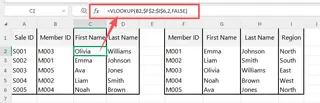
Pour la faire fonctionner, vous suivriez ces étapes manuelles :
- Identifier la clé commune : Dans notre cas, c'est la colonne
ID Membre, qui existe dans les deux tableaux. - Écrire la formule : Dans la première cellule vide de votre colonne "Prénom" dans le rapport des ventes, vous commenceriez à taper
=VLOOKUP(. - Sélectionner la
valeur_recherche: C'est l'ID Membredans la ligne actuelle de votre rapport des ventes. - Sélectionner la
matrice_tableau: C'est la plage entière de votre tableau de liste des membres, en commençant par la colonneID Membre. Vous devez également vous souvenir d'appuyer surF4pour rendre la référence absolue (par exemple,$H$4:$K$14), afin qu'elle ne se décale pas lorsque vous faites glisser la formule vers le bas. - Déterminer le
no_index_col: Vous devez compter manuellement les colonnes dans votre liste des membres. SiPrénomest la 2ème colonne dans votre plage sélectionnée, vous taperiez2. - Spécifier la
recherche_approchée: Vous taperez presque toujoursFAUXpour une correspondance exacte. - Glisser-déposer : Vous appuyez sur Entrée, croisez les doigts, et si cela fonctionne, vous faites glisser la formule vers le bas pour toutes les autres lignes.
- Répéter : Vous devez ensuite répéter tout le processus pour la colonne
Nom, en changeant cette fois leno_index_colen3.
Les limites de la méthode manuelle
Bien que VLOOKUP accomplisse la tâche, c'est un processus fragile et impitoyable, truffé de problèmes potentiels :
- Syntaxe complexe et peu intuitive : Se souvenir de l'ordre des quatre arguments, en particulier la différence entre
VRAIetFAUX, est un obstacle courant. - Le redouté
no_index_col: L'index de colonne est un "nombre magique". Si quelqu'un insère ou supprime une colonne dans votre tableau de données source, votreVLOOKUPse cassera ou, pire, extraira les mauvaises données sans que vous ne le remarquiez. - Le problème "Ne peut pas chercher à gauche" :
VLOOKUPne peut trouver la valeur de recherche que dans la première colonne de votrematrice_tableauet renvoyer une valeur d'une colonne à sa droite. Si vous devez rechercher une valeur et renvoyer des données d'une colonne à sa gauche,VLOOKUPest inutile. Vous devriez soit réorganiser vos données, soit utiliser une combinaisonINDEX/EQUIVplus complexe. - La gestion des erreurs est maladroite : Si un
ID Membrede votre journal des ventes n'existe pas dans la liste des membres,VLOOKUPrenvoie une vilaine erreur#N/A. Pour que votre feuille ait un aspect propre, vous devez envelopper votre formule dans une fonctionSIERREUR, la rendant encore plus longue et compliquée. VLOOKUPvsHLOOKUP: Vous devez d'abord analyser l'orientation de vos données pour même savoir quelle fonction utiliser. Cela ajoute une autre couche de charge mentale à une tâche simple.
La nouvelle méthode : utiliser un agent IA pour Excel (comme Excelmatic)
Et si vous pouviez ignorer complètement les formules ? Et si vous pouviez simplement dire à Excel ce que vous voulez réaliser, et qu'il ferait le gros du travail à votre place ? C'est exactement ce pour quoi sont conçus les agents IA pour Excel comme Excelmatic.

Au lieu d'être un "mécanicien des formules", vous devenez un "directeur commercial". Vous fournissez simplement les instructions en langage clair, et l'IA s'occupe de l'exécution complexe.
Étape par étape : fusionner des données avec Excelmatic
Résolvons le même problème — ajouter les noms des membres au journal des ventes — en utilisant Excelmatic. Le processus est radicalement plus simple.
1. Téléchargez vos données
D'abord, vous téléchargez vos fichiers Excel sur Excelmatic. Vous pouvez télécharger plusieurs fichiers à la fois. Pour notre exemple, vous téléchargeriez sales_report.xlsx et member_list.xlsx.

2. Décrivez votre objectif en langage clair
Ensuite, vous ouvrez l'interface de chat et tapez simplement ce que vous voulez faire. Vous n'avez pas besoin de connaître de fonctions. Vous pouvez simplement décrire la logique.
Voici quelques exemples d'invites que vous pourriez utiliser :
- "J'ai deux fichiers, 'sales_report' et 'member_list'. Fusionnez-les en faisant correspondre la colonne 'Member ID' dans les deux."
- "Pour chaque ligne du rapport des ventes, trouvez le 'Member ID' correspondant dans la liste des membres et apportez les colonnes 'First Name' et 'Last Name'."
- "Joignez mes deux tableaux en utilisant le Member ID comme clé."
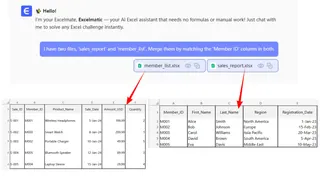
3. Examinez et affinez le résultat
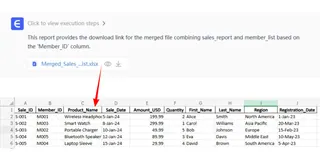
Excelmatic traitera instantanément votre demande et vous montrera un aperçu du nouveau tableau fusionné. Il contiendra les données de ventes originales ainsi que les nouvelles colonnes First Name et Last Name.
Le meilleur, c'est que c'est une conversation. Si le résultat n'est pas tout à fait correct ou si vous avez une nouvelle idée, vous pouvez poursuivre le dialogue :
- "Super. Maintenant, pouvez-vous combiner 'First Name' et 'Last Name' dans une nouvelle colonne appelée 'Full Name' ?"
- "En fait, je n'ai pas besoin de la colonne 'Join Date'. Veuillez la supprimer."
- "Filtrez ce nouveau tableau pour ne me montrer que les membres qui ont adhéré après le 1er janvier 2025."
4. Exportez votre fichier finalisé
Une fois que vous êtes satisfait du résultat, vous pouvez télécharger le tableau nouvellement créé en tant que fichier Excel propre et prêt à l'emploi en un seul clic. Pas de formules, pas d'erreurs, juste les données dont vous avez besoin.
Un exemple de conversation
Voici à quoi pourrait ressembler une interaction typique dans Excelmatic :
Utilisateur : J'ai téléchargé deux feuilles : 'transactions-nov-2025.csv' et 'customer-database.xlsx'. Pouvez-vous ajouter le 'Customer Name' de la feuille client à la feuille des transactions ? La colonne commune est 'Cust_ID' dans l'une et 'Customer ID' dans l'autre.
Excelmatic : Fait. J'ai fusionné les deux fichiers en faisant correspondre 'Cust_ID' avec 'Customer ID' et ajouté la colonne 'Customer Name' à vos données de transaction. Y a-t-il autre chose que vous aimeriez ajouter à partir de la base de données clients ?
Utilisateur : Oui, veuillez également ajouter la colonne 'City'. Ensuite, créez un tableau croisé dynamique qui montre le montant total des transactions pour chaque ville.
Excelmatic : Bien sûr. J'ai ajouté la colonne 'City' et généré un tableau croisé dynamique résumant le montant total des transactions par ville. Vous pouvez visualiser le tableau croisé dynamique ci-dessous ou télécharger le fichier Excel mis à jour qui contient à la fois les données fusionnées et le tableau croisé dynamique dans des feuilles séparées.
VLOOKUP traditionnel vs Excelmatic : une comparaison rapide
| Fonctionnalité | VLOOKUP traditionnel |
Excelmatic (IA Excel) |
|---|---|---|
| Méthode | Écriture manuelle de formules | Invites conversationnelles en langage clair |
| Niveau de compétence | Nécessite de mémoriser la syntaxe et la logique des fonctions | Nécessite de connaître votre objectif commercial |
| Flexibilité | Rigide ; ne peut pas chercher à gauche, se casse avec les changements de colonnes | Très flexible ; gère n'importe quel ordre de colonnes ou disposition des données |
| Temps d'exécution | 5-20 minutes, plus le temps de débogage | Moins d'une minute |
| Taux d'erreur | Élevé (par exemple, #N/A, #REF!, mauvais index de colonne) |
Presque nul ; l'IA gère la logique de correspondance |
| Maintenance | Les formules doivent être mises à jour manuellement si les données changent | Il suffit de réexécuter l'invite sur les nouvelles données |
FAQ
Dois-je connaître VLOOKUP ou HLOOKUP pour utiliser Excelmatic pour cela ?
Pas du tout. Vous avez seulement besoin de pouvoir décrire la relation entre vos fichiers de données (par exemple, "faire correspondre en utilisant la colonne ID"). L'IA s'occupe de l'exécution technique.
Et si mes noms de colonnes sont légèrement différents, comme 'ProductID' dans une feuille et 'Product_ID' dans une autre ? L'IA d'Excelmatic est souvent assez intelligente pour reconnaître qu'il s'agit de la même chose. Si elle n'est pas sûre, vous pouvez facilement clarifier dans votre invite, par exemple : "Fusionnez les tableaux en faisant correspondre la colonne 'ProductID' dans la première feuille avec la colonne 'Product_ID' dans la seconde."
Le téléchargement des données de ventes de mon entreprise sur Excelmatic est-il sécurisé ? La confidentialité et la sécurité des données sont des priorités absolues. Excelmatic utilise un chiffrement de norme industrielle pour les données en transit et au repos. Pour des détails spécifiques sur la sécurité au niveau entreprise et les politiques de traitement des données, reportez-vous toujours à la documentation officielle de confidentialité et de sécurité sur le site web.
Excelmatic peut-il gérer les non-correspondances ? Que se passe-t-il si un ID n'est pas trouvé ?
Par défaut, l'IA laissera généralement les cellules pour les données manquantes vides, ce qui est beaucoup plus propre qu'une erreur #N/A. Vous pouvez également lui donner des instructions spécifiques, telles que : "Si une correspondance n'est pas trouvée, écrivez 'Membre inconnu' dans la colonne du nom."
Puis-je utiliser les formules générées par Excelmatic dans mes propres feuilles ? Oui. En plus de fournir les données finales, Excelmatic peut également générer la formule Excel exacte nécessaire pour effectuer la tâche. Vous pouvez copier cette formule et la coller dans votre propre classeur, ce qui en fait un excellent outil pour apprendre et appliquer des formules avancées sans avoir à les écrire à partir de zéro.
Passez à l'action : améliorez votre flux de travail Excel dès aujourd'hui
Pendant des années, maîtriser VLOOKUP était un rite de passage pour tout utilisateur sérieux d'Excel. Mais le temps passé à lutter avec sa syntaxe rigide et à déboguer les erreurs #N/A est du temps que vous pourriez passer sur l'analyse et la prise de décision réelles.
Un agent IA pour Excel comme Excelmatic représente un changement fondamental. Il vous permet de vous concentrer sur le quoi — votre objectif commercial — au lieu du comment — la syntaxe obscure des formules. Fusionner des données devrait être une instruction simple, pas une corvée technique complexe.
Arrêtez d'être un mécanicien des formules et commencez à être un stratège des données. Téléchargez vos feuilles de calcul et laissez l'IA s'occuper des recherches.
Essayez Excelmatic gratuitement dès aujourd'hui et fusionnez votre premier ensemble de fichiers en moins d'une minute.