
Points clés :
- La jointure manuelle de données dans Excel avec VLOOKUP est chronophage et sujette aux erreurs, nécessitant des formules complexes, des références absolues ($) et une structure de données rigide où la colonne de recherche doit être la première.
- Un agent IA pour Excel comme Excelmatic élimine ces difficultés en vous permettant de fusionner des tableaux et de rechercher des données à l'aide de simples commandes en langage naturel, sans écrire une seule formule.
- Utiliser Excelmatic pour automatiser les recherches de données réduit considérablement le travail manuel, prévient les erreurs #N/A courantes et offre une flexibilité supérieure pour gérer des données changeantes et des questions ponctuelles en quelques secondes.
Le quotidien fastidieux des recherches de données dans Excel
Si vous travaillez avec des données dans Excel, vous avez presque certainement passé des heures de votre vie à effectuer l'une des tâches les plus courantes : combiner des données provenant de deux tableaux différents. Imaginez que vous ayez une liste de transactions de vente avec un ProductID, mais que le Nom, la Catégorie et le Prix du produit se trouvent dans une feuille de produits maître séparée. Pour créer un rapport significatif, vous devez rassembler ces informations.
Pendant des décennies, l'outil privilégié pour ce travail a été la fonction VLOOKUP. Elle est puissante, mais soyons honnêtes, c'est aussi une source majeure de frustration. Une petite erreur dans la formule — un signe dollar oublié, un index de colonne incorrect ou des données dans le mauvais ordre — et tout votre rapport est rempli de redoutables erreurs #N/A.
Les points de douleur sont bien trop familiers :
- Syntaxe complexe : La formule
VLOOKUP(valeur_recherchée, matrice_table, no_index_col, [valeur_proche])n'est pas intuitive pour les débutants et peut devenir lourde. - Références fragiles : Lorsque vous copiez la formule vers le bas d'une colonne, vous devez vous souvenir de "verrouiller" la matrice de la table de recherche avec des signes
$(par exemple,$A$2:$C$100). Oublier cette simple étape fausse vos résultats. - La règle de la "première colonne" : La plus grande limitation de
VLOOKUPest qu'elle ne peut rechercher votre valeur de recherche que dans la première colonne de la plage de données que vous fournissez. Cela vous oblige souvent à réorganiser ou dupliquer des colonnes de manière peu pratique. - Cauchemar de maintenance : Si vous devez rechercher des données dans plusieurs tableaux, vous vous retrouvez avec des formules imbriquées monstrueuses utilisant
IFNAouIFERROR, qui sont presque impossibles à déchiffrer pour un collègue (ou même pour votre futur vous-même).
Bien que des fonctions plus récentes comme XLOOKUP aient résolu certains de ces problèmes, elles vous obligent toujours à vivre dans la barre de formule. Mais et si vous pouviez éviter d'écrire des formules tout court ?
La méthode manuelle : Un examen approfondi des limites de VLOOKUP
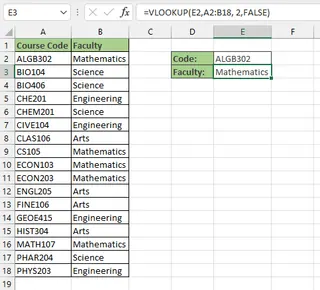
Pour comprendre pourquoi une approche par IA est si révolutionnaire, récapitulons rapidement le processus traditionnel et manuel d'utilisation de VLOOKUP pour combiner une liste de codes de cours avec leurs noms de matière correspondants.
Vous avez deux tableaux : un tableau principal où vous souhaitez remplir le Sujet, et un tableau de recherche qui contient le Code et le Sujet.
Étape 1 : Écrire la formule de base
Votre premier réflexe est d'écrire la formule :
=VLOOKUP(E2, A2:B18, 2, FAUX)
E2est le code de cours que nous recherchons.A2:B18est notre tableau de recherche.2indique à Excel de renvoyer la valeur de la deuxième colonne de ce tableau.FAUXgarantit que nous n'obtenons qu'une correspondance exacte.
Cela fonctionne pour la première ligne. Succès !
Étape 2 : Le piège de la référence absolue
Maintenant, vous faites glisser la poignée de recopie vers le bas pour appliquer la formule aux autres cellules. Soudain, vous voyez des erreurs #N/A.
Cela se produit parce qu'Excel décale automatiquement la référence matrice_table. La formule dans la deuxième ligne devient =VLOOKUP(E3, A3:B19, 2, FAUX), ce qui est incorrect. Le tableau de recherche n'est plus A2:B18.
La solution consiste à modifier manuellement la formule et à ajouter des signes dollar pour créer une référence absolue : =VLOOKUP(E2, $A$2:$B$18, 2, FAUX). C'est un détail, mais c'est l'un des points de défaillance les plus courants pour les utilisateurs d'Excel.
Étape 3 : Le casse-tête de la "première colonne"
Maintenant, imaginez que votre tableau de recherche est structuré différemment, avec le Nom de l'employé dans la première colonne et l'ID que vous souhaitez rechercher dans la deuxième.
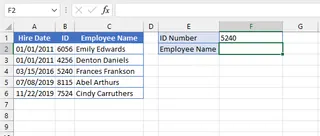
VLOOKUP est inutile ici à moins que vous ne déplaciez physiquement la colonne ID pour qu'elle soit avant la colonne Nom. La solution de contournement courante consiste à modifier votre matrice_table pour qu'elle commence par la colonne ID (par exemple, B2:C6), mais c'est maladroit et contre-intuitif.
Étape 4 : Le cauchemar des formules imbriquées
Et si le code de cours que vous recherchez pouvait se trouver dans l'une deux listes différentes ? Avec la méthode traditionnelle, vous devez "imbriquer" des formules VLOOKUP dans une fonction IFNA.
=IFNA(VLOOKUP(H2,A3:B8,2,FAUX), VLOOKUP(H2,D3:E7,2,FAUX))
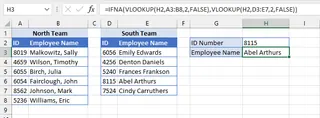
Cette formule indique à Excel : "Essaie de trouver la valeur dans le premier tableau. Si tu obtiens une erreur #N/A, essaie de la trouver dans le deuxième tableau." Cela fonctionne, mais c'est incroyablement difficile à lire, à déboguer et à faire évoluer. Et si vous aviez trois ou quatre tableaux à vérifier ? La formule devient un monstre.
Ces limitations démontrent que même pour une recherche de données "simple", le processus manuel est rigide, fragile et chronophage.
Une méthode plus intelligente : Automatiser les recherches de données avec l'IA Excel (Excelmatic)
Au lieu de lutter avec des formules, un agent IA Excel comme Excelmatic vous permet d'atteindre le même objectif en décrivant simplement ce que vous voulez faire en langage clair. Il agit comme votre assistant analyste de données, comprenant votre intention et exécutant les étapes pour vous.

Le processus est simple : téléchargez vos données, discutez avec l'IA et téléchargez le résultat final.
Étape 1 : Téléchargez votre/vos fichier(s) de données
Tout d'abord, téléchargez votre fichier Excel ou CSV sur Excelmatic. Vous pouvez télécharger un seul classeur avec plusieurs feuilles (par exemple, une feuille "Ventes" et une feuille "Produits") ou deux fichiers séparés (transactions.csv et customer_details.xlsx). Pour de meilleurs résultats, assurez-vous que vos colonnes ont des en-têtes clairs comme ID Produit ou Nom Client.

Étape 2 : Demandez en langage clair
Au lieu de taper une formule, vous tapez une demande dans la boîte de discussion. Vous pouvez être conversationnel et précis. Voici quelques exemples d'invites qui remplacent VLOOKUP :
- Pour une recherche simple : "Dans ma feuille 'Ventes', j'ai un 'ProductID'. Veuillez ajouter une nouvelle colonne avec le 'ProductName' de la feuille 'Products'. Faites correspondre en utilisant la colonne 'ProductID'."
- Pour fusionner plusieurs colonnes : "J'ai téléchargé deux fichiers,
transactions.csvetcustomer_details.xlsx. Pouvez-vous ajouter l''État' et la 'Date d'adhésion' du fichier client à mon fichier de transactions ? La clé de correspondance est la colonne 'Customer ID' dans les deux fichiers." - Lorsque les noms de colonnes diffèrent : "Fusionnez mes deux feuilles. Faites correspondre la colonne 'SKU' des données de vente avec la colonne 'ItemCode' de la liste de produits."
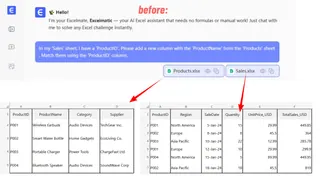
L'IA gère la logique de correspondance des lignes correctes, quel que soit l'ordre des colonnes.
Étape 3 : Examinez et affinez les résultats
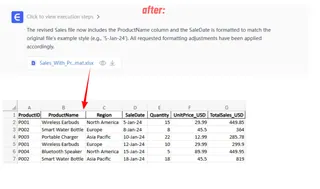
Excelmatic ne se contente pas de vous renvoyer un fichier. Il vous montre un aperçu du tableau fusionné et confirme ce qu'il a fait. À partir de là, vous pouvez poursuivre la conversation pour affiner davantage les données — ce qui nécessiterait de nouvelles formules ou des tableaux croisés dynamiques dans Excel traditionnel.
- "Parfait. Maintenant, pouvez-vous filtrer ce nouveau tableau pour ne me montrer que les ventes de la catégorie 'Électronique' ?"
- "Ajoutez une nouvelle colonne nommée 'Chiffre d'affaires total' qui est 'Quantité' multipliée par 'Prix unitaire'."
- "Parfait. Maintenant, créez un tableau croisé dynamique résumant le chiffre d'affaires total par État."
Ce flux de travail itératif et conversationnel est impossible avec des formules statiques.
Étape 4 : Exportez votre fichier finalisé
Une fois que vous êtes satisfait du résultat, vous pouvez télécharger les données entièrement fusionnées et nettoyées sous forme d'un nouveau fichier Excel, prêt pour le reporting ou la présentation.
Exemple de dialogue : VLOOKUP vs. Conversation
Voici à quoi ressemble une tâche typique de fusion de données dans Excelmatic :
Utilisateur : J'ai téléchargé un fichier Excel avec deux feuilles : 'Commandes' et 'Clients'. J'ai besoin d'ajouter la 'Ville' et le 'Segment' du client à la feuille 'Commandes'. Veuillez les faire correspondre en utilisant la colonne 'Customer ID', qui existe dans les deux feuilles.
Excelmatic : Fait. J'ai fusionné les deux feuilles en faisant correspondre 'Customer ID'. Les colonnes 'Ville' et 'Segment' ont été ajoutées à vos données 'Commandes'. Le nouveau tableau est prêt à être examiné. Souhaitez-vous procéder à une autre action ?
Utilisateur : Oui, veuillez filtrer ce tableau fusionné pour ne montrer que les commandes du segment 'Corporate' à 'New York'.
Excelmatic : J'ai filtré les données comme demandé. Il y a 152 commandes correspondant à vos critères. Vous pouvez maintenant télécharger le fichier Excel résultant.
Pas de formules, pas d'erreurs #N/A, et pas de soucis concernant l'ordre des colonnes. Juste une conversation simple.
VLOOKUP vs. Excelmatic : Une comparaison rapide
| Fonctionnalité | VLOOKUP Manuel | Excelmatic (IA Excel) |
|---|---|---|
| Temps de fusion | 5-20 minutes, selon la complexité | Moins d'1 minute |
| Compétence requise | Connaissance de VLOOKUP, références absolues ($) |
Capacité à décrire votre objectif en langage clair |
| Flexibilité | Rigide. La colonne de recherche doit être la première. | Très flexible. L'ordre des colonnes n'a pas d'importance. |
| Taux d'erreur | Élevé (fautes de frappe, mauvaise plage, oubli des $) |
Faible. L'IA gère la logique de correspondance. |
| Gestion de plusieurs tableaux | Formules imbriquées complexes IFNA(VLOOKUP(...)) |
Invite simple : "Vérifiez le tableau A, puis le tableau B." |
| Analyse de suivi | Nécessite de nouvelles formules ou tableaux croisés dynamiques | Posez simplement une question de suivi dans le chat. |
FAQ
Ai-je besoin de connaître VLOOKUP ou XLOOKUP pour utiliser Excelmatic ? Non. C'est toute sa beauté. Vous avez seulement besoin de décrire le résultat que vous voulez, et l'IA gérera la logique sous-jacente. C'est parfait à la fois pour les débutants intimidés par les formules et les experts qui veulent gagner du temps.
Mes données sont-elles en sécurité lorsque je les télécharge sur Excelmatic ? La confidentialité et la sécurité des données sont des priorités absolues. Excelmatic est conçu avec des protocoles de sécurité de niveau entreprise pour garantir que vos données sont traitées de manière responsable. Pour des détails spécifiques, reportez-vous toujours à la politique de confidentialité officielle sur le site web.
Et si mes noms de colonnes ne correspondent pas exactement (par exemple, 'Cust ID' vs 'Customer ID') ? L'IA est souvent assez intelligente pour identifier des colonnes nommées de manière similaire comme clé de correspondance. Si elle n'est pas sûre, vous pouvez simplement clarifier dans votre invite : "Faites correspondre la colonne 'Cust ID' dans la première feuille avec la colonne 'Customer ID' dans la deuxième."
Excelmatic peut-il gérer des recherches dans plus de deux tableaux ? Oui. Vous pouvez décrire une jointure multi-tableaux dans votre invite. Par exemple, "Fusionnez mes tableaux Commandes, Clients et Produits" et spécifiez les relations. L'IA effectuera les jointures séquentielles pour vous.
Que se passe-t-il si aucune correspondance n'est trouvée ? Vais-je obtenir une erreur #N/A ? Excelmatic gère cela élégamment. Par défaut, il laissera les cellules pour les données manquantes vides, de sorte que votre jeu de données reste propre. Vous pouvez également donner à l'IA des instructions sur la façon de gérer les correspondances manquantes, comme "Si un produit n'est pas trouvé, remplissez la colonne catégorie avec 'Discontinued'."
Arrêtez de rechercher manuellement des données et commencez à automatiser
Pendant des années, maîtriser VLOOKUP était un rite de passage pour tout utilisateur sérieux d'Excel. Mais cette ère touche à sa fin. Le temps passé à écrire, déboguer et expliquer des formules complexes est un coût caché qui draine la productivité de votre équipe.
En adoptant un agent IA Excel comme Excelmatic, vous déplacez votre attention de la manière d'exécuter une tâche vers ce que vous voulez accomplir. Au lieu d'être un "rédacteur de formules", vous devenez un véritable analyste de données, posant des questions et obtenant des insights en quelques secondes.
Prêt à abandonner VLOOKUP pour de bon ? Essayez Excelmatic gratuitement dès aujourd'hui. Téléchargez l'un des classeurs sur lesquels vous travaillez en ce moment et demandez-lui de fusionner vos données. Vous serez étonné du temps que vous économiserez.





