
Points clés :
- Nettoyer manuellement du texte dans Excel avec la fonction
SUBSTITUTEnécessite souvent d'écrire des formules complexes et imbriquées, difficiles à construire et à maintenir, surtout pour des remplacements multiples. - Un outil d'IA pour Excel comme Excelmatic élimine le besoin de formules. Vous pouvez effectuer des remplacements de texte simples ou multiples en décrivant simplement vos besoins en langage clair.
- Utiliser Excelmatic pour le nettoyage de données réduit considérablement le temps passé sur des tâches fastidieuses, minimise le risque d'erreurs de formules et rend la manipulation puissante du texte accessible aux utilisateurs de tous niveaux.
La corvée cachée du nettoyage de données dans Excel
Imaginez ceci : vous venez de recevoir un déversement de données contenant des milliers de descriptions de produits, d'adresses clients ou d'entrées de journal. Votre tâche est de les standardiser pour un rapport. Mais les données sont un désordre. Vous avez des abréviations incohérentes comme "St." et "Street", d'anciens codes produits mélangés à des nouveaux, et du texte indésirable qui encombre les informations importantes.
Pour de nombreux utilisateurs d'Excel, ce scénario déclenche un mal de tête familier. Vous savez que les données dont vous avez besoin sont là, mais les mettre dans un format utilisable ressemble à une corvée monumentale. Vous pourriez avoir besoin de :
- Remplacer plusieurs abréviations à la fois (par exemple, "m" par "mètres", "cm" par "centimètres").
- Supprimer un mot ou une phrase spécifique et récurrent de chaque cellule d'une colonne.
- Mettre à jour une année ou une partie spécifique d'une date sur des centaines de lignes.
Chacune de ces tâches, bien qu'apparemment simple, peut rapidement devenir un processus chronophage et sujet aux erreurs lorsqu'elle est effectuée manuellement dans Excel. Vous n'analysez pas seulement les données ; vous les combattez.
La solution traditionnelle : Lutter avec la fonction SUBSTITUTE
Pour les utilisateurs expérimentés d'Excel, l'outil de prédilection pour ce combat est la fonction SUBSTITUTE. Elle est conçue pour remplacer un texte spécifique dans une chaîne.
La syntaxe de base est simple :
=SUBSTITUTE(texte; ancien_texte; nouveau_texte; [num_instance])
texte: La cellule contenant le texte original.ancien_texte: Le texte spécifique que vous voulez trouver.nouveau_texte: Le texte par lequel vous voulez le remplacer.[num_instance]: Un argument optionnel pour spécifier quelle occurrence remplacer (par exemple, seulement la 2ème). Si vous le laissez vide, elle les remplace toutes.
Comment cela fonctionne en pratique
1. Remplacement simple :
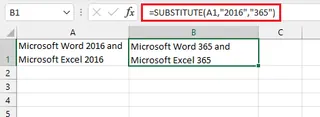
Pour remplacer un ancien code produit "2016" par "365" dans la cellule A1, vous utiliseriez :
=SUBSTITUTE(A1; "2016"; "365")
2. Suppression de texte :
Pour supprimer complètement le mot "Microsoft", vous le remplacez par une chaîne vide "" :
=SUBSTITUTE(A1; "Microsoft"; "")

Les limites de la méthode manuelle
Cette approche fonctionne bien pour un ou deux changements simples. Mais dès que vos besoins deviennent plus complexes, la fonction SUBSTITUTE révèle ses limites.
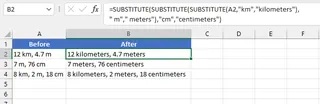
Le cauchemar des formules imbriquées : Et si vous devez remplacer "km" par "kilomètres", "m" par "mètres" et "cm" par "centimètres" dans la même cellule ? Vous n'avez d'autre choix que d'imbriquer les fonctions SUBSTITUTE les unes dans les autres. La formule devient rapidement un monstre :
=SUBSTITUTE(SUBSTITUTE(SUBSTITUTE(A1;"km";"kilomètres");" m";" mètres");"cm";"centimètres")
Cela entraîne plusieurs problèmes concrets :
- Difficile à lire et à déboguer : Une virgule ou une parenthèse mal placée dans cette longue formule, et tout s'arrête. Trouver l'erreur est un jeu de cache-cache frustrant.
- Faible évolutivité : Et si vous avez dix mots différents à remplacer ? La formule devient pratiquement ingérable.
- Maintenance élevée : Lorsqu'une nouvelle règle de nettoyage est nécessaire, vous devez modifier soigneusement cette formule complexe, risquant de nouvelles erreurs.
- Courbe d'apprentissage abrupte : Vous devez connaître la fonction, sa syntaxe et le concept d'imbrication. Ce n'est pas intuitif pour les débutants ou même les utilisateurs intermédiaires.
D'autres méthodes comme Rechercher et Remplacer (Ctrl+H) existent, mais elles modifient définitivement vos données originales et ne créent pas une nouvelle colonne dynamique basée sur une formule, ce qui est souvent nécessaire pour les rapports.
La nouvelle solution : Automatiser le remplacement de texte avec l'IA Excel
Au lieu de mémoriser la syntaxe et de construire des formules fragiles, et si vous pouviez simplement dire à Excel ce que vous voulez faire ? C'est exactement ce que permet un agent d'IA Excel comme Excelmatic. Il remplace le processus fastidieux d'écriture de formules par une interface conversationnelle simple.
L'approche Excelmatic : De la formule à la conversation
Excelmatic est un assistant IA qui comprend vos objectifs de données décrits en langage naturel. Vous téléchargez votre feuille de calcul, puis vous discutez simplement avec l'IA pour obtenir l'analyse, les graphiques ou le nettoyage de données effectué pour vous.

Voici comment vous pouvez résoudre les mêmes problèmes de remplacement de texte en une fraction du temps.
Guide étape par étape pour le remplacement de texte par IA
1. Téléchargez vos données
Tout d'abord, glissez-déposez votre fichier Excel ou CSV dans Excelmatic. L'IA lira vos données et vous en montrera un aperçu. Assurez-vous que vos colonnes ont des en-têtes clairs (par exemple, "Description Produit", "Adresse") afin que l'IA puisse facilement comprendre vos demandes.

2. Décrivez votre objectif en langage clair
Au lieu d'écrire une formule, vous tapez simplement une demande dans la boîte de discussion.
Voici quelques exemples basés sur les défis que nous avons évoqués :
Pour un remplacement unique :
Dans la colonne 'Code Produit', remplacez '2016' par '365'.
Pour supprimer du texte :
Dans la colonne 'Nom Société', supprimez le mot 'Microsoft'.
Pour des remplacements multiples (le changement majeur) :
Dans la colonne 'Description', effectuez les remplacements suivants : changez 'm' en 'mètres', 'cm' en 'centimètres' et 'km' en 'kilomètres'.

Remarquez comment cette phrase unique et claire obtient le même résultat que cette formule SUBSTITUTE imbriquée complexe.
3. Examinez et itérez sur les résultats

Excelmatic traitera votre demande et présentera les données nettoyées dans un nouveau tableau. La beauté de cette approche est qu'il s'agit d'une conversation. Vous pouvez continuer à affiner les données.
- "Parfait. Maintenant, dans la même colonne, changez aussi 'Inc.' en 'Incorporated'."
- "Pouvez-vous créer une nouvelle colonne qui compte les caractères dans la colonne 'Description', mais sans les espaces ?"
Ce processus itératif vous permet de construire des flux de travail de nettoyage complexes étape par étape, sans jamais toucher à la barre de formule.
4. Exportez vos données nettoyées Une fois satisfait, vous pouvez télécharger le résultat sous forme d'un nouveau fichier Excel propre en un seul clic. Votre fichier original reste intact.
Exemple de dialogue dans Excelmatic
Voici à quoi pourrait ressembler une conversation typique de nettoyage de données :
Utilisateur : J'ai téléchargé ma liste de clients. La colonne 'Adresse' est désordonnée. Pouvez-vous m'aider à la nettoyer ? D'abord, remplacez toutes les occurrences de 'St.' par 'Street' et 'Ave' par 'Avenue'.
Excelmatic : Fait. J'ai créé une nouvelle colonne nommée 'Adresse_Nettoyée' avec ces remplacements. Je vois aussi que certaines entrées contiennent 'Rd.'. Voulez-vous que je le remplace par 'Road' également ?
Utilisateur : Oui, faites-le s'il vous plaît. Et supprimez aussi les espaces supplémentaires entre les mots.
Excelmatic : Compris. La colonne 'Adresse_Nettoyée' a maintenant été mise à jour pour remplacer 'Rd.' par 'Road' et pour consolider les espaces multiples en espaces simples. Vous pouvez examiner les modifications dans le tableau ci-dessous ou télécharger le fichier maintenant.
SUBSTITUTE vs. Excelmatic : Une comparaison rapide
| Fonctionnalité | SUBSTITUTE traditionnel |
Excelmatic (IA Excel) |
|---|---|---|
| Méthode | Écriture manuelle de formules | Conversation en langage naturel |
| Remplacements multiples | Nécessite des formules complexes et imbriquées | Réalisé avec une phrase simple |
| Courbe d'apprentissage | Élevée (doit apprendre la syntaxe, l'imbrication) | Faible (doit pouvoir décrire l'objectif) |
| Flexibilité | Rigide ; tout changement nécessite une réécriture de formule | Élevée ; itération facile avec des demandes de suivi |
| Sujet aux erreurs | Élevé (fautes de frappe, imbrication incorrecte) | Faible (l'IA gère la logique complexe) |
| Temps de réalisation | Minutes à heures, selon la complexité | Secondes à minutes |
FAQ
1. Dois-je connaître des formules Excel pour utiliser Excelmatic ? Non, pas du tout. Tout l'intérêt d'Excelmatic est de vous libérer de l'écriture de formules. Vous avez seulement besoin de savoir ce que vous voulez accomplir et de pouvoir le décrire en langage clair.
2. Est-il sûr de télécharger les données de mon entreprise sur Excelmatic ? Excelmatic est conçu en tenant compte de la sécurité des données. Toutes les données sont chiffrées en transit et au repos. Pour des détails spécifiques sur les politiques de sécurité et de confidentialité, il est toujours préférable de consulter le site officiel. Votre fichier original n'est jamais modifié.
3. Et si mes règles de remplacement de texte sont très complexes ? L'IA d'Excelmatic est capable de comprendre des instructions complexes en plusieurs étapes. Vous pouvez soit écrire une instruction plus détaillée, soit construire la logique de manière conversationnelle, étape par étape. Cela s'avère souvent plus fiable que d'essayer d'écrire une seule formule géante et parfaite dès le départ.
4. Excelmatic ne peut-il que remplacer du texte ?
Non, le remplacement de texte n'est qu'une petite partie de ce qu'il peut faire. Vous pouvez utiliser Excelmatic pour créer des tableaux croisés dynamiques, générer des formules complexes (comme VLOOKUP ou SUMIFS), construire des graphiques et générer des rapports complets d'analyse de données — le tout en langage naturel.
5. Puis-je utiliser les formules générées par Excelmatic dans mes propres feuilles ? Oui. Dans de nombreux cas, Excelmatic peut fournir la formule exacte qu'il a utilisée pour effectuer une opération. Vous pouvez copier cette formule et la coller dans votre propre classeur Excel si vous souhaitez l'intégrer dans un flux de travail existant.
Passez à l'action : Améliorez votre flux de travail Excel dès aujourd'hui
Chaque heure que vous passez à déchiffrer des formules imbriquées ou à nettoyer manuellement du texte est une heure que vous auriez pu consacrer à une analyse plus précieuse. Les méthodes traditionnelles, bien que puissantes, représentent un plafond pour votre productivité.
En adoptant un agent d'IA Excel comme Excelmatic, vous ne trouvez pas seulement un raccourci ; vous changez fondamentalement votre relation avec vos données. Vous passez d'un "technicien" qui écrit du code à un "stratège" qui pose des questions.
Prêt à arrêter de combattre vos feuilles de calcul ? Essayez Excelmatic gratuitement et téléchargez l'un de vos fichiers désordonnés. Commencez par une instruction simple comme celles de cet article et regardez votre tâche la plus fastidieuse être accomplie en quelques secondes.





