Points clés :
- Nettoyer manuellement du texte dans Excel nécessite souvent des formules complexes et imbriquées comme
REMPLACER,SUBSTITUEetCHERCHE, qui sont difficiles à écrire, déboguer et maintenir. - Un agent IA pour Excel comme Excelmatic vous permet d'effectuer ces mêmes tâches de nettoyage de données en utilisant des commandes simples en langage naturel, éliminant complètement le besoin de mémoriser la syntaxe des formules.
- Avec Excelmatic, vous pouvez remplacer du texte, insérer des caractères, supprimer des parties indésirables d'une chaîne et reformater des données sur des milliers de lignes en quelques secondes, économisant un temps considérable et réduisant considérablement le risque d'erreurs manuelles.
Contexte du problème et points de friction
Tout utilisateur d'Excel y a été confronté : une feuille de calcul pleine de données textuelles désordonnées et incohérentes. Vous venez d'importer une liste de contacts clients, d'ID produits ou d'entrées de journal, et c'est un désastre.
- Les références produits (SKU) ont un code d'année obsolète :
SKU-2023-A5Bdoit devenirSKU-2024-A5B. - Les ID clients ont un préfixe incohérent à supprimer :
CUST-90145etID_90146devraient tous deux être juste le numéro. - Les numéros de téléphone ne sont qu'une chaîne de chiffres (
5551234567) et doivent être formatés en un format lisible(555) 123-4567. - Les notes ou descriptions contiennent une faute de frappe récurrente ou un ancien nom de projet qui doit être mis à jour dans des centaines de cellules.
Nettoyer ces données manuellement n'est pas seulement fastidieux ; c'est un champ de mines d'erreurs potentielles. Vous passez des heures à écrire, tester et étirer des formules, pour finalement découvrir que vous avez oublié un cas particulier. Ce travail de "nettoyeur de données" est l'un des plus grands freins à la productivité pour toute personne travaillant avec des feuilles de calcul.
La solution Excel traditionnelle : Étapes et limites
Pendant des décennies, la solution de référence pour ce problème a été une combinaison des fonctions de texte intégrées d'Excel. L'outil principal pour les changements basés sur la position est la fonction REMPLACER.
Comment fonctionne la fonction REMPLACER
La fonction REMPLACER remplace une partie d'une chaîne de texte en fonction de sa position de départ et de sa longueur. Sa syntaxe est :
=REMPLACER(ancien_texte; no_départ; no_car; nouveau_texte)
ancien_texte: La cellule contenant le texte original (par exemple,A2).no_départ: La position du premier caractère que vous souhaitez remplacer (par exemple, pour commencer au 5ème caractère, vous utiliseriez5).no_car: Le nombre de caractères que vous souhaitez remplacer (par exemple,4pour remplacer quatre caractères).nouveau_texte: Le nouveau texte que vous souhaitez insérer.
Voyons-la en action. Pour changer "My old car" dans la cellule A2 en "My new car", vous utiliseriez :
=REMPLACER(A2; 5; 3; "new")

Vous pouvez même faire preuve de créativité :
- Pour insérer du texte : Définissez
no_carsur0. Par exemple,=REMPLACER(A2; 1; 0; "ID-")insère "ID-" au début du texte dans A2. - Pour supprimer du texte : Définissez
nouveau_textesur""(une chaîne vide). Par exemple,=REMPLACER(A2; 1; 4; "")supprime les quatre premiers caractères.
Le problème se complique
Cela fonctionne bien si vos données sont parfaitement structurées. Mais que faire si le texte que vous souhaitez remplacer ne commence pas toujours à la même position ?
C'est là que commence le "spaghetti de formules". Vous devez imbriquer des fonctions. Pour trouver le mot "song" et le remplacer par "poem", vous ne pouvez pas simplement utiliser REMPLACER car "song" pourrait être n'importe où. Vous avez d'abord besoin de la fonction CHERCHE pour trouver sa position de départ.
=REMPLACER(A2; CHERCHE("song"; A2); 4; "poem")

Mais attendez ! Et si "song" n'est pas dans la cellule ? La fonction CHERCHE renvoie une erreur #VALEUR!, et toute votre formule plante. Maintenant, vous devez l'encapsuler dans une fonction SIERREUR pour gérer ce cas.
=SIERREUR(REMPLACER(A2; CHERCHE("song"; A2); 4; "poem"); A2)
Cette formule se lit maintenant : "Essaie de trouver 'song' et de le remplacer par 'poem'. Si tu ne le trouves pas et que tu obtiens une erreur, renvoie simplement le texte original de la cellule A2."
Les limites de l'approche manuelle
Bien que puissante, cette méthode présente de sérieux inconvénients dans un contexte professionnel réel :
- Haute complexité : Les formules deviennent rapidement longues, imbriquées et presque impossibles à déchiffrer pour un collègue (ou même pour vous-même, une semaine plus tard).
- Sujette aux erreurs : Une seule virgule mal placée ou un nombre incorrect dans la fonction
REMPLACERpeut entraîner des données incorrectes sur des milliers de lignes, ce qui peut être difficile à repérer. - Chronophage : Pour chaque tâche de nettoyage unique, vous devez concevoir, écrire et tester une nouvelle formule. Ce processus peut prendre des heures.
- Peu flexible : Si une nouvelle variation de données apparaît, vous devez revenir en arrière et ajuster votre formule complexe. Elle ne s'adapte pas facilement.
- Courbe d'apprentissage abrupte : Maîtriser des fonctions comme
REMPLACER,SUBSTITUE,CHERCHE,TROUVE,GAUCHE,DROITEetSTXT, et savoir comment les imbriquer correctement, nécessite une expertise Excel significative.
La nouvelle solution : Utiliser une IA Excel (Excelmatic)
Au lieu de devenir un gourou des formules, et si vous pouviez simplement dire à Excel ce que vous voulez faire ? C'est la promesse des agents IA pour Excel comme Excelmatic. Vous téléchargez votre fichier et utilisez le langage naturel pour ordonner à l'IA d'effectuer les tâches de nettoyage pour vous.

Comment ça marche
Excelmatic rationalise l'ensemble du processus en un flux de travail conversationnel simple.
- Téléchargez vos données : Glissez-déposez votre fichier Excel ou CSV dans Excelmatic. L'IA analyse la structure de vos données, identifiant les colonnes et les types de données.

- Décrivez votre objectif en langage naturel : Au lieu d'écrire des formules, vous tapez votre demande dans une boîte de chat.
- Vérifiez et itérez : L'IA effectue la tâche et vous montre le résultat instantanément. Si ce n'est pas tout à fait correct, vous pouvez demander des ajustements dans un message de suivi.
- Téléchargez votre fichier nettoyé : Une fois satisfait, vous pouvez télécharger le fichier Excel entièrement nettoyé avec les modifications appliquées.
Pas à pas : Résoudre les mêmes problèmes avec Excelmatic
Revenons à nos points de friction initiaux et voyons comment nous les résoudrions avec Excelmatic.
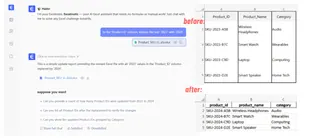
Scénario 1 : Mettre à jour les références produits (SKU)
- Problème : Changer
SKU-2023-A5BenSKU-2024-A5Bdans la colonne 'Product ID'. - Formule traditionnelle :
=REMPLACER(A2; 5; 4; "2024") - Prompt Excelmatic :
Dans la colonne 'Product ID', remplacez le texte '2023' par '2024'.
Scénario 2 : Supprimer des préfixes incohérents
- Problème : Supprimer
CUST-etID_de la colonne 'Customer ID'. - Formule traditionnelle : Cela nécessiterait deux formules complexes séparées ou une formule imbriquée très longue.
- Prompt Excelmatic :
Dans la colonne 'Customer ID', supprimez le texte 'CUST-' et 'ID_' de toutes les cellules.

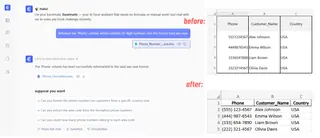
Scénario 3 : Formater des numéros de téléphone
- Problème : Convertir
5551234567en(555) 123-4567. - Formule traditionnelle :
=REMPLACER(REMPLACER(REMPLACER(A2;1;0;"(");5;0;") ");9;0;"-")(Cela devient déjà difficile à lire !) - Prompt Excelmatic :
Reformatez la colonne 'Phone', qui contient des nombres à 10 chiffres, au format (xxx) xxx-xxxx.
Exemple de dialogue avec Excelmatic
Voici à quoi pourrait ressembler une vraie conversation :
Utilisateur : Bonjour, j'ai téléchargé mes données de vente. Dans la colonne 'UserID', je dois supprimer les 3 premiers caractères de chaque cellule. Ce sont des préfixes indésirables comme 'XX-' ou 'AB|'.
Excelmatic : Compris. J'ai créé une nouvelle colonne nommée 'Cleaned_UserID' où les trois premiers caractères de la colonne originale 'UserID' ont été supprimés. Souhaitez-vous que je remplace la colonne originale par ces nouvelles données ?
Utilisateur : Oui, veuillez remplacer la colonne originale. Aussi, dans la colonne 'OrderDate', toutes les années sont erronées. Elles indiquent toutes 2023 mais devraient être 2024. Pouvez-vous corriger cela ?
Excelmatic : Certainement. J'ai remplacé la colonne originale 'UserID' et j'ai maintenant mis à jour la colonne 'OrderDate' pour changer l'année de 2023 à 2024 pour toutes les entrées. Le tableau est mis à jour. Vous pouvez télécharger le nouveau fichier maintenant.
Formules traditionnelles vs. Excelmatic : Une comparaison rapide
| Aspect | Formules traditionnelles (REMPLACER, etc.) |
Excelmatic (Agent IA) |
|---|---|---|
| Temps de mise en œuvre | 15-60 minutes par tâche complexe | 1-2 minutes par tâche |
| Complexité | Élevée. Nécessite des fonctions imbriquées et une gestion des erreurs. | Faible. Nécessite seulement des instructions claires en langage naturel. |
| Flexibilité | Faible. Les formules doivent être réécrites pour de nouvelles variations. | Élevée. Peut gérer de nouvelles demandes de manière conversationnelle. |
| Taux d'erreur | Élevé. Facile de faire des erreurs de syntaxe ou de logique. | Faible. L'IA gère la logique et la syntaxe. |
| Courbe d'apprentissage | Abrupte. Nécessite de mémoriser plusieurs fonctions. | Minimale. Si vous pouvez décrire le problème, vous pouvez l'utiliser. |
FAQ
Q : Dois-je connaître des formules Excel pour utiliser Excelmatic ? R : Non. Vous avez seulement besoin de pouvoir décrire le résultat souhaité en langage naturel. L'IA traduit votre demande en actions nécessaires, que ce soit pour générer une formule, un tableau croisé dynamique ou nettoyer des données directement.
Q : Excelmatic va-t-il modifier mon fichier Excel original ? R : Non. Excelmatic travaille sur une copie de vos données dans un environnement cloud sécurisé. Votre fichier original reste intact sur votre ordinateur. Vous pouvez télécharger la version modifiée en tant que nouveau fichier.
Q : Et si mes données sont extrêmement désordonnées et incohérentes ? R : L'IA d'Excelmatic est conçue pour gérer un haut degré de variation. Vous pouvez commencer par une commande large, puis l'affiner avec des instructions de suivi. Par exemple, après une première passe, vous pourriez dire : "Maintenant, supprimez aussi tous les espaces de fin" ou "Pour toutes les cellules qui sont maintenant vides, remplissez-les avec 'N/A'."
Q : Puis-je obtenir la formule Excel d'Excelmatic pour l'utiliser moi-même ? R : Oui. Vous pouvez demander à Excelmatic de "générer la formule Excel pour faire cela", et il vous fournira la formule exacte qu'il utiliserait. C'est un excellent moyen d'apprendre à résoudre des problèmes complexes dans Excel sans la frustration initiale.
Q : Est-il sûr de télécharger les données de mon entreprise sur Excelmatic ? R : Excelmatic donne la priorité à la sécurité des données. Toutes les données sont chiffrées en transit et au repos, et sont traitées dans un environnement sécurisé. Pour des détails spécifiques sur la gestion des données et la confidentialité, reportez-vous toujours à la politique de confidentialité officielle sur le site web.
Passez à l'action : Améliorez votre flux de travail Excel dès aujourd'hui
Arrêtez de gaspiller des heures sur la tâche frustrante et sujette aux erreurs du nettoyage manuel des données. Le temps que vous passez à lutter avec REMPLACER et CHERCHE est du temps que vous pourriez consacrer à l'analyse et à la prise de décision réelles.
En adoptant un agent IA pour Excel, vous n'obtenez pas seulement un outil ; vous obtenez un assistant infatigable qui s'occupe du travail fastidieux pour vous. Vous pouvez nettoyer des jeux de données en quelques minutes, pas en quelques heures, et répondre aux nouvelles demandes de nettoyage de données avec confiance et rapidité.
Prêt à voir par vous-même ? Essayez Excelmatic dès aujourd'hui. Téléchargez l'une des feuilles de calcul désordonnées sur lesquelles vous travaillez actuellement et utilisez l'un des prompts de cet article. Expérimentez la différence lorsque vous pouvez simplement demander ce dont vous avez besoin et l'obtenir.