Points clés :
- Le Ruban traditionnel d'Excel, bien que puissant, est une interface complexe qui oblige les utilisateurs à mémoriser l'emplacement de centaines de commandes, ralentissant même les tâches simples.
- Les outils d'IA pour Excel comme Excelmatic offrent une alternative révolutionnaire : au lieu de cliquer dans des menus, vous décrivez simplement votre objectif en langage clair, et l'IA exécute la tâche pour vous.
- En utilisant un agent d'IA, vous pouvez réduire considérablement le temps passé à créer des tableaux croisés dynamiques, des graphiques et des formules, minimiser la courbe d'apprentissage pour les nouveaux utilisateurs et vous concentrer sur vos insights de données plutôt que sur la navigation dans le logiciel.
Le Problème : Perdu dans un océan de clics
Pendant des décennies, le Ruban d'Excel a été le centre de commande pour des millions d'utilisateurs. C'est cette rangée familière d'onglets en haut de votre écran : Accueil, Insertion, Données, Formules... Chaque onglet ouvre un nouvel ensemble de boutons, menus et options.

Soyons honnêtes : c'est écrasant. Imaginez que vous ayez besoin de créer un simple récapitulatif des ventes. Vous savez que vous avez besoin d'un tableau croisé dynamique et d'un graphique, mais par où commencer ?
- "Le bouton Tableau croisé dynamique est-il sous l'onglet
DonnéesouInsertion?" - "Comment changer ce graphique d'un histogramme à un graphique en courbes ? Je dois d'abord trouver l'onglet contextuel
Création de graphique." - "Je dois filtrer pour les 5 meilleurs produits. Je me souviens qu'il y a une option de filtre quelque part, mais dans quel menu est-elle ?"
Cette constante "chasse aux boutons" est un véritable tueur de productivité. Vous passez plus de temps à essayer de vous souvenir comment faire quelque chose dans Excel qu'à le faire réellement. La charge cognitive est élevée, le processus est lent, et pour quiconque ne vit pas dans Excel 8 heures par jour, c'est une expérience frustrante. Vous êtes forcé de travailler comme le logiciel le dicte, et non comme vous le pensez.
La Solution Traditionnelle : Maîtriser le Labyrinthe du Ruban
L'approche conventionnelle pour surmonter cela est simple mais chronophage : mémorisation et pratique. Un utilisateur expert d'Excel a passé des centaines d'heures à apprendre l'emplacement exact de chaque commande essentielle.
Parcourons la "méthode Ruban" pour créer un rapport de ventes basique.
Étape par Étape avec le Ruban Excel
Supposons que vous ayez un tableau de données brutes de transactions de vente avec des colonnes pour Date, Région, Produit et Montant des Ventes. Votre objectif est de créer un tableau croisé dynamique et un graphique en colonnes montrant le total des ventes par région.
- Sélectionnez Vos Données : Cliquez n'importe où dans votre plage de données.
- Naviguez vers l'Onglet Insertion : Déplacez votre souris vers le haut de l'écran et cliquez sur l'onglet
Insertion. - Trouvez et Cliquez sur Tableau croisé dynamique : À l'extrême gauche du Ruban, cliquez sur le bouton
Tableau croisé dynamique. Une boîte de dialogue apparaît.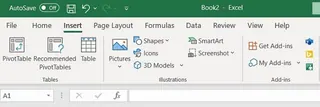
- Configurez le Tableau croisé dynamique : Une nouvelle feuille est créée. Vous devez maintenant faire glisser le champ
Régiondans la zone "Lignes" et le champMontant des Ventesdans la zone "Valeurs" du volet Champs du tableau croisé dynamique. - Créez le Graphique : Avec votre tableau croisé dynamique sélectionné, retournez à l'onglet
Insertion. - Trouvez le Type de Graphique : Localisez le groupe "Graphiques" et cliquez sur
Graphiques recommandésou sur l'icône spécifique du graphique en colonnes. - Formatez le Graphique : Maintenant, deux nouveaux onglets "contextuels" apparaissent :
Analyser le graphique croisé dynamiqueetFormat. Vous devez cliquer dessus pour masquer les boutons de champ, ajouter un titre ou changer les couleurs.
Ce processus implique au moins 7-8 étapes distinctes à travers plusieurs onglets et volets. Si votre patron demande ensuite, "Pouvez-vous me montrer cela par produit au lieu de par région ?", vous devez retourner dans le volet Champs du tableau croisé dynamique et recommencer à faire glisser et déposer.
Les Limites de l'Approche "Ruban d'Abord"
- Courbe d'Apprentissage Élevée : Il faut beaucoup de temps pour devenir compétent. Les nouveaux membres de l'équipe ne peuvent pas être productifs immédiatement.
- Lent et Inefficace : Cliquer dans des menus est intrinsèquement plus lent que de simplement énoncer votre intention.
- Flux de Travail Rigide : Le Ruban vous force dans un processus linéaire, étape par étape. Une analyse exploratoire rapide est lourde.
- Facile à Oublier : Si vous n'utilisez pas une fonctionnalité régulièrement (comme les
Sparklinesou laMise en forme conditionnelle), vous risquez d'oublier où elle se trouve et de devoir la rechercher à nouveau.
La Nouvelle Solution : Utiliser l'IA Excel avec Excelmatic
Et si vous pouviez ignorer complètement les menus ? Et si vous pouviez simplement dire à Excel ce que vous voulez, et qu'il ferait le travail pour vous ? C'est la promesse des agents d'IA Excel comme Excelmatic.

Excelmatic agit comme votre analyste de données personnel. Vous téléchargez votre fichier et commencez une conversation en langage clair. Au lieu de chasser des boutons, vous décrivez simplement le résultat dont vous avez besoin.
Comment Construire le Même Rapport avec Excelmatic
Résolvons exactement le même problème — créer un récapitulatif des ventes par région — en utilisant une approche conversationnelle par IA.
Étape 1 : Téléchargez Vos Données
D'abord, vous glissez-déposez votre fichier Excel ou CSV directement dans l'interface de chat d'Excelmatic. L'IA lit instantanément vos données et comprend sa structure.

Étape 2 : Décrivez Votre Objectif en Langage Clair
Maintenant, au lieu de naviguer dans le Ruban, vous tapez simplement votre demande dans la boîte de chat.
Vous pourriez demander :
Crée un tableau croisé dynamique qui additionne les ventes pour chaque région.
Ou, plus directement :
Montre-moi le total des ventes par région et crée ensuite un graphique en colonnes pour cela.

Étape 3 : Examinez et Itérez sur le Résultat
Excelmatic traitera votre demande en quelques secondes et présentera le résultat directement dans l'interface. Il pourrait générer le tableau croisé dynamique, créer le graphique, et même fournir un bref résumé.
La vraie puissance vient de la capacité à itérer. Vous pouvez continuer la conversation pour affiner les résultats.
- "D'accord, maintenant trie le graphique des ventes les plus élevées aux plus basses."
- "Peux-tu ajouter la catégorie de produit comme filtre ?"
- "Change cela en graphique en secteurs et ajoute des étiquettes de données."
Chaque demande est un simple suivi, pas un nouveau processus en plusieurs étapes.
Étape 4 : Exportez Votre Travail Finalisé
Une fois que vous êtes satisfait du résultat, vous pouvez télécharger un nouveau fichier Excel contenant le tableau croisé dynamique, le graphique et toute autre analyse générés par l'IA. Vous pouvez également copier les formules ou configurations pour les utiliser dans vos classeurs existants.
Exemple de Dialogue : Des Données Brutes à l'Insight
Voici à quoi pourrait ressembler une conversation typique avec Excelmatic :
Utilisateur : Voici mes données de ventes du T2. Crée un tableau croisé dynamique pour montrer le total des ventes pour chaque produit, ventilé par mois.
Excelmatic : J'ai créé le tableau croisé dynamique avec 'Produit' dans les lignes, 'Mois' dans les colonnes et la somme des 'Ventes' dans les valeurs. Souhaitez-vous visualiser cela ?
Utilisateur : Oui, fais un graphique en colonnes empilées. Aussi, surligne en rouge tous les chiffres de ventes mensuelles inférieurs à 5 000 $.
Excelmatic : Fait. J'ai généré un graphique en colonnes empilées à partir du tableau croisé dynamique et appliqué une mise en forme conditionnelle pour surligner toutes les valeurs inférieures à 5 000 $. Le fichier mis à jour est prêt à être téléchargé.
Ruban Traditionnel vs. Excelmatic IA : Une Comparaison Rapide
| Fonctionnalité | Ruban Excel Traditionnel | Excelmatic IA |
|---|---|---|
| Vitesse | Lente ; nécessite de multiples clics et navigation dans les menus. | Rapide ; résultats en quelques secondes à partir d'une seule commande. |
| Facilité d'Utilisation | Difficile pour les débutants ; nécessite de la mémorisation. | Intuitive ; si vous pouvez le décrire, vous pouvez le faire. |
| Flexibilité | Rigide ; les changements nécessitent de re-naviguer dans les menus. | Très flexible ; itérez et affinez par la conversation. |
| Courbe d'Apprentissage | Raide. Peut prendre des mois ou des années à maîtriser. | Presque plate. Commencez à obtenir des résultats en quelques minutes. |
FAQ
Q : Dois-je être un expert Excel pour utiliser Excelmatic ?
R : Pas du tout. Excelmatic est conçu pour tout le monde, des débutants absolus aux experts chevronnés. Si vous savez ce que vous voulez faire avec vos données, vous pouvez l'utiliser. Il abaisse considérablement la barrière pour effectuer une puissante analyse de données.
Q : Excelmatic va-t-il modifier mon fichier Excel d'origine ?
R : Non. Votre fichier d'origine reste intact. Excelmatic travaille sur une copie de vos données dans un environnement sécurisé et vous permet de télécharger les résultats sous forme de nouveau fichier.
Q : Excelmatic peut-il gérer toutes les fonctions trouvées dans le Ruban ?
R : Excelmatic peut effectuer la grande majorité des tâches liées aux données : nettoyage de données, transformation, création de formules complexes, construction de tableaux croisés dynamiques, génération de graphiques et rédaction de résumés d'analyse. Pour des mises en forme de document très spécifiques comme les mises en page d'impression ou les couleurs de thème, vous pourriez encore utiliser le Ruban dans le fichier exporté final.
Q : Est-il sûr de télécharger les données de mon entreprise sur Excelmatic ?
R : Excelmatic est construit avec la sécurité des données comme priorité absolue. Toutes les données sont chiffrées et traitées selon des politiques de confidentialité strictes. Pour des questions de conformité spécifiques, il est toujours préférable de consulter les conditions d'utilisation et la politique de confidentialité du site officiel.
Q : Et si je ne sais pas quoi demander à l'IA ?
R : Commencez simplement ! Essayez des demandes comme "résume ces données", "trouve la moyenne de la colonne 'Revenu'", ou "trie ce tableau par date". L'IA est conçue pour être un partenaire utile et peut souvent suggérer les prochaines étapes.
Commencez : Libérez-vous du Ruban Dès Aujourd'hui
Chaque minute que vous passez à chasser un bouton dans le Ruban Excel est une minute que vous ne passez pas sur une analyse précieuse. L'approche traditionnelle, riche en clics, n'est plus la seule façon — ni la meilleure façon — de travailler avec vos données.
En adoptant un agent d'IA Excel comme Excelmatic, vous pouvez transformer votre flux de travail d'une chasse au trésor frustrante en une conversation fluide. Concentrez-vous sur vos questions métier, et non sur les particularités du logiciel.
Prêt à voir la différence ? Essayez Excelmatic gratuitement dès aujourd'hui. Téléchargez l'un de vos propres tableurs et demandez-lui d'effectuer la tâche même que vous redoutiez. Vous serez étonné du temps que vous pouvez économiser.