
Points clés :
- La création de plages dynamiques dans Excel pour des tâches comme les moyennes mobiles ou les listes déroulantes auto-actualisées nécessite traditionnellement la fonction complexe et volatile
OFFSET, difficile à écrire et pouvant ralentir votre classeur. - Un agent d'IA Excel comme Excelmatic remplace ces efforts manuels de construction de formules. Vous pouvez simplement décrire votre objectif, comme "calculer la moyenne mobile sur 3 mois des ventes", et l'IA gère tout le processus.
- Utiliser Excelmatic permet non seulement de gagner des heures de travail fastidieux sur les formules, mais aussi d'éliminer les erreurs, d'augmenter la flexibilité pour les analyses ad hoc et de rendre vos rapports bien plus faciles à mettre à jour et à maintenir.
Le problème : pourquoi les rapports dynamiques dans Excel sont-ils si difficiles ?
Imaginez que vous êtes un responsable commercial et que chaque mois vous mettez à jour un rapport Excel crucial. Votre classeur suit les chiffres de ventes mensuels, et vous devez surveiller les tendances de performance. Pour cela, vous souhaitez calculer une "moyenne mobile sur 3 mois" pour lisser les fluctuations mensuelles.
De plus, vous avez un tableau de bord séparé où vous voulez une liste déroulante de tous vos représentants commerciaux. Cette liste doit se mettre à jour automatiquement chaque fois qu'un nouveau membre est ajouté à votre feuille de données principale.
Cela semble simple, mais en pratique, c'est une source de frustration constante pour de nombreux utilisateurs d'Excel.
- Les formules statiques se cassent : Si vous utilisez un simple
=MOYENNE(B2:B4)pour votre première moyenne mobile, vous devez la faire glisser manuellement vers le bas. Lorsque les données du mois suivant sont ajoutées, vous devez vous souvenir d'ajuster les plages, sinon vos formules feront référence aux mauvaises cellules. - Les mises à jour manuelles sont fastidieuses : Chaque fois qu'un nouveau commercial rejoint l'équipe, vous devez aller dans les paramètres de 'Validation des données' et étendre manuellement la plage source de votre liste déroulante. C'est une petite tâche, mais facile à oublier, ce qui conduit à des rapports incomplets ou obsolètes.
Vous savez qu'il doit y avoir un moyen de rendre ces plages "dynamiques" pour qu'elles s'étendent et se contractent automatiquement avec vos données. Et il y en a un, mais la solution traditionnelle est souvent plus problématique qu'utile.
La solution traditionnelle : la fonction complexe OFFSET
Pendant des années, la solution privilégiée pour créer des plages dynamiques a été la fonction OFFSET. Le but d'OFFSET est de renvoyer une référence à une plage située à un nombre spécifié de lignes et de colonnes d'une cellule ou plage de départ.
Sa syntaxe est : =OFFSET(référence, lignes, colonnes, [hauteur], [largeur])
référence: Votre point de départ.lignes&colonnes: Combien de lignes et de colonnes se déplacer depuis le départ.hauteur&largeur: Les dimensions de la plage finale que vous souhaitez récupérer.
Pour résoudre nos deux problèmes, l'approche traditionnelle ressemblerait à ceci.
1. Créer une moyenne mobile sur 3 mois
Pour calculer la moyenne des ventes des 3 derniers mois se terminant à la ligne actuelle (disons que les ventes sont en colonne B, à partir de B2), la formule serait une combinaison de MOYENNE et OFFSET :
=MOYENNE(OFFSET(B3, -2, 0, 3, 1))
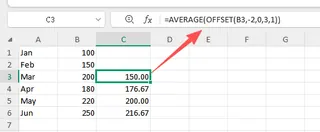
Cette formule dit à Excel : "Commence à la cellule B2, remonte de 2 lignes, reste dans la même colonne, puis crée une plage de 3 lignes de haut et 1 colonne de large, et enfin, calcule la moyenne de cette plage."
2. Créer une liste déroulante dynamique
Pour créer une liste déroulante de commerciaux qui se met à jour automatiquement, vous devez d'abord créer une Plage Nommée Dynamique. Cela implique d'aller dans l'onglet Formules > Gestionnaire de noms et d'entrer une formule comme celle-ci :
=OFFSET(Feuil1!$A$2, 0, 0, NBVAL(Feuil1!$A:$A)-1, 1)
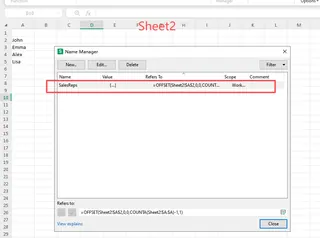
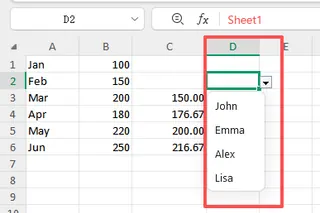
Cette formule utilise NBVAL pour compter toutes les cellules non vides de la colonne A afin de déterminer la hauteur de la liste. Vous utilisez ensuite cette plage nommée comme source pour votre liste déroulante de validation des données.
Les limites de la méthode OFFSET
Bien que puissante, cette approche est profondément imparfaite pour les utilisateurs professionnels modernes :
- C'est incroyablement complexe : Les formules sont cryptiques. En regardant
=OFFSET(B2, -2, 0, 3, 1), pouvez-vous immédiatement dire ce qu'elle fait ? Cela demande des acrobaties mentales pour décoder et c'est un cauchemar pour les collègues à comprendre ou à déboguer. - C'est volatile :
OFFSETest une "fonction volatile". Cela signifie qu'elle se recalcule chaque fois qu'une cellule du classeur change, pas seulement lorsque ses cellules précédentes changent. Dans les grands classeurs avec de nombreuses formulesOFFSET, cela peut ralentir considérablement les performances. - C'est fragile et sujet aux erreurs : L'astuce
NBVALéchoue s'il y a des vides dans vos données ou d'autres textes dans la même colonne, conduisant à une taille de plage incorrecte. Une simple erreur dans les arguments peut conduire à une erreur#REF!si le décalage pointe en dehors de la feuille de calcul. - Maintenance élevée : Gérer ces formules dans le Gestionnaire de noms est un processus maladroit, en plusieurs étapes, caché de la grille principale de la feuille de calcul. Ce n'est pas intuitif ni convivial.
Vous passez plus de temps à lutter avec la formule qu'à analyser vos données. Il doit y avoir une meilleure façon.
La nouvelle solution : utiliser un agent d'IA Excel (Excelmatic)
Au lieu de construire manuellement des formules fragiles, vous pouvez maintenant utiliser un agent d'IA Excel comme Excelmatic. Il agit comme votre analyste de données personnel. Vous téléchargez simplement votre feuille de calcul et lui dites ce que vous voulez en langage clair.

Voyons comment nous pouvons résoudre exactement les mêmes problèmes en une fraction du temps.
Étape 1 : Téléchargez vos données de ventes
Tout d'abord, glissez-déposez votre fichier Excel ou CSV contenant vos données de ventes mensuelles directement dans Excelmatic. L'IA lira instantanément vos données et vous en montrera un aperçu. Assurez-vous que vos colonnes ont des en-têtes clairs comme "Mois", "Commercial" et "Montant des ventes".

Étape 2 : Demandez votre analyse en langage naturel
Maintenant, au lieu d'écrire des formules, vous tapez simplement votre demande dans la boîte de discussion.
Pour la moyenne mobile sur 3 mois :
Demandez simplement :
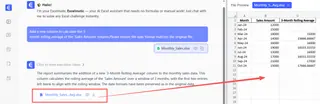
Ajoutez une nouvelle colonne pour calculer la moyenne mobile sur 3 mois de la colonne 'Montant des ventes'.
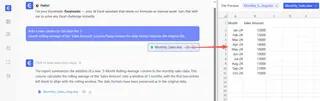
Excelmatic comprend le concept de "moyenne mobile" et générera un nouveau tableau avec le calcul déjà effectué pour vous. Pas d'OFFSET, pas de MOYENNE, pas de formules à faire glisser.
Pour la liste dynamique des commerciaux :
Demandez simplement :
Créez une nouvelle feuille avec une liste unique et triée de tous les noms de la colonne 'Commercial'.
L'IA générera instantanément une liste propre de tous vos commerciaux, avec les doublons supprimés et triés par ordre alphabétique. Vous pouvez ensuite copier cette liste ou utiliser le fichier résultant.
Étape 3 : Examinez, itérez et exportez
Excelmatic ne vous donne pas seulement une réponse finale ; c'est une conversation.
- Voir le résultat : L'IA affichera le nouveau tableau avec la colonne "Moyenne mobile sur 3 mois".
- Posez des questions de suivi : Vous pouvez poursuivre l'analyse. Par exemple :
- "Maintenant, créez un graphique en courbes comparant le 'Montant des ventes' original et la 'Moyenne mobile sur 3 mois'."
- "Filtrez le tableau pour n'afficher que les résultats de la région 'Est'."
- "Mettez en évidence tous les mois où les ventes étaient inférieures à la moyenne mobile."
- Exportez votre travail : Une fois satisfait, vous pouvez télécharger les résultats sous forme d'un nouveau fichier Excel propre, prêt à être partagé ou intégré à votre rapport principal.
Exemple de dialogue : des données brutes aux insights en quelques secondes
Voici à quoi ressemblerait une conversation typique avec Excelmatic :
Utilisateur : J'ai téléchargé mes données de ventes. Pouvez-vous ajouter une colonne qui montre la moyenne mobile sur 3 mois pour les ventes ?
Excelmatic : Fait. J'ai ajouté une colonne 'Moyenne mobile sur 3 mois' à vos données. Les deux premières entrées sont vides car il n'y a pas suffisamment de données antérieures pour le calcul. Souhaitez-vous que je visualise cette tendance ?
Utilisateur : Oui, tracez les ventes originales et la moyenne mobile sur le même graphique en courbes.
Excelmatic : J'ai généré un graphique en courbes pour vous. Il montre clairement comment la moyenne mobile lisse les fluctuations mensuelles des ventes. Vous pouvez télécharger le fichier Excel avec le graphique inclus.
Utilisateur : Parfait. Maintenant, sur un onglet séparé, donnez-moi une liste unique de tous les commerciaux, triée par ordre alphabétique.
Excelmatic : Certainement. J'ai créé une nouvelle feuille nommée 'Commercials_Uniques' contenant une liste triée de 42 représentants commerciaux uniques issus de vos données.
OFFSET traditionnel vs. Excelmatic : une comparaison rapide
| Tâche | Méthode traditionnelle OFFSET |
Méthode IA Excelmatic |
|---|---|---|
| Temps de mise en œuvre | 15-30 minutes (recherche, écriture, débogage) | Moins d'1 minute |
| Complexité | Élevée (Nécessite la connaissance d'OFFSET, NBVAL, Gestionnaire de noms) |
Faible (Nécessite la capacité de décrire votre objectif en langage) |
| Flexibilité | Faible (Changer la logique nécessite de réécrire des formules complexes) | Élevée (Ajustez facilement avec des invites de suivi) |
| Risque d'erreur | Élevé (Sujet aux erreurs #REF! et aux erreurs de logique) |
Faible (L'IA gère l'implémentation technique) |
| Maintenabilité | Médiocre (Difficile pour les autres de comprendre et de mettre à jour) | Excellente (L'historique de la conversation sert de documentation) |
FAQ sur l'utilisation de l'IA Excel pour l'analyse dynamique
1. Dois-je connaître des formules Excel pour utiliser Excelmatic ?
Non. Vous n'avez pas besoin de connaître OFFSET, RECHERCHEV ou toute autre fonction. Vous avez juste besoin de pouvoir décrire le résultat métier que vous voulez. Excelmatic traduit votre demande en langage en l'analyse correcte.
2. Excelmatic modifiera-t-il mon fichier Excel original ?
Non. Votre fichier original n'est jamais modifié. Excelmatic travaille sur une copie de vos données dans un environnement sécurisé et vous permet de télécharger les résultats sous forme de nouveau fichier.
3. Et si mes données ne sont pas parfaitement propres ?
Excelmatic peut gérer de nombreuses tâches courantes de nettoyage de données. Vous pouvez lui demander de "supprimer les lignes vides", "supprimer les espaces supplémentaires de la colonne 'Commercial'", ou "convertir la colonne 'Date' au format date standard" avant de commencer votre analyse.
4. Puis-je obtenir la formule Excel de l'IA ?
Oui. Bien que l'objectif principal soit d'obtenir le résultat directement, vous pouvez aussi demander à Excelmatic : "Quelle formule Excel utiliseriez-vous pour calculer cette moyenne mobile ?" Il peut vous fournir la formule pour que vous l'appreniez ou l'utilisiez dans vos propres feuilles.
5. Est-il sûr de télécharger les données financières de mon entreprise ?
Excelmatic est construit avec une sécurité de niveau entreprise. Les données sont chiffrées en transit et au repos, et nous avons une politique de confidentialité stricte. Nous n'entraînons jamais nos modèles d'IA sur les données clients. Pour des besoins de conformité spécifiques, référez-vous toujours à la documentation de sécurité officielle.
Commencez : améliorez votre flux de travail Excel dès aujourd'hui
Arrêtez de perdre du temps à lutter avec des fonctions volatiles et compliquées comme OFFSET. L'ère de la construction manuelle de chaque formule est révolue. En adoptant un agent d'IA Excel, vous pouvez recentrer votre attention du comment faire quelque chose dans Excel vers ce que vous voulez réaliser avec vos données.
Vous pouvez regagner des heures chaque semaine, produire des rapports plus précis et répondre aux questions ad hoc de votre équipe en quelques secondes, pas en quelques heures.
Prêt à l'essayer vous-même ? Essayez Excelmatic gratuitement dès aujourd'hui. Téléchargez la feuille de calcul sur laquelle vous travaillez en ce moment et demandez-lui d'exécuter la tâche que vous redoutiez. Vous serez étonné de voir à quel point cela peut être simple.





