
Points clés :
- Écrire et déboguer de longues formules IF ou IFS imbriquées pour des tâches conditionnelles comme l'attribution de notes ou de catégories prend du temps et est très sujet aux erreurs de syntaxe.
- Les outils d'IA pour Excel comme Excelmatic éliminent le besoin d'écrire manuellement des formules. Vous pouvez simplement décrire vos règles métier en langage clair, et l'IA génère la formule correcte pour vous.
- Utiliser Excelmatic pour gérer la logique conditionnelle réduit considérablement le temps de configuration, prévient les erreurs de formules frustrantes et rend vos feuilles de calcul plus transparentes et plus faciles à mettre à jour pour tout le monde.
Le défi courant : Appliquer des règles métier dans Excel
Imaginez que vous êtes un responsable de formation qui vient de collecter les retours d'un cours récent. Les participants ont noté le cours sur une échelle de 1 à 5, et maintenant vous devez traduire ces chiffres en descriptions significatives pour votre rapport. Un score de 5 devrait être "Excellent", 4 devrait être "Très bon", et ainsi de suite.
Ou peut-être êtes-vous un enseignant avec une liste de notes d'examen d'étudiants. Votre tâche est d'attribuer une lettre de note (A, B, C, D, E) basée sur des fourchettes de pourcentage prédéfinies. Par exemple, toute note de 90 ou plus est un "A", 80-89 est un "B", etc.
Ces scénarios sont incroyablement courants dans les entreprises, l'éducation et la finance. Ils se résument tous à appliquer un ensemble de règles conditionnelles à une colonne de données. Bien que la logique soit simple à énoncer, la mettre en œuvre dans Excel vous plonge souvent dans un monde de formules complexes et fragiles qui sont un casse-tête à créer et encore pire à maintenir.
La méthode Excel traditionnelle : Un labyrinthe de formules
Pendant des décennies, les utilisateurs d'Excel se sont appuyés sur une poignée de fonctions pour aborder la logique conditionnelle. Bien que puissantes, elles ont chacune leur lot de frustrations.
Le classique casse-tête : Les fonctions IF imbriquées
La méthode à l'ancienne consiste à imbriquer plusieurs fonctions IF les unes dans les autres. Pour notre exemple de retour de formation, la formule ressemblerait à ceci :
=IF(B2=5,"Excellent",IF(B2=4,"Very Good",IF(B2=3,"Good",IF(B2=2,"Poor",IF(B2=1,"Very Poor","Invalid Score")))))
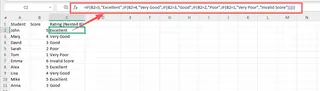
Bien que cette formule fonctionne, c'est un exemple parfait de ce qui rend les feuilles de calcul difficiles à gérer :
- Cauchemar de lisibilité : La formule est une longue chaîne confuse de fonctions. Déchiffrer la logique demande une lecture attentive et de la concentration.
- Le problème des parenthèses : Avec chaque
IFimbriqué, vous ajoutez un autre jeu de parenthèses. Oublier d'en fermer une seule, ou la mettre au mauvais endroit, entraîne une erreur qui peut être frustrante à localiser. - Difficile à maintenir : Et si vous voulez ajouter une nouvelle catégorie ou changer une description ? Vous devez modifier soigneusement le milieu de cette formule alambiquée, au risque de tout casser. Confier cette feuille de calcul à un collègue est souvent accueilli par un gémissement.
Une amélioration moderne : La fonction IFS
Microsoft a introduit la fonction IFS dans Excel 2019 pour simplifier ce processus. Au lieu d'imbriquer, IFS vous permet de lister vos conditions dans une séquence linéaire :
=IFS(B2>=90,"A", B2>=80,"B", B2>=70,"C", B2>=60,"D", B2<60,"E")
Cette fonction vérifie chaque condition dans l'ordre et renvoie la valeur pour la première qui est vraie. Pour le scénario de notation, c'est une nette amélioration par rapport aux IF imbriqués.
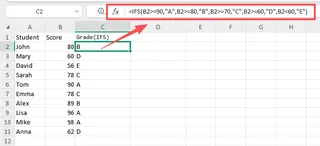
Cependant, la fonction IFS n'est pas une solution miracle. Elle a encore des limites :
- Travail manuel : Vous devez toujours connaître la syntaxe et taper la formule à la main.
- Sujet aux erreurs : Une simple faute de frappe dans une référence de cellule (
B2au lieu deB3) ou un opérateur logique (>au lieu de>=) peut conduire à des résultats incorrects difficiles à repérer. - Le cas "attrape-tout" : Si aucune de vos conditions n'est remplie,
IFSrenvoie une erreur#N/A. Pour éviter cela, vous devez vous souvenir d'ajouter une dernière condition "attrape-tout" commeTRUE, "Invalid Score", ce qui n'est pas intuitif pour de nombreux utilisateurs.
Les deux méthodes vous obligent à penser comme un ordinateur, traduisant vos règles métier simples dans la syntaxe rigide d'Excel. Mais si vous pouviez sauter cette étape de traduction entièrement ?
La nouvelle solution : Utilisez l'IA Excel (Excelmatic)
Au lieu que vous appreniez le langage d'Excel, et si Excel pouvait apprendre le vôtre ? C'est la promesse des Agents d'IA Excel comme Excelmatic. Vous fournissez les données et décrivez le résultat souhaité en langage clair, et l'IA fait le gros du travail.

Résolvons le même problème de notation en utilisant Excelmatic.
Étape 1 : Téléchargez vos données
Tout d'abord, vous téléchargez votre fichier Excel ou CSV contenant les noms et scores des étudiants directement sur la plateforme Excelmatic. L'IA lira et affichera instantanément vos données, prêtes pour l'analyse.

Étape 2 : Décrivez votre logique en langage clair
Maintenant, au lieu de cliquer sur une cellule et de taper =IFS(...), vous ouvrez simplement le panneau de discussion et tapez vos instructions.
Pour la tâche de notation des étudiants, vous pourriez écrire :
Créez une nouvelle colonne appelée 'Note'. Si le 'Score' est de 90 ou plus, la note est 'A'. Si le score est de 80 ou plus, c'est 'B'. S'il est de 70 ou plus, c'est 'C'. S'il est de 60 ou plus, c'est 'D'. Tout le reste est 'E'.
Pour le scénario de retour de cours, vous pourriez taper :
Ajoutez une colonne nommée 'Évaluation'. Basé sur la colonne 'Score' : 5 est 'Excellent', 4 est 'Très bon', 3 est 'Bon', 2 est 'Médiocre', et 1 est 'Très médiocre'. Si le score est autre chose, affichez 'Score invalide'.

Étape 3 : Vérifiez le résultat généré par l'IA
Excelmatic traite votre demande et génère instantanément la formule IFS correcte. Plus important encore, il applique cette formule à vos données et vous montre un aperçu de la nouvelle colonne. Vous pouvez immédiatement voir si la logique a été appliquée correctement.
L'IA vous montrera même la formule exacte qu'elle a utilisée, ce qui est un excellent moyen d'apprendre ou de vérifier la logique.
Étape 4 : Itérez et exportez
Et si vous voulez faire un changement ? Vous n'avez pas besoin de modifier une formule. Continuez simplement la conversation. Vous pourriez poursuivre avec :
En fait, changez la note 'E' en 'Échec'.
L'IA mettra à jour la formule et les résultats instantanément. Une fois satisfait, vous pouvez télécharger le nouveau fichier Excel avec la colonne 'Note' déjà incluse, ou simplement copier la formule générée pour la coller dans votre feuille de calcul originale.
Exemple de dialogue dans Excelmatic
Voici à quoi pourrait ressembler une conversation typique :
Utilisateur : J'ai une liste de scores d'évaluation d'employés dans la colonne B. J'ai besoin de créer une nouvelle colonne C nommée "Niveau de performance". Les scores au-dessus de 4,5 devraient être "Top Performeur", les scores de 3,5 à 4,5 devraient être "Haut Performeur", les scores de 2,5 à 3,49 devraient être "Performeur Solide", et tout ce qui est en dessous de 2,5 devrait être "À améliorer".
Excelmatic : Compris. J'ai généré une formule pour créer la colonne "Niveau de performance" basée sur vos règles. La formule pour la cellule C2 est : =IFS(B2>4.5, "Top Performeur", B2>=3.5, "Haut Performeur", B2>=2.5, "Performeur Solide", TRUE, "À améliorer"). Je l'ai appliquée à vos données. Veuillez vérifier la nouvelle colonne.
Utilisateur : C'est parfait. Maintenant, pouvez-vous créer un tableau croisé dynamique qui montre le nombre d'employés dans chaque niveau de performance ?
Excelmatic : Bien sûr. J'ai créé un tableau croisé dynamique résumant le nombre d'employés par niveau. Vous pouvez le visualiser maintenant ou télécharger le fichier Excel mis à jour qui inclut à la fois la nouvelle colonne et le tableau croisé dynamique sur une feuille séparée.
Méthode traditionnelle vs. Excelmatic : Une comparaison rapide
| Aspect | Méthode traditionnelle (IFS/IF imbriqués) | Excelmatic (IA Excel) |
|---|---|---|
| Temps de mise en œuvre | 5-15 minutes, selon la complexité | < 1 minute |
| Compétence requise | Connaissance de la syntaxe IF, IFS, des opérateurs |
Capacité à décrire des règles métier en langage clair |
| Risque d'erreur | Élevé (fautes de frappe, mauvais opérateurs, parenthèses manquantes) | Très faible (l'IA gère la syntaxe et la logique) |
| Flexibilité | Faible (les changements nécessitent des modifications manuelles de formule) | Élevée (les ajustements se font par conversation) |
| Lisibilité | Mauvaise (les longues formules sont difficiles à déchiffrer) | Élevée (la logique est énoncée en langage clair) |
FAQ
1. Dois-je connaître des formules Excel pour utiliser Excelmatic ? Non. Tout l'intérêt est de remplacer l'écriture de formules par des instructions en langage naturel. Excelmatic est parfait à la fois pour les débutants qui ne connaissent pas les formules et pour les experts qui veulent gagner du temps.
2. Excelmatic modifie-t-il mon fichier Excel original ? Non. Votre fichier original reste intact. Excelmatic travaille sur une copie de vos données dans un environnement cloud sécurisé. Vous pouvez télécharger les résultats sous forme de nouveau fichier.
3. Et si mes données sont désordonnées ou ont des cellules vides ? Excelmatic est conçu pour gérer les problèmes de données courants. Vous pouvez même lui demander de nettoyer vos données d'abord, par exemple, en lui disant de "remplir les scores vides avec 0" avant d'appliquer la logique de notation.
4. Puis-je utiliser les formules générées par Excelmatic dans mes propres feuilles de calcul ? Absolument ! Excelmatic vous montre toujours la formule qu'il génère. Vous pouvez copier cette formule et la coller directement dans vos propres classeurs Excel, en faisant de lui un outil puissant pour apprendre et appliquer des fonctions avancées.
5. Est-il sûr de télécharger des données sensibles de l'entreprise sur Excelmatic ? La sécurité des données est une priorité absolue. Excelmatic utilise des protocoles de sécurité et de chiffrement standard de l'industrie. Pour des détails spécifiques sur le traitement des données et la confidentialité, reportez-vous toujours à la politique de confidentialité officielle sur le site web.
Commencez : Améliorez votre flux de travail Excel dès aujourd'hui
Arrêtez de perdre du temps à lutter avec des parenthèses et à déboguer des instructions IFS complexes. La prochaine fois que vous devrez catégoriser des données, attribuer des notes ou appliquer n'importe quel ensemble de règles métier dans Excel, laissez un agent d'IA faire le travail pour vous.
En passant de l'écriture manuelle de formules à des instructions conversationnelles, vous économisez non seulement des heures de travail fastidieux, mais vous rendez également votre analyse plus fiable et plus facile à partager. Vous pouvez vous concentrer sur le "quoi" et le "pourquoi" de vos données, en laissant le "comment" à l'IA.
Prêt à expérimenter l'avenir des feuilles de calcul ? Essayez Excelmatic gratuitement dès aujourd'hui et transformez vos tâches de logique conditionnelle les plus complexes en une simple conversation.





