
Points clés à retenir :
- La construction de formules imbriquées traditionnelles comme
IF(OR(...))ouINDEX(MATCH(...))est complexe, chronophage et très sujette aux erreurs de syntaxe. - Un agent IA pour Excel comme Excelmatic vous permet de remplacer ces formules alambiquées en décrivant simplement votre logique métier en langage clair, par exemple : "Si le score de crédit est >700 ou le revenu >40k$, marquer comme 'Approuvé'."
- Utiliser Excelmatic réduit considérablement le temps passé à créer et déboguer des formules, élimine les erreurs de syntaxe et offre la flexibilité de modifier instantanément la logique ou de poser des questions de suivi.
Contexte du problème et points de friction
Tout utilisateur expérimenté d'Excel a déjà rencontré "le mur". Vous avez une règle métier claire en tête, mais aucune fonction Excel unique ne peut faire le travail. Par exemple, vous pourriez être un agent de crédit examinant des demandes. La règle d'approbation n'est pas une simple vérification ; c'est une condition composée : "Le demandeur est approuvé si son score de crédit est supérieur à 700 OU si son revenu annuel dépasse 40 000 $."
Alternativement, vous pourriez être un coordinateur logistique essayant d'extraire un prix de billet spécifique d'une liste principale. Un simple VLOOKUP pourrait ne pas fonctionner si vos données ne sont pas parfaitement structurées. Vous devez trouver la ligne qui correspond à "Stormhaven" puis extraire le prix de la deuxième colonne.
Dans ces scénarios courants, la solution traditionnelle est de créer des "formules imbriquées" — des formules à l'intérieur d'autres formules. C'est là que le monde simple et quadrillé d'Excel devient soudainement un puzzle complexe de parenthèses, de virgules et de noms de fonctions imbriqués. Pour beaucoup, ce processus est intimidant, frustrant et un énorme gouffre de temps. Un seul caractère erroné, et vous êtes face à une redoutable erreur #N/A, #VALUE! ou #REF!, sans idée claire de l'endroit où vous vous êtes trompé.
La solution traditionnelle : Lutter avec les formules imbriquées
Pour résoudre ces problèmes manuellement, vous devez devenir un architecte de formules, construisant soigneusement des fonctions à plusieurs couches. Examinons les solutions classiques pour nos scénarios.
L'ancienne méthode 1 : Combiner IF et OR pour la logique conditionnelle
Pour implémenter la règle d'approbation de prêt, vous ne pouvez pas simplement utiliser IF. Vous devez d'abord évaluer les conditions multiples. Cela nécessite d'imbriquer la fonction OR dans une fonction IF.
La logique consiste d'abord à vérifier si Score de crédit > 700 ou Revenu > 40000. La fonction OR fait cela et renvoie un simple VRAI ou FAUX. Ensuite, la fonction IF externe prend ce résultat et renvoie "Approuvé" s'il est VRAI et "Non approuvé" s'il est FAUX.
La formule finale ressemble à ceci :
=IF(OR(B2>700,C2>40000),"Approuvé","Non approuvé")
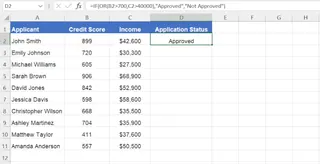
Bien qu'efficace, vous devez la construire de l'intérieur vers l'extérieur, en vous assurant que chaque parenthèse et chaque virgule est parfaitement placée.
L'ancienne méthode 2 : Le duo puissant INDEX/MATCH pour les recherches avancées
Lorsque VLOOKUP n'est pas assez flexible (par exemple, il ne peut pas chercher à sa gauche), la solution privilégiée des utilisateurs avancés est la combinaison INDEX/MATCH. C'est un duo puissant mais notoirement peu intuitif.
Pour trouver le prix du billet pour "Stormhaven" dans notre liste, vous devriez :
- Utiliser
MATCH("Stormhaven", A2:A11, 0)pour trouver le numéro de ligne où "Stormhaven" apparaît. Dans ce cas, cela renvoie7. - Imbriquer ce résultat dans la fonction
INDEXpour récupérer la valeur de la 2ème colonne de cette 7ème ligne.
La formule imbriquée complète est :
=INDEX(A2:B11, MATCH(B15,A2:A11,0), 2)
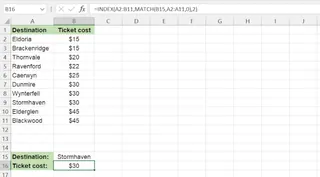
C'est un exemple classique d'une formule qui, bien que correcte, est difficile à lire, écrire ou déboguer pour la plupart des gens.
Les limites de l'imbrication manuelle
L'approche manuelle s'accompagne d'un bagage important :
- Courbe d'apprentissage élevée : Vous devez comprendre en profondeur plusieurs fonctions et leur interaction.
- Sujette aux erreurs : Une seule parenthèse ou virgule mal placée peut casser toute la formule, entraînant des minutes voire des heures de débogage frustrant.
- Difficile à maintenir : Si une règle métier change (par exemple, "ajouter une troisième condition d'approbation"), vous devez soigneusement disséquer et reconstruire toute la formule.
- Collaboration difficile : Transmettre un tableur rempli de formules imbriquées complexes à un collègue est souvent une recette pour la confusion et les erreurs.
La solution moderne : Utiliser un agent IA pour Excel (Excelmatic)
Au lieu de vous forcer à traduire votre logique métier dans la syntaxe rigide d'Excel, un agent IA pour Excel comme Excelmatic vous permet de travailler dans l'autre sens. Vous énoncez la logique en langage clair, et l'IA gère l'implémentation complexe.

Une nouvelle façon de penser : Des formules aux conversations
Avec Excelmatic, vous arrêtez de penser, "Quelles fonctions dois-je imbriquer ?" et commencez à penser, "Quelle est la question métier à laquelle je veux répondre ?" Le processus est simple :
- Téléversez votre fichier Excel ou CSV.
- Commencez une conversation avec l'IA, en décrivant ce dont vous avez besoin.
- L'IA analyse vos données, génère le résultat (qu'il s'agisse d'une nouvelle colonne, d'un résumé, d'un tableau croisé dynamique ou d'un graphique) et vous le montre.
- Vous pouvez ensuite poser des questions de suivi pour affiner les résultats.
Étape par étape : Résoudre une logique complexe avec Excelmatic
Revisitons nos deux scénarios et résolvons-les avec Excelmatic.
1. Téléversez votre fichier de données
Tout d'abord, vous téléversez votre tableur — la liste des demandeurs de prêt ou la feuille des prix de billets de bus — directement sur Excelmatic. L'IA lira vos en-têtes et vos données, les préparant pour l'analyse.

2. Demandez en langage clair
Au lieu d'écrire des formules, vous tapez votre demande dans le chat.
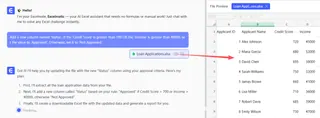
Pour le scénario IF/OR d'approbation de prêt :
Vous pouvez simplement demander :
Ajoutez une nouvelle colonne nommée 'Statut'. Si le 'Score de crédit' est supérieur à 700 OU le 'Revenu' est supérieur à 40000, définissez la valeur sur 'Approuvé'. Sinon, définissez-la sur 'Non approuvé'.

Pour le scénario de recherche INDEX/MATCH :
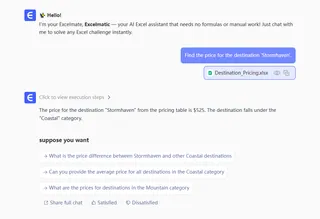
Votre demande est encore plus simple :
Trouvez le prix pour la destination 'Stormhaven'.
Ou, si la destination est dans une cellule :
Recherchez le prix pour la destination listée dans la cellule B15.
3. Examinez et itérez sur les résultats
Excelmatic traitera instantanément votre demande et affichera le tableau mis à jour avec la nouvelle colonne 'Statut' ou vous montrera le prix spécifique demandé. La magie ne s'arrête pas là. C'est une conversation, vous pouvez donc continuer à affiner votre analyse.
- "Parfait. Maintenant, pouvez-vous filtrer ce tableau pour n'afficher que les demandeurs 'Approuvés' ?"
- "Quel est le revenu moyen du groupe 'Non approuvé' ?"
- "Créez un diagramme circulaire montrant la répartition entre Approuvé et Non approuvé."
Cette approche itérative et conversationnelle est impossible avec des formules traditionnelles statiques.
4. Exportez vos résultats
Une fois satisfait, vous pouvez télécharger un nouveau fichier Excel contenant les résultats. Vous pouvez également demander à Excelmatic de fournir la formule exacte qu'il a utilisée, que vous pouvez ensuite copier-coller dans votre classeur d'origine si nécessaire.
Exemple de conversation
Voici à quoi pourrait ressembler une interaction typique pour la tâche d'approbation de prêt dans Excelmatic :
Vous : J'ai une liste de demandeurs de prêt avec des scores de crédit et des revenus. Je dois déterminer leur statut d'approbation. La règle est : si leur score de crédit est supérieur à 700 ou leur revenu annuel supérieur à 40 000 $, ils sont 'Approuvés'. Sinon, 'Non approuvés'. Pouvez-vous ajouter une colonne 'Statut' avec cette logique ?
Excelmatic : Fait. J'ai ajouté une colonne 'Statut' à vos données et catégorisé chaque demandeur comme 'Approuvé' ou 'Non approuvé' selon vos règles. Le tableau mis à jour est prêt à être consulté.
Vous : Merci. Combien de demandeurs ont été approuvés ?
Excelmatic : J'ai calculé le total. Il y a 8 demandeurs 'Approuvés' dans votre liste.
Vous : Maintenant, créez un diagramme à barres comparant le revenu moyen du groupe 'Approuvé' par rapport au groupe 'Non approuvé'.
Excelmatic : J'ai généré un diagramme à barres visualisant le revenu moyen pour les deux groupes. Vous pouvez voir que le groupe 'Approuvé' a un revenu moyen significativement plus élevé. Vous pouvez télécharger le graphique ou le fichier Excel mis à jour ci-dessous.
Imbrication traditionnelle vs Excelmatic : Une comparaison rapide
| Aspect | Formules imbriquées traditionnelles | Agent IA Excelmatic |
|---|---|---|
| Effort | Construction et débogage manuels d'une syntaxe complexe. | Description de la logique métier en langage clair. |
| Vitesse | Minutes à heures. | Secondes à minutes. |
| Taux d'erreur | Risque élevé d'erreurs de syntaxe et de logique. | L'IA gère la syntaxe, minimisant les erreurs. |
| Flexibilité | Rigide. Les changements nécessitent une réécriture complète. | Très flexible. Affinez avec des questions de suivi. |
| Apprentissage | Nécessite une connaissance approfondie de nombreuses fonctions. | Ne nécessite aucune connaissance de formules. |
FAQ
Ai-je besoin de connaître des formules Excel pour utiliser Excelmatic ?
Non. Le principal avantage d'Excelmatic est que vous pouvez accomplir des tâches complexes en décrivant votre objectif en langage naturel. Vous n'avez pas besoin de connaître les noms ou la syntaxe de fonctions comme IF, OR, INDEX ou MATCH.
Excelmatic modifiera-t-il mon fichier Excel d'origine ? Non. Votre fichier d'origine n'est jamais modifié. Excelmatic travaille sur une copie sécurisée de vos données dans le cloud, et vous pouvez télécharger un nouveau fichier avec les résultats.
Est-il sûr de téléverser des données confidentielles de l'entreprise sur Excelmatic ? Excelmatic est conçu avec la sécurité à l'esprit, utilisant des protocoles de chiffrement et de confidentialité conformes aux normes de l'industrie. Pour des détails spécifiques sur la gestion des données et la confidentialité, il est toujours préférable de consulter la politique de sécurité officielle sur le site web.
Excelmatic peut-il me dire quelle formule il a utilisée ? Oui. Vous pouvez demander à l'IA, "Quelle formule avez-vous utilisée pour créer cette colonne ?" et elle fournira la formule Excel exacte. C'est un excellent moyen d'apprendre comment les formules complexes sont construites sans la frustration initiale.
Et si ma logique métier est encore plus complexe, impliquant plusieurs ET et OU ? C'est là que l'IA Excel brille vraiment. Vous pouvez décrire des règles très complexes comme, "Marquer comme 'Haute priorité' si (Statut est 'En attente' ET Valeur > 10000) OU (Âge > 90 jours)", et l'IA analysera et appliquera la logique correctement.
Est-ce mieux que d'utiliser XLOOKUP ?
XLOOKUP est une fonction moderne fantastique qui simplifie de nombreuses recherches. Cependant, vous devez encore apprendre sa syntaxe. Avec Excelmatic, vous n'avez pas besoin de savoir si la tâche nécessite VLOOKUP, INDEX/MATCH ou XLOOKUP. Vous demandez simplement la recherche, et l'IA utilise la meilleure méthode.
Commencez : Améliorez votre flux de travail Excel avec Excelmatic
Arrêtez de passer votre temps précieux en tant que "mécanicien de formules", à lutter avec des parenthèses et à déboguer des messages d'erreur cryptiques. Votre expertise réside dans la compréhension de vos données métier et de leurs règles, pas dans la mémorisation de la bibliothèque de fonctions d'Excel.
En adoptant un agent IA pour Excel, vous pouvez recentrer votre attention du comment construire le calcul vers quelles informations vous voulez découvrir. Vous pouvez répondre à des questions complexes plus rapidement, vous adapter instantanément aux exigences changeantes et enfin faire travailler Excel pour vous, et non l'inverse.
Prêt à laisser les formules imbriquées derrière vous ? Essayez Excelmatic dès aujourd'hui. Téléversez le tableau même qui vous pose problème et posez-lui la question que vous essayez de résoudre. Vous pouvez même commencer en copiant l'une des invites de cet article.





