
Points clés :
- Créer un planning aléatoire dans Excel nécessite traditionnellement des formules complexes en plusieurs étapes impliquant
RANDARRAY,SORTBYetXLOOKUP, difficiles à construire et à maintenir. - Les outils d'IA pour Excel comme Excelmatic éliminent cette complexité en vous permettant de générer et d'interroger des plannings à l'aide de simples invites en langage naturel comme "Attribue une activité aléatoire à chaque athlète quotidiennement pour le mois d'août."
- Utiliser Excelmatic permet non seulement d'économiser des heures de travail manuel, mais offre également une flexibilité supérieure, vous permettant de modifier instantanément les règles, de mettre à jour les listes et de poser des questions de suivi sans avoir à reconstruire une seule formule.
Contexte du problème et points de friction
Que vous soyez un chef de projet attribuant des tâches hebdomadaires, un coordinateur de salle de sport planifiant des séances d'entraînement ou un chef d'équipe organisant des tâches quotidiennes, créer un planning équitable et varié peut être un casse-tête récurrent. L'objectif est simple : prendre une liste de personnes, une liste de tâches, et attribuer aléatoirement une tâche à chaque personne pour une période donnée.
Manuellement, c'est un travail fastidieux de copier-coller sujet aux erreurs humaines et aux biais inconscients. Vous pourriez vous retrouver à donner accidentellement plusieurs fois la même tâche indésirable à quelqu'un ou à passer beaucoup trop de temps à essayer de "mélanger les choses".
Naturellement, vous vous tournez vers Excel, l'outil de prédilection pour tout ce qui concerne les données. Vous savez qu'il est possible d'automatiser cela, mais vous vous retrouvez rapidement dans un dédale de fonctions avancées. Vous avez une liste de quatre athlètes et de quatre activités d'entraînement qu'ils doivent effectuer chaque jour pendant un mois. Comment créer un système qui génère non seulement un planning aléatoire, mais vous permet également de consulter facilement le plan d'une personne spécifique pour la semaine à venir ? C'est là que la "magie d'Excel" commence à ressembler davantage à une "migraine Excel".
La solution Excel traditionnelle : Étapes et limites
Pour un utilisateur expérimenté d'Excel, aborder ce problème implique une combinaison de fonctions modernes de tableaux dynamiques, de fonctions de recherche et de validation des données. Bien que puissante, cette approche est loin d'être simple et nécessite une compréhension approfondie de la façon dont ces fonctions interagissent.
Décomposons la méthode manuelle basée sur des formules.
L'approche par formules en plusieurs étapes
1. Génération du planning aléatoire
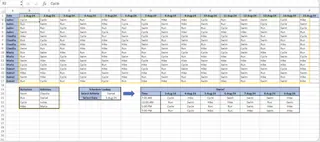
Tout d'abord, vous devez créer le tableau principal du planning. Pour un mois comme août (31 jours) et quatre athlètes, vous avez besoin d'une grille qui attribue aléatoirement une activité à chaque athlète pour chaque jour. La clé est de mélanger la liste des activités pour chaque ligne (jour).
Une solution Excel moderne utiliserait une combinaison de INDEX, SORTBY et RANDARRAY.
RANDARRAY(): Cette fonction génère un tableau de nombres aléatoires. Vous l'utiliseriez pour créer un nouvel ensemble de nombres aléatoires pour chaque jour afin qu'ils servent de "clé de mélange".SORTBY(): Cette fonction trie un tableau en fonction des valeurs d'un autre tableau correspondant. Ici, vous trieriez la séquence d'activités (par exemple, 1, 2, 3, 4) par les nombres aléatoires générés parRANDARRAY.INDEX(): Cette fonction récupère ensuite le nom de l'activité dans votre liste en fonction de la séquence mélangée.
La formule résultante pour un seul jour pourrait ressembler à ceci :
=INDEX(ListeActivites, SORTBY(SEQUENCE(1, 4), RANDARRAY(1, 4)))
Vous devriez ensuite appliquer cette logique pour les 31 jours du mois, ce qui donnerait un grand tableau dynamique d'attributions aléatoires.
2. Création d'un visualiseur de planning dynamique
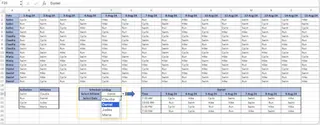
Générer le planning n'est que la moitié de la bataille. Maintenant, vous avez besoin d'un moyen convivial de le visualiser. Cela implique généralement de créer des listes déroulantes pour sélectionner un athlète et une date de début.
- Validation des données : Vous utiliseriez la fonctionnalité Validation des données d'Excel pour créer des menus déroulants à partir de votre liste d'athlètes et des dates d'août.
- Formule de recherche : Vous avez ensuite besoin d'une formule de recherche pour récupérer le planning. Une puissante formule
XLOOKUPou une combinaison deINDEXetMATCHserait nécessaire. La formule doit trouver la ligne correspondant à la date sélectionnée et la colonne correspondant à l'athlète sélectionné pour renvoyer la bonne activité. Pour obtenir un planning sur 7 jours, vous devriez étendre cette recherche sur sept lignes.
3. Ajout de la gestion des erreurs
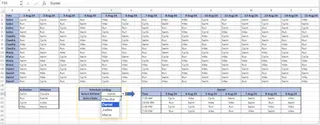
Que se passe-t-il si un utilisateur sélectionne une date qui n'est pas dans le planning, comme un jour en septembre ? La formule de recherche renverra une erreur #N/A. Pour rendre l'outil robuste, vous devez encapsuler votre formule de recherche dans une fonction IFERROR pour afficher un message convivial comme "Pas de planning".
=IFERROR(Votre_Formule_XLOOKUP, "Pas de planning")
Les limites de la méthode traditionnelle
Bien que cette solution soit astucieuse et fonctionnelle, elle est truffée de problèmes pratiques :
- Complexité élevée : Les formules imbriquées sont difficiles à écrire, déboguer ou comprendre pour quiconque n'est pas un expert Excel. Si elle casse, trouver l'erreur est un cauchemar.
- Rigide et fragile : L'ensemble du système est construit sur des plages fixes. Et si un cinquième athlète rejoint l'équipe, ou si vous voulez ajouter une nouvelle activité comme "Musculation" ? Vous devriez méticuleusement mettre à jour toutes vos plages nommées et formules, en espérant ne pas en oublier une.
- Configuration chronophage : Construire l'ensemble de ce système — le générateur aléatoire, les listes de validation des données et le tableau de bord de recherche dynamique — peut facilement prendre une heure ou plus, même pour un utilisateur compétent.
- Requêtes inflexibles : L'outil de recherche est conçu pour une question spécifique : "Montre-moi le planning de cet athlète à partir de cette date." Et si un manager demande : "Quels athlètes font du vélo mardi prochain ?" ou "Combien de fois John fera-t-il de la natation ce mois-ci ?" La configuration actuelle ne peut pas répondre à cela. Vous devriez créer entièrement de nouvelles formules ou tableaux croisés dynamiques.
La nouvelle approche avec l'IA Excel (en utilisant Excelmatic)
Au lieu de lutter avec des formules, et si vous pouviez simplement dire à Excel ce que vous voulez ? C'est la promesse des Agents d'IA Excel comme Excelmatic. Vous téléchargez vos données et utilisez un langage simple pour décrire le résultat dont vous avez besoin. L'IA gère la logique complexe pour vous.

Résolvons exactement le même problème de planning en utilisant Excelmatic.
Guide étape par étape
Le processus est considérablement plus simple et plus intuitif.
1. Téléchargez vos données
Préparez d'abord un simple fichier Excel ou CSV. Tout ce dont vous avez besoin, ce sont les listes principales d'informations. Vous pourriez avoir une feuille avec une colonne pour "Athlètes" et une autre pour "Activités", ou simplement les avoir prêtes à utiliser dans votre invite. Une source de données propre avec des en-têtes clairs est toujours une bonne pratique.

2. Décrivez votre planning souhaité en langage naturel
Au lieu d'écrire des formules, vous tapez simplement votre demande dans l'interface de chat d'Excelmatic. Pour générer le planning aléatoire complet pour août, votre invite serait :
Crée un tableau avec toutes les dates d'août 2024 dans la première colonne. Les autres colonnes doivent être pour mes quatre athlètes : John, Jane, Mike et Sue. Pour chaque jour, attribue aléatoirement à chaque athlète une activité de cette liste : Natation, Course, Vélo, Randonnée.
Excelmatic traitera instantanément cette demande et générera pour vous le tableau de planning complet.
3. Posez des questions de suivi pour visualiser le planning
C'est là que la véritable puissance d'un agent d'IA devient apparente. Vous n'avez pas besoin de créer un outil de recherche séparé avec des listes déroulantes et des formules XLOOKUP. Vous demandez simplement ce que vous voulez voir.
Pour voir le planning d'un athlète spécifique, vous pourriez demander :
Montre-moi le planning de Jane pour la semaine commençant le 5 août 2024.
Pour gérer les dates en dehors du planning, l'IA comprend déjà le contexte :
Quel est le planning de Mike pour le 10 septembre 2024 ?
L'IA répondra qu'il n'y a pas de planning pour cette date, gérant ainsi la condition d'erreur sans aucune fonction IFERROR.
Exemple de conversation
Voici à quoi pourrait ressembler une interaction complète pour résoudre le problème dans Excelmatic :
Utilisateur : J'ai besoin de créer un planning d'entraînement aléatoire. Les athlètes sont John, Jane, Mike et Sue. Les activités sont Natation, Course, Vélo et Randonnée. Veuillez générer un planning quotidien pour eux pour tout le mois d'août 2024.
Excelmatic : J'ai généré le planning aléatoire pour août 2024. Le tableau comprend une colonne 'Date' et une colonne séparée pour chaque athlète montrant l'activité qui lui est attribuée pour ce jour. Vous pouvez visualiser et télécharger le tableau complet maintenant.
Utilisateur : Super. Maintenant, pouvez-vous me montrer uniquement le planning de Mike du 12 au 18 août ?
Excelmatic : Bien sûr. Voici le planning de Mike pour cette semaine :
- 12 août : Course
- 13 août : Randonnée
- 14 août : Natation
- 15 août : Vélo
- 16 août : Course
- 17 août : Randonnée
- 18 août : Natation
Utilisateur : Parfait. Et pour Jane le 1er octobre ?
Excelmatic : Il n'y a pas de planning disponible pour Jane le 1er octobre 2024, car le plan généré ne couvre que le mois d'août.
Notez comment les trois tâches originales ont été accomplies par une simple conversation, sans qu'aucune formule ne soit écrite.
Traditionnel vs. Excelmatic : Une comparaison rapide
| Aspect | Méthode Excel traditionnelle | Méthode Excelmatic IA |
|---|---|---|
| Temps de création | 1-2 heures | 2-5 minutes |
| Compétences requises | RANDARRAY, SORTBY, INDEX, XLOOKUP, IFERROR, Validation des données |
Compétences linguistiques de base et compréhension du besoin métier |
| Flexibilité | Très faible. Les changements nécessitent des mises à jour manuelles des formules et des plages. | Très élevée. Ajoutez de nouveaux athlètes ou activités en ajustant simplement votre invite ou votre fichier de données. |
| Taux d'erreur | Risque élevé d'erreurs de formule, de références cassées ou de logique incorrecte. | Extrêmement faible. L'IA gère la logique, minimisant les erreurs humaines. |
| Requêtes ad hoc | Impossible sans créer de nouveaux outils (tableaux croisés dynamiques, formules). | Instantané. Posez simplement une nouvelle question dans le chat. |
FAQ
Q : Dois-je connaître des fonctions comme RANDARRAY ou XLOOKUP pour utiliser Excelmatic ?
R : Absolument pas. Excelmatic est conçu pour combler le fossé entre votre intention et le résultat. Vous avez seulement besoin de décrire ce que vous voulez réaliser en langage clair, et l'IA générera les données, formules ou analyses nécessaires pour vous.
Q : Mes données sont-elles sécurisées lorsque je les télécharge sur Excelmatic ?
R : Oui, la sécurité des données est une priorité absolue. Excelmatic utilise des protocoles de chiffrement et de sécurité standard de l'industrie pour protéger vos données. Vos fichiers sont traités pour analyse et ne sont pas partagés ou utilisés à d'autres fins. Pour des informations détaillées, reportez-vous toujours à la politique de confidentialité officielle.
Q : Excelmatic peut-il gérer des règles de planification plus complexes ?
R : Oui. C'est un avantage clé. Vous pouvez ajouter des contraintes plus complexes à vos invites, telles que "Assure-toi qu'aucun athlète ne fasse la même activité deux jours de suite" ou "Fais en sorte que chaque athlète effectue chaque activité au moins une fois par semaine." L'IA tentera de construire la logique pour satisfaire ces règles.
Q : Et si ma liste d'athlètes ou d'activités change ?
R : Avec Excelmatic, c'est incroyablement facile. Vous pouvez soit télécharger un fichier Excel mis à jour avec les nouvelles listes, soit simplement mentionner les changements dans votre invite (par exemple, "Fais le même planning qu'avant, mais ajoute un nouvel athlète nommé 'Sarah'"). L'IA régénérera le planning en fonction des nouvelles informations en quelques secondes.
Q : Puis-je exporter le planning créé par Excelmatic vers un fichier Excel ?
R : Oui. Tout tableau, graphique ou rapport généré par Excelmatic peut être téléchargé sous forme de nouveau fichier Excel propre. Vous pouvez ensuite l'utiliser, le partager ou l'intégrer dans vos flux de travail existants.
Passez à l'action : Révolutionnez votre flux de travail Excel avec Excelmatic
Vous avez vu la différence. Le chemin traditionnel pour créer un planning aléatoire dans Excel est un voyage à travers un labyrinthe de formules complexes et fragiles. Cela fonctionne, mais cela vous coûte un temps précieux et vous enferme dans une structure rigide difficile à maintenir ou à adapter.
Avec un agent d'IA Excel comme Excelmatic, vous passez d'"architecte de formules" à "résolveur de problèmes". Vous restez concentré sur le "quoi" — l'objectif métier — tandis que l'IA gère le "comment". Le temps que vous économisez ne concerne pas seulement la configuration initiale ; il s'agit de la flexibilité continue pour poser de nouvelles questions, vous adapter aux changements et obtenir des informations instantanément.
Arrêtez de laisser les tâches fastidieuses drainer votre productivité.
Essayez Excelmatic dès aujourd'hui et téléchargez votre prochain défi de planification. Utilisez les invites de cet article comme point de départ et voyez par vous-même comment une simple conversation peut remplacer des heures de travail complexe sur les formules.





