
Points clés :
- L'analyse des ventes traditionnelle dans Excel nécessite de créer et de configurer manuellement plusieurs tableaux croisés dynamiques pour différentes métriques comme le classement, l'évolution annuelle et les totaux cumulés, ce qui est complexe et chronophage.
- Un agent IA pour Excel comme Excelmatic automatise tout ce processus. Vous pouvez simplement décrire l'analyse souhaitée en langage clair, et l'IA génère pour vous les tableaux croisés dynamiques ou rapports correctement configurés.
- Utiliser Excelmatic réduit considérablement le temps d'analyse de plusieurs heures à quelques minutes, élimine les erreurs manuelles dans les paramètres des tableaux croisés dynamiques et offre la flexibilité de répondre instantanément aux questions de suivi sans avoir à reconstruire les rapports à partir de zéro.
Contexte du problème et points de friction
En tant qu'analyste commercial, responsable des ventes ou professionnel des données, l'une de vos tâches les plus courantes est d'analyser la performance des ventes. On vous donne un fichier de données brutes, généralement une feuille Excel avec des colonnes pour Responsable des ventes, Produit, Date de commande et Montant des ventes. Votre responsable demande ensuite un bilan de performance "rapide".
Mais "rapide" est rarement la réalité. La demande ne se limite pas à un simple total des ventes. Il s'agit d'une analyse à multiples facettes :
- "Comment la performance de chaque responsable des ventes a-t-elle contribué à son total annuel ?"
- "Pouvez-vous classer les responsables par ventes pour chaque année ?"
- "J'ai besoin de voir la croissance annuelle pour chaque produit, à la fois en montant et en pourcentage."
- "Montrez-moi la tendance des ventes cumulées tout au long de l'année."
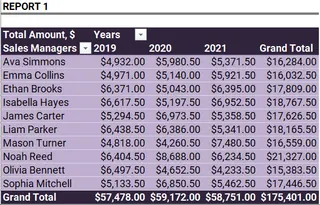
Chacune de ces questions nécessite une vue différente du même jeu de données. Dans Excel traditionnel, cela signifie une chose : une plongée dans le monde des tableaux croisés dynamiques. Bien que puissants, la création de plusieurs tableaux croisés dynamiques légèrement différents pour un seul rapport est un processus fastidieux, répétitif et étonnamment sujet aux erreurs. Vous passez plus de temps à cliquer dans les menus et à configurer les champs qu'à interpréter réellement les données.
La solution Excel traditionnelle : Étapes et limites
L'approche standard pour relever ce défi est d'utiliser les tableaux croisés dynamiques. Ils sont le cheval de bataille de l'analyse de données Excel pour une bonne raison. Cependant, obtenir les métriques spécifiques que votre responsable souhaite nécessite de naviguer dans le menu souvent déroutant "Afficher les valeurs sous la forme de".
Voici un résumé du flux de travail manuel que vous suivriez typiquement.
Le marathon de configuration manuelle des tableaux croisés dynamiques
Supposons que vous commenciez avec un tableau croisé dynamique de base : Responsable des ventes en Lignes, Années en Colonnes et Somme du montant des ventes en Valeurs.
Pour calculer la part des ventes : Vous devez voir les ventes de chaque responsable en pourcentage de son total.
- Vous copiez votre tableau croisé dynamique de base.
- Faites un clic droit sur une valeur, naviguez vers
Afficher les valeurs sous la forme de->% du total de la ligne parente. Cela transforme les nombres absolus en pourcentages demandés.
Pour classer les responsables des ventes : Vous avez besoin d'une vue séparée pour les classer.
- Copiez à nouveau le tableau croisé dynamique.
- Clic droit, allez dans
Afficher les valeurs sous la forme de->Classement du plus grand au plus petit. Vous devez ensuite vous assurer que le "Champ de base" est correctement défini surResponsable des ventes. Un mauvais clic et le classement n'a plus de sens.
Pour analyser la performance annuelle des produits : Cela nécessite un nouveau tableau croisé dynamique avec
Produitdans les Lignes.- Glissez
Montant des ventesdans la zone Valeurs trois fois. - Laissez le premier tel quel (
Somme du montant des ventes). - Pour le second, clic droit,
Afficher les valeurs sous la forme de->Différence par rapport à.... Définissez le "Champ de base" surAnnéeset l'"Élément de base" sur(précédent). Cela vous donne la variation en dollars absolus. - Pour le troisième, clic droit,
Afficher les valeurs sous la forme de->% de différence par rapport à...avec les mêmes paramètres. Cela vous donne la variation en pourcentage.
- Glissez
Pour calculer les ventes cumulées : Une autre copie de tableau croisé dynamique est nécessaire.
- Clic droit sur les valeurs,
Afficher les valeurs sous la forme de->Total cumulé dans.... Définissez le "Champ de base" surAnnéespour voir la somme cumulée année par année.
- Clic droit sur les valeurs,
Les limites de l'approche manuelle
Bien que cette méthode fonctionne, elle est loin d'être efficace. Les principales limites sont :
- Haute complexité : Vous souvenez-vous de la différence entre
% du total de la ligne parenteet% du total généralsans réfléchir ? Ou les paramètres exacts pour une différence annuelle ? Cette connaissance est très spécifique et facile à oublier. - Répétitif et fastidieux : Vous devez créer, copier et reconfigurer au moins quatre tableaux croisés dynamiques séparés pour un rapport complet. C'est un travail manuel et répétitif qui épuise votre temps et votre concentration.
- Manque de flexibilité : Que se passe-t-il lorsque votre responsable voit le rapport et demande : "C'est super, mais peut-on le voir par trimestre au lieu de par année ?" Vous devez revenir en arrière et reconfigurer manuellement chaque tableau croisé dynamique. Il n'y a pas de moyen facile de s'adapter.
- Sujet aux erreurs : Une seule mauvaise sélection dans la boîte de dialogue
Afficher les valeurs sous la forme de(par exemple, choisir le mauvais "Élément de base") peut fausser toute votre analyse, conduisant à des insights incorrects et à de mauvaises décisions commerciales. - Difficile à maintenir : Lorsque de nouvelles données de ventes arrivent le mois suivant, vous devez actualiser chaque tableau croisé dynamique individuellement et vous assurer que les plages de données sont correctement mises à jour.
La nouvelle solution : Utiliser un agent IA pour Excel (Excelmatic)
Au lieu de lutter avec des menus sans fin, et si vous pouviez simplement demander l'analyse dont vous avez besoin ? C'est exactement ce pour quoi sont conçus les agents IA pour Excel comme Excelmatic. Vous téléchargez vos données et utilisez un langage clair pour décrire le rapport, et l'IA gère la configuration complexe pour vous.

Voici comment vous pouvez résoudre exactement le même problème commercial en une fraction du temps.
Étape 1 : Téléchargez vos données de ventes
Tout d'abord, glissez-déposez votre fichier Excel ou CSV contenant les données de ventes directement dans l'interface d'Excelmatic. L'IA analysera instantanément les données et vous montrera un aperçu, comprenant les colonnes comme Responsable des ventes, Produit et Montant des ventes.

Étape 2 : Décrivez votre analyse en langage clair
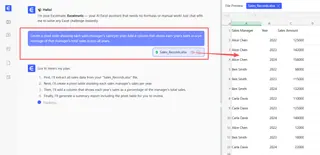
Maintenant, au lieu de construire manuellement des tableaux croisés dynamiques, vous discutez simplement avec l'IA. Vous pouvez demander chaque élément de l'analyse un par un, ou même les combiner en une seule demande.
Voici quelques exemples d'invites que vous pourriez utiliser :
- Pour la part des ventes du responsable :
Créez un tableau croisé dynamique montrant les ventes par année pour chaque responsable des ventes. Ajoutez une colonne qui montre les ventes de chaque année en pourcentage du total des ventes de ce responsable sur toutes les années. - Pour le classement :
Classez les responsables des ventes par leurs ventes pour chaque année, 1 étant le plus élevé. - Pour l'analyse annuelle :
Pour chaque produit, montrez le total des ventes par année. Ajoutez également des colonnes pour la variation en montant des ventes d'une année sur l'autre et la variation en pourcentage d'une année sur l'autre. - Pour les totaux cumulés :
Montrez le total cumulé des ventes pour chaque année.
Étape 3 : Examinez et affinez les résultats
Excelmatic générera le tableau ou le tableau croisé dynamique demandé en quelques secondes. Le résultat n'est pas statique ; c'est le début d'une conversation. Vous pouvez facilement affiner ou développer votre analyse avec des questions de suivi.
Cette approche conversationnelle est là où l'IA surpasse vraiment la méthode traditionnelle.
Exemple de dialogue
Voici à quoi pourrait ressembler une conversation typique dans Excelmatic :
Utilisateur : J'ai téléchargé mes données de ventes. Pouvez-vous créer un rapport qui analyse la performance par responsable des ventes pour 2023 et 2024 ?
Excelmatic : Bien sûr. J'ai créé un tableau croisé dynamique montrant le total des ventes pour chaque responsable en 2023 et 2024. Quelles métriques spécifiques souhaitez-vous voir ?
Utilisateur : Parfait. D'abord, classez les responsables au sein de chaque année du plus haut au plus bas niveau de ventes.
Excelmatic : Fait. Le tableau inclut désormais un classement pour chaque responsable pour 2023 et 2024. Souhaitez-vous ajouter d'autres calculs ?
Utilisateur : Oui, ajoutez également une colonne montrant la croissance en pourcentage des ventes de 2023 à 2024 pour chaque responsable.
Excelmatic : J'ai ajouté une colonne "Croissance annuelle %" au rapport. Le tableau final montre maintenant les ventes, le classement par année et la croissance en pourcentage. Vous pouvez télécharger le nouveau fichier Excel contenant ce tableau croisé dynamique.
Étape 4 : Exportez votre rapport finalisé
Une fois que vous êtes satisfait de l'analyse, vous pouvez télécharger le résultat sous forme de nouveau fichier Excel. Le fichier contiendra le tableau croisé dynamique ou le tableau de données parfaitement configuré et entièrement fonctionnel que l'IA a créé. Vous n'avez pas à copier-coller des valeurs ou à vous soucier de formules cassées.
Traditionnel vs. Excelmatic : Une comparaison rapide
| Aspect | Tableaux croisés dynamiques manuels | Excelmatic (IA Excel) |
|---|---|---|
| Temps de création | 30-60 minutes | 2-5 minutes |
| Complexité | Élevée (Nécessite de connaître de nombreux paramètres spécifiques) | Faible (Nécessite seulement de décrire l'objectif) |
| Flexibilité | Faible (Les changements nécessitent une reconfiguration complète) | Élevée (Adaptation facile avec des questions de suivi) |
| Taux d'erreur | Modéré (Facile de mal cliquer sur un paramètre) | Très faible (L'IA gère la configuration) |
| Courbe d'apprentissage | Raide | Minimale |
FAQ
Q : Dois-je être un expert en tableaux croisés dynamiques pour utiliser Excelmatic ?
R : Absolument pas. Vous avez seulement besoin de savoir quelle question commerciale vous voulez résoudre. Vous décrivez le "quoi" (par exemple, "classer les responsables par ventes"), et Excelmatic gère le "comment" (configurer le tableau croisé dynamique).
Q : Les données de ventes de mon entreprise sont-elles sécurisées lorsque je les télécharge sur Excelmatic ?
R : Excelmatic est conçu avec la sécurité des données comme priorité, utilisant des protocoles de chiffrement et de confidentialité standard de l'industrie. Vos données sont utilisées uniquement pour effectuer l'analyse que vous demandez. Pour les détails spécifiques de conformité, reportez-vous toujours à la politique de confidentialité officielle.
Q : Excelmatic peut-il gérer tous les calculs complexes trouvés dans "Afficher les valeurs sous la forme de" ?
R : Oui. Les calculs comme % du total général, Différence par rapport à, Total cumulé dans et Classement peuvent tous être demandés en langage naturel. Par exemple, demandez simplement un "total cumulé" ou une "différence d'une année sur l'autre".
Q : Puis-je exporter le tableau croisé dynamique qu'Excelmatic crée ?
R : Oui. Vous pouvez télécharger un nouveau fichier Excel contenant le tableau croisé dynamique entièrement fonctionnel généré par l'IA. Vous pouvez ensuite l'utiliser dans vos propres classeurs ou le partager avec des collègues.
Q : Et si mes données ne sont pas parfaitement propres ?
R : Excelmatic inclut des capacités de nettoyage de données. Vous pouvez lui demander d'effectuer des tâches comme supprimer les doublons, remplir les valeurs manquantes ou standardiser les formats avant de commencer votre analyse. Pour de meilleurs résultats, il est toujours bon de commencer avec des en-têtes de colonnes clairs.
Passez à l'action : Améliorez votre flux de travail Excel dès aujourd'hui
Chaque heure que vous passez à lutter avec les paramètres des tableaux croisés dynamiques est une heure que vous ne passez pas à réfléchir stratégiquement et à interpréter les données. Le processus manuel est non seulement lent mais aussi fragile — une petite demande de changement peut annuler votre travail.
En adoptant un agent IA pour Excel, vous transformez votre flux de travail d'un travail de clics fastidieux à une conversation riche en insights. Vous pouvez construire des rapports de performance des ventes complexes et multicouches en quelques minutes, pas en heures. Vous pouvez répondre instantanément aux questions ad hoc de votre responsable, sans soupirer et dire "laissez-moi vous revenir dessus".
Prêt à arrêter la corvée manuelle ? Essayez Excelmatic gratuitement dès aujourd'hui. Téléchargez vos données de ventes et utilisez l'une des invites de cet article pour voir à quelle vitesse vous pouvez obtenir les réponses dont vous avez besoin.





