
Points clés :
- Créer des champs calculés dans les tableaux croisés dynamiques d'Excel implique traditionnellement de naviguer dans des menus complexes et d'écrire manuellement des formules, ce qui est lent et sujet aux erreurs.
- Les outils d'IA pour Excel comme Excelmatic éliminent complètement ce travail manuel. Vous pouvez créer des calculs complexes, comme ajouter une colonne de taxe ou de commission, simplement en décrivant ce dont vous avez besoin en langage clair.
- En utilisant Excelmatic, vous pouvez créer et modifier des tableaux croisés dynamiques avec des calculs personnalisés en quelques secondes, améliorant considérablement votre efficacité de reporting et garantissant l'exactitude.
La frustration d'ajouter des calculs personnalisés aux tableaux croisés dynamiques
Imaginez ceci : vous venez de terminer la compilation des données de vente d'un mois. Vous les avez soigneusement organisées dans un tableau croisé dynamique qui résume le total des ventes par catégorie de produit. C'est parfait. Mais ensuite, votre responsable demande : "Pouvez-vous ajouter une colonne montrant la taxe de vente de 8 % pour chaque catégorie ? Et une autre pour la commission projetée de 15 % ?"
Votre cœur se serre un peu. Vous savez que ce n'est pas une simple tâche "d'ajout de colonne". Cela signifie replonger dans le labyrinthe des options des tableaux croisés dynamiques, en essayant de vous souvenir des étapes exactes pour créer un "Champ calculé".
Ce scénario est un casse-tête courant pour de nombreux utilisateurs d'Excel. Les tableaux croisés dynamiques sont fantastiques pour résumer les données, mais au moment où vous avez besoin d'un calcul qui n'existe pas dans vos données sources — comme une taxe, un bonus, une prévision ou un écart — vous vous heurtez à un mur. Vous êtes obligé de vous battre avec une interface maladroite et peu intuitive qui semble avoir été conçue à une autre époque.
La méthode traditionnelle : Naviguer dans le labyrinthe du champ calculé
Pour ceux qui osent se lancer, créer un champ calculé manuellement ressemble à ceci. C'est une fonctionnalité puissante, mais elle est enfouie profondément dans l'interface d'Excel.
Tout d'abord, vous créez votre tableau croisé dynamique de base. Dans notre exemple, nous avons une liste de pâtisseries avec leur prix de vente total.
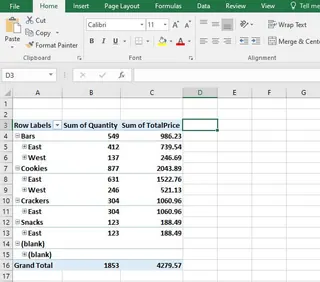
Pour ajouter une colonne de taxe de vente calculée, vous devez effectuer le rituel suivant :
- Cliquez n'importe où dans votre tableau croisé dynamique.
- Allez dans l'onglet Analyser du ruban.
- Trouvez et cliquez sur Champs, éléments et ensembles.
- Dans le menu déroulant, sélectionnez Champ calculé....
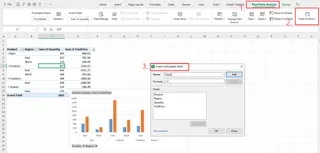
Cela ouvre la boîte de dialogue "Insérer un champ calculé", où le vrai "plaisir" commence.
- Nommez votre champ : Vous tapez un nom, comme
Taxe de vente. - Écrivez la formule : Ici, vous devez taper manuellement la formule. Vous ne pouvez pas simplement cliquer sur la colonne du tableau croisé dynamique. Vous devez trouver le nom correct du champ dans la liste (
TotalPricedans ce cas), cliquer sur "Insérer un champ", puis taper le reste de la formule, comme* 0.14pour une taxe de 14 %.
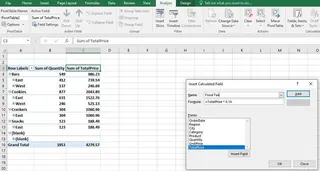
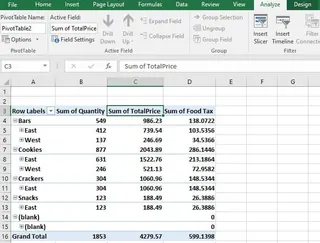
Si vous vous trompez dans le nom du champ ou faites une faute de frappe dans la formule, cela échoue. Si vous réussissez, la nouvelle colonne apparaît.
Limites de la méthode manuelle
Bien que fonctionnel, ce processus est truffé de problèmes qui vous ralentissent et invitent aux erreurs :
- C'est lent et maladroit : La nécessité constante de naviguer dans plusieurs menus et boîtes de dialogue est un frein important à la productivité.
- Formules sujettes aux erreurs : Taper manuellement des formules et des noms de champ est une recette pour les fautes de frappe. Oublier une seule apostrophe ou utiliser le mauvais nom de champ entraîne des erreurs frustrantes comme
#NOM?ou#VALEUR!. - Difficile à modifier : Et si le taux de taxe passe de 14 % à 15 % ? Vous devez répéter tout le processus de navigation dans les menus pour trouver et modifier la formule.
- Totaux confus : Un problème notoire avec les champs calculés est la façon dont ils gèrent les totaux généraux. Excel réapplique la formule à la somme des données sources, plutôt que de sommer les résultats de la colonne du champ calculé. Cela peut conduire à des totaux généraux incorrects et déroutants, surtout avec des formules non additives (comme des ratios ou des pourcentages).
- Faible découvrabilité : De nombreux utilisateurs d'Excel ne savent même pas que cette fonctionnalité existe car elle est si bien cachée.
La nouvelle méthode : Utiliser l'IA Excel avec Excelmatic
Et si vous pouviez sauter toutes ces étapes ? Et si vous pouviez simplement dire à Excel ce que vous voulez, et qu'il construirait le tableau croisé dynamique et le champ calculé pour vous ? C'est exactement ce que fait un agent d'IA Excel comme Excelmatic.

Excelmatic transforme l'analyse de données d'une série de clics et de formules en une simple conversation. Vous téléchargez vos données et utilisez un langage clair pour demander les informations dont vous avez besoin.
Résolvons le même problème en utilisant Excelmatic.
Étape 1 : Téléchargez vos données
Tout d'abord, glissez-déposez votre fichier Excel ou CSV contenant les données de vente dans Excelmatic. L'IA lira et comprendra instantanément la structure de vos données.

Étape 2 : Décrivez votre objectif en langage clair
Au lieu de construire manuellement un tableau croisé dynamique, vous commencez par demander le résumé initial. Ensuite, vous demandez le champ calculé.
Vous pourriez commencer par une simple demande pour créer le tableau croisé dynamique de base :
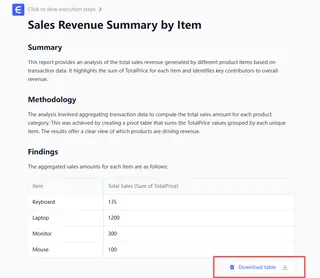
Crée un tableau croisé dynamique qui montre la somme de TotalPrice pour chaque Item.
Excelmatic générera ce tableau pour vous instantanément. Maintenant, place à la magie. Pour ajouter le champ calculé, vous demandez simplement :
Ajoute une nouvelle colonne nommée 'Taxe alimentaire' qui représente 14 % du 'TotalPrice'.

C'est tout. Pas de menus, pas de générateur de formules, pas de fautes de frappe.
Étape 3 : Examinez et itérez avec des questions de suivi
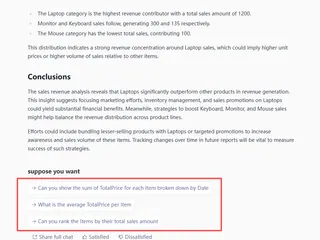
Excelmatic mettra à jour le tableau croisé dynamique avec la nouvelle colonne "Taxe alimentaire", correctement calculée. La beauté de cette approche conversationnelle est que vous pouvez facilement affiner ou étendre votre analyse.
Vous voulez ajouter la commission ? Demandez simplement :
Maintenant, ajoute une autre colonne nommée 'Commission' calculée comme 20 % du 'TotalPrice'.
Et si le taux de taxe change ?
Mets à jour la 'Taxe alimentaire' pour qu'elle soit de 15 % au lieu de 14 %.
Besoin d'un prix final ?
Crée une colonne 'Prix final' qui est la somme de 'TotalPrice' et de 'Taxe alimentaire'.
Chaque demande est traitée en quelques secondes, vous permettant d'explorer vos données à la vitesse de la pensée.
Étape 4 : Exportez votre rapport finalisé
Une fois satisfait du résultat, vous pouvez télécharger le classeur terminé sous forme de nouveau fichier Excel. Il contiendra un tableau croisé dynamique parfaitement formaté avec tous vos champs calculés générés par l'IA, prêt à être partagé avec votre équipe.
Exemple de dialogue : Des données brutes aux insights en quelques secondes
Voici à quoi pourrait ressembler une conversation typique avec Excelmatic :
Utilisateur : J'ai téléchargé mes données de vente. Peux-tu créer un tableau croisé dynamique pour résumer le prix total par article, et le trier du prix le plus élevé au plus bas ?
Excelmatic : Fait. J'ai créé un tableau croisé dynamique montrant la somme de 'TotalPrice' pour chaque 'Item', trié par ordre décroissant. Les croissants ont les ventes totales les plus élevées.
Utilisateur : Parfait. Maintenant, ajoute un champ calculé appelé 'Taxe de vente' qui représente 8 % du 'TotalPrice'.
Excelmatic : J'ai ajouté la colonne 'Taxe de vente' à votre tableau croisé dynamique, calculée comme 8 % de la 'Somme de TotalPrice' pour chaque article.
Utilisateur : Super. Peux-tu aussi ajouter une colonne 'Prix net' qui soustrait la 'Taxe de vente' du 'TotalPrice' ? Et ensuite créer un diagramme en barres comparant le 'Prix net' pour les 5 articles principaux ?
Excelmatic : Compris. La colonne 'Prix net' a été ajoutée. J'ai également généré un diagramme en barres montrant le 'Prix net' pour les 5 articles principaux. Vous pouvez visualiser le graphique et télécharger le fichier Excel mis à jour ci-dessous.
Méthode traditionnelle vs Excelmatic : Une comparaison rapide
| Aspect | Champs calculés traditionnels | Agent d'IA Excelmatic |
|---|---|---|
| Processus | Naviguer dans Analyser > Champs, éléments et ensembles, puis taper manuellement la formule. |
Décrire le calcul souhaité dans une invite de discussion. |
| Temps de création | 2-5 minutes, selon la familiarité. | 10-20 secondes. |
| Flexibilité | Rigide. La modification nécessite de répéter tout le processus. | Très flexible. Modifiez les calculs avec de simples questions de suivi. |
| Risque d'erreur | Élevé (fautes de frappe, noms de champs incorrects, erreurs de syntaxe). | Très faible. L'IA gère la syntaxe et la logique pour vous. |
| Courbe d'apprentissage | Modérée. Nécessite de mémoriser des fonctionnalités spécifiques d'Excel. | Minimale. Si vous pouvez décrire votre besoin métier, vous pouvez l'utiliser. |
FAQ
1. Dois-je connaître des formules Excel pour utiliser Excelmatic pour les champs calculés ? Non. C'est le principal avantage. Vous avez juste besoin de décrire le calcul en langage clair (par exemple, "15 % de la colonne des ventes" ou "Revenus moins Coûts"). L'IA traduit vos mots en la formule correcte.
2. Excelmatic peut-il gérer des calculs plus complexes, en plusieurs étapes ? Oui. Vous pouvez décrire des calculs impliquant plusieurs champs, conditions ou étapes. Par exemple, "Ajoute une colonne bonus qui représente 5 % des ventes, mais seulement pour les ventes supérieures à 10 000 $."
3. Excelmatic obtiendra-t-il les totaux généraux corrects ? L'IA d'Excelmatic est conçue pour comprendre le contexte des calculs. Dans la plupart des cas, elle additionne correctement les résultats calculés dans la ligne du total général, évitant l'écueil courant de la méthode manuelle. Si jamais elle interprète mal, vous pouvez facilement clarifier avec une invite de suivi.
4. Mes données sont-elles sécurisées lorsque je les télécharge sur Excelmatic ? Oui. Excelmatic est construit avec une sécurité de niveau entreprise. Vos données sont chiffrées en transit et au repos, et ne sont pas utilisées pour entraîner des modèles. Pour les détails spécifiques de conformité, reportez-vous toujours à la politique de confidentialité officielle.
5. Puis-je utiliser le tableau croisé dynamique créé par Excelmatic dans mon Excel de bureau ?
Absolument. Vous pouvez télécharger le résultat sous forme de fichier .xlsx standard. Le tableau croisé dynamique, y compris les champs calculés, sera entièrement fonctionnel et modifiable dans n'importe quelle version de Microsoft Excel.
6. Et si l'IA ne comprend pas ma demande ? Tout comme en parlant à un analyste humain, vous pouvez simplement reformuler votre demande ou fournir plus de contexte. Par exemple, si vous dites "ajoute la taxe" et que l'IA demande le taux, vous pouvez répondre "utilise un taux de 8,5 %." L'interface conversationnelle facilite la correction et l'affinement.
Passez à l'action : Améliorez votre flux de travail avec les tableaux croisés dynamiques dès aujourd'hui
Arrêtez de laisser la navigation fastidieuse dans les menus et la saisie manuelle de formules vous ralentir. Le temps que vous passez à vous battre avec les champs calculés est du temps que vous pourriez consacrer à l'analyse réelle et à la prise de décision.
En adoptant un agent d'IA Excel, vous ne créez pas seulement une colonne plus rapidement ; vous changez fondamentalement votre relation avec vos données. Vous pouvez poser des questions complexes, tester différents scénarios et générer des rapports en une fraction du temps.
Prêt à voir par vous-même ? Essayez Excelmatic gratuitement. Téléchargez l'une de vos propres feuilles de calcul et essayez de lui demander de créer un champ calculé. Commencez par l'une des invites de cet article et regardez la magie opérer.





