
Points clés :
- Filtrer des données dans Excel avec plusieurs critères "OU" nécessite traditionnellement d'écrire et d'imbriquer des fonctions comme
IFetOR, ce qui est complexe, chronophage et sujet aux erreurs. - Les outils d'IA pour Excel comme Excelmatic remplacent la création manuelle de formules. Vous pouvez simplement décrire vos conditions en langage clair, par exemple "Montrez-moi les employés de l'équipe 'Nord' ou ceux ayant réalisé plus de 30 ventes."
- Utiliser Excelmatic permet non seulement de gagner un temps considérable, mais aussi d'augmenter la précision et la flexibilité, vous permettant d'adapter instantanément vos critères et d'obtenir des résultats mis à jour sans réécrire une seule formule.
Le défi courant : filtrer des données avec plusieurs conditions "OU"
Imaginez que vous êtes un responsable des ventes préparant une liste de primes pour la fin du trimestre. La politique de primes de votre entreprise n'est pas simple. Elle stipule qu'un employé est éligible s'il remplit au moins une des conditions suivantes :
- Il fait partie de l'équipe performante "Nord".
- Il a réalisé plus de 30 ventes au cours du trimestre, quelle que soit son équipe.
Vous avez une feuille de calcul avec les noms des employés, leurs chiffres de ventes et leur équipe assignée. Comment créer efficacement cette liste de primes ? Un simple filtre ne fonctionnera pas, car vous ne cherchez pas les lignes qui remplissent toutes les conditions (une logique "ET"), mais plutôt les lignes qui en remplissent n'importe laquelle (une logique "OU").
Ce scénario est incroyablement courant dans divers services. Vous pourriez être un marketeur identifiant des campagnes à fort engagement ("clics > 500 OU taux de conversion > 5 %"), un coordinateur logistique signalant des expéditions à vérifier ("statut de livraison est 'Retardé' OU destination est 'Internationale'"), ou un analyste financier examinant des transactions ("montant > 10 000 $ OU catégorie est 'Non classée'"). Dans tous ces cas, la tâche principale est d'appliquer une logique conditionnelle avec plusieurs règles "OU".
La solution Excel traditionnelle : formules imbriquées et étapes manuelles
Pour les utilisateurs expérimentés d'Excel, la solution passe par une combinaison de fonctions logiques, principalement OR et IF.
La fonction OR dans Excel est conçue spécifiquement pour cela. Sa syntaxe est =OR(logical1, [logical2], ...). Elle vérifie si l'une des conditions que vous fournissez est vraie. Si au moins une est vraie, elle renvoie VRAI ; sinon, elle renvoie FAUX.
Étape 1 : Utiliser la fonction OR
Pour notre exemple de prime de vente, vous créeriez une nouvelle colonne d'aide, par exemple "Vérification Prime". Dans la première ligne de données (par exemple, la ligne 3), vous entreriez la formule :
=OR(B3>30, C3="Nord")
Ici, B3 est la cellule contenant le nombre de ventes et C3 est la cellule contenant le nom de l'équipe.
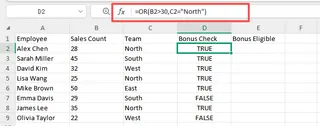
Vous devriez ensuite étirer cette formule sur toute la colonne. Le résultat est une série de valeurs VRAI et FAUX, qui identifie correctement les employés éligibles.
Étape 2 : Rendre le résultat plus clair avec IF
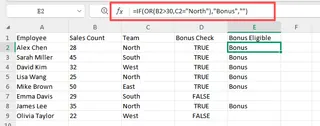
Une colonne de valeurs VRAI/FAUX n'est pas très présentable. Pour clarifier, vous imbriquez généralement la fonction OR dans une fonction IF. La fonction IF vous permet de spécifier ce qu'il faut afficher lorsqu'une condition est vraie et ce qu'il faut afficher lorsqu'elle est fausse.
La formule devient maintenant plus complexe :
=IF(OR(B3>30, C3="Nord"), "Prime", "")
Cette formule se lit : "Si les ventes en B3 sont supérieures à 30 OU si l'équipe en C3 est 'Nord', alors afficher le texte 'Prime'. Sinon, laisser la cellule vide."
Étape 3 : Filtrer la liste finale
Après avoir étiré cette nouvelle formule imbriquée sur toute la colonne, vous devez encore effectuer une dernière action : appliquer un filtre à votre colonne "Prime" pour n'afficher que les lignes contenant le mot "Prime".
Les limites de la méthode traditionnelle
Bien que cette approche fonctionne, elle est loin d'être idéale, surtout dans un environnement professionnel au rythme rapide.
- Courbe d'apprentissage élevée : Vous devez être à l'aise avec au moins deux fonctions différentes (
IF,OR) et le concept de les imbriquer. Une seule virgule ou guillemet mal placé peut casser toute la formule. - Rigide et difficile à maintenir : Et si les critères de prime changent le trimestre prochain ? "Ventes > 35 OU Équipe est 'Nord' OU Score de satisfaction client > 4,5". La formule devient rapidement un monstre long et illisible :
=IF(OR(B3>35, C3="Nord", D3>4.5), "Prime", ""). La modifier est une recette pour les erreurs. - Chronophage : Le processus n'est pas instantané. Il implique d'écrire la formule, de l'étirer soigneusement, puis d'appliquer un filtre. Si votre jeu de données est volumineux, cela peut être lent et fastidieux.
- Non évolutif pour l'exploration : Si votre responsable pose une question complémentaire comme "D'accord, et maintenant, que se passe-t-il si nous ne donnons des primes qu'à l'équipe Nord OU aux personnes ayant plus de 40 ventes ?", vous devez revenir en arrière, modifier la formule et répéter tout le processus. Cela décourage l'exploration ad hoc des données.
La nouvelle solution : utiliser un agent d'IA Excel (Excelmatic)
Au lieu d'apprendre à Excel comment exécuter la logique avec des fonctions, et si vous pouviez simplement lui dire ce que vous voulez réaliser ? C'est la promesse des agents d'IA Excel comme Excelmatic. Ils agissent comme votre analyste de données, comprenant les commandes en langage clair et gérant les étapes complexes en arrière-plan.

Résolvons le même problème de prime avec Excelmatic.
Étape 1 : Téléchargez vos données
Tout d'abord, vous téléchargez simplement votre fichier Excel ou CSV contenant les données de ventes sur la plateforme Excelmatic. Il n'est pas nécessaire de préparer le fichier ou d'ajouter des colonnes d'aide.

Étape 2 : Décrivez votre condition 'OU' en langage clair
Une fois vos données chargées, vous interagissez avec elles via une interface de chat. Pour obtenir votre liste de primes, vous demandez simplement :
Montrez-moi tous les employés qui sont dans l'équipe 'Nord' ou qui ont plus de 30 ventes.
Alternativement, si vous voulez créer directement la colonne "Prime" :
Ajoutez une nouvelle colonne nommée 'Statut'. Si l'équipe est 'Nord' ou si les 'Ventes' sont supérieures à 30, définissez la valeur sur 'Prime'. Sinon, laissez-la vide.

L'IA d'Excelmatic comprend la logique "OU" dans votre phrase et l'applique immédiatement au jeu de données.
Étape 3 : Examinez et itérez sur les résultats
Excelmatic affichera instantanément un nouveau tableau avec uniquement les lignes qui répondent à vos critères. Il n'y a pas de formules à vérifier ni de filtres à appliquer. Le résultat est propre et immédiat.

La véritable puissance vient de la nature conversationnelle de l'outil. Vous pouvez facilement affiner votre demande ou poser des questions complémentaires :
- "Parfait. Maintenant, triez cette liste par ventes, de la plus élevée à la plus basse."
- "Parmi cette liste de primes, combien y en a-t-il par équipe ?"
- "Quelle est la moyenne des ventes pour les personnes recevant une prime par rapport à celles qui n'en reçoivent pas ?"
Chaque question est une simple phrase en langage clair, et chaque réponse est un tableau, un graphique ou un résumé mis à jour instantanément.
Exemple de dialogue : de la demande à l'analyse
Voici à quoi pourrait ressembler une conversation typique dans Excelmatic :
Utilisateur : J'ai téléchargé mes données de ventes trimestrielles. Je dois trouver toutes les personnes qui se qualifient pour une prime. La règle est : elles font soit partie de l'équipe 'Nord', soit elles ont réalisé plus de 30 ventes.
Excelmatic : Fait. J'ai filtré vos données pour afficher les 15 employés qui répondent à ces critères. Cela inclut tous les membres de l'équipe 'Nord' et les autres employés ayant plus de 30 ventes.
Utilisateur : Parfait. Pouvez-vous ajouter une colonne appelée 'Statut Prime' avec le texte 'Éligible' pour ces lignes ?
Excelmatic : J'ai ajouté la colonne 'Statut Prime' avec la valeur 'Éligible' pour toutes les lignes filtrées. Le tableau mis à jour est prêt à être visualisé ou téléchargé.
Utilisateur : Maintenant, pouvez-vous créer un graphique en barres montrant le nombre d'employés éligibles par équipe ?
Excelmatic : Certainement. Voici un graphique en barres visualisant la répartition des employés éligibles à la prime entre les différentes équipes.
Méthode traditionnelle vs Excelmatic : une comparaison rapide
| Fonctionnalité | Excel traditionnel (Formule IF/OR) | Excelmatic (Agent d'IA) |
|---|---|---|
| Méthode | Écrire, imbriquer et étirer des formules (IF, OR) |
Décrire le résultat en langage clair |
| Temps pour obtenir le résultat | 5-15 minutes (écriture, débogage, filtrage) | < 1 minute (taper une phrase) |
| Flexibilité | Faible. Nécessite des modifications manuelles de la formule pour les changements | Élevée. Posez une nouvelle question pour changer les critères |
| Compétence requise | Excel intermédiaire (fonctions, imbrication) | Débutant (peut décrire une règle métier) |
| Risque d'erreur | Élevé (fautes de frappe, références de cellules incorrectes) | Faible (l'IA gère l'implémentation) |
FAQ
1. Dois-je connaître des fonctions Excel comme OR ou IF pour utiliser Excelmatic ? Non, pas du tout. Tout l'intérêt d'un agent d'IA Excel est d'abstraire les formules. Vous avez seulement besoin de décrire la logique que vous souhaitez appliquer en langage clair.
2. Excelmatic peut-il gérer plus de deux conditions 'OU' ? Absolument. Vous pouvez rendre votre demande aussi complexe que nécessaire. Par exemple : "Montrez-moi les lignes où l'équipe est 'Nord' ou 'Est', ou les ventes sont supérieures à 50, ou la note client est supérieure à 4,5." L'IA analysera et appliquera toutes les conditions correctement.
3. Excelmatic modifiera-t-il mon fichier Excel original ? Non. Excelmatic travaille sur une copie de vos données dans son environnement sécurisé. Votre fichier original reste intact. Vous pouvez télécharger les nouvelles données modifiées sous forme de fichier Excel séparé.
4. Puis-je demander à Excelmatic de générer la formule pour moi ?
Oui. Si vous voulez apprendre ou appliquer la formule dans votre propre feuille, vous pouvez demander : "Quelle formule Excel devrais-je utiliser pour faire cela ?" Excelmatic peut vous fournir la formule imbriquée IF(OR(...)) correcte à copier.
5. Est-il sûr de télécharger des données sensibles de l'entreprise sur Excelmatic ? Excelmatic est conçu avec la sécurité des données à l'esprit, utilisant des protocoles de chiffrement et de confidentialité conformes aux normes de l'industrie. Pour les détails spécifiques de conformité et de sécurité, il est toujours préférable de se référer à la politique de confidentialité officielle sur leur site web.
Commencez à travailler plus intelligemment, pas plus dur
Passer du temps à lutter avec des formules imbriquées complexes est un frein à la productivité. Cela vous éloigne de votre véritable travail – analyser l'information et prendre des décisions – et fait de vous un débogueur de formules à temps partiel.
En tirant parti d'un agent d'IA Excel comme Excelmatic, vous recentrez votre attention du "comment" vers le "quoi". Vous pouvez tester des hypothèses, explorer les données sous différents angles et générer des rapports en une fraction du temps.
Prêt à arrêter de vous battre avec les formules ? Essayez Excelmatic gratuitement dès aujourd'hui. Téléchargez l'une de vos propres feuilles de calcul et posez-lui une question avec une logique "ou". Vous serez étonné de la rapidité avec laquelle vous obtiendrez la réponse dont vous avez besoin.





