
Points clés :
- La création de tableaux de calcul dynamiques dans Excel (par exemple, des matrices de prix, des calculateurs de commissions) nécessite traditionnellement de maîtriser les références mixtes (
$A1ouA$1), un processus notoirement difficile et sujet aux erreurs. - Les outils d'IA pour Excel comme Excelmatic éliminent complètement le besoin d'écrire manuellement ces formules complexes. Vous pouvez générer l'intégralité du tableau de calcul en décrivant votre objectif en langage clair.
- En utilisant Excelmatic, vous pouvez gagner un temps considérable, éviter les erreurs de formules courantes et créer des feuilles de calcul facilement compréhensibles et maintenables par vos collègues, quel que soit leur niveau en Excel.
Le Problème : Le Célèbre Signe Dollar dans les Tableaux Excel Dynamiques
Imaginez que vous êtes un analyste financier chargé de créer un modèle de projection fiscale. Vous avez une liste d'employés, leurs revenus annuels sur plusieurs années et leurs taux d'imposition individuels. Votre objectif est de créer un tableau qui calcule l'impôt à payer pour chaque personne, pour chaque année.
Ou peut-être êtes-vous un responsable commercial en train de construire un calculateur de commissions. Vous avez les chiffres de vente pour différents produits dans plusieurs régions, et vous devez appliquer des taux de commission variables pour créer un récapitulatif final des paiements.
Dans les deux scénarios, vous devez créer une grille ou une matrice de calculs. Lorsque vous écrivez la première formule, vous souhaitez l'étirer sur l'ensemble du tableau pour remplir automatiquement le reste. Mais vous rencontrez immédiatement un problème. Lorsque vous étirez la formule, les références de cellules se décalent et vos calculs se cassent. Vous savez que la solution implique le signe dollar ($), mais où le placer ? Avant la lettre de la colonne ? Avant le numéro de la ligne ? Les deux ?
C'est le classique casse-tête des références mixtes dans Excel. C'est une fonctionnalité puissante, mais pour la plupart des utilisateurs, c'est une source de frustration, d'essais et d'erreurs, et de débogage chronophage. Se tromper peut entraîner des erreurs silencieuses, difficiles à repérer, qui corrompent toute votre analyse.
La Solution Traditionnelle : Élaboration Manuelle des Références Mixtes
Pour résoudre ce problème, les utilisateurs expérimentés d'Excel apprennent la différence entre les références relatives, absolues et mixtes.
- Référence Relative (
A1) : Lorsque vous étirez la formule, la colonne et la ligne changent. C'est le comportement par défaut. - Référence Absolue (
$A$1) : La colonne et la ligne sont verrouillées. La référence ne change jamais, peu importe où vous étirez la formule. - Référence Mixte (
$A1ouA$1) : C'est la clé de notre problème. Vous verrouillez soit la colonne ($A1), soit la ligne (A$1), mais pas les deux.
Un Exemple Pas à Pas : Le Tableau de Calcul d'Impôt
Revenons au scénario de calcul d'impôt. Voici nos données sources : un tableau des revenus annuels et une colonne avec le taux d'imposition de chaque personne.
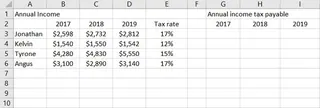
Notre objectif est de remplir le tableau "Impôt sur le revenu" à droite. La formule est simple : Revenu * Taux d'imposition.
Écrire la Première Formule : Dans la cellule
F3, pour l'impôt de Jonathan en 2017, la formule serait=B3*E3. Cela donne le bon résultat, 441,66 $.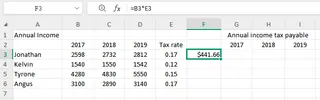
Le Problème de l'Étirement : Si vous étirez cette formule vers la droite dans la cellule
G3(pour 2018), Excel change utilement la formule en=C3*F3. La partie revenu (C3) est correcte, mais la partie taux d'imposition s'est décalée versF3, qui est vide ! Le calcul est erroné.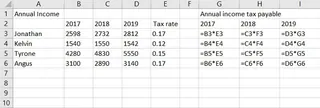
Appliquer la Référence Mixte : La solution est de dire à Excel que le taux d'imposition est toujours dans la colonne E. Nous verrouillons la colonne en ajoutant un signe dollar avant le 'E'. La formule correcte dans
F3devient=B3*$E3.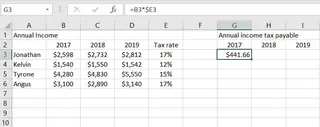
Remplir le Tableau : Maintenant, lorsque vous étirez cette formule sur la ligne vers
G3etH3, la partieB3change enC3etD3(correct), mais la partie$E3reste$E3(également correct pour cette ligne). Vous pouvez ensuite étirer toutes les formules vers le bas, et elles s'ajusteront correctement pour chaque personne.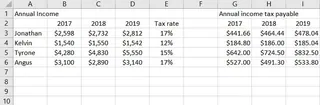
Les Limites de la Méthode Manuelle
Bien que cela fonctionne, c'est loin d'être idéal :
- Charge Cognitive Élevée : Vous devez vous arrêter et réfléchir à quelle partie de la référence verrouiller. Est-ce la ligne ou la colonne ? Il est facile de se tromper.
- Sujet aux Erreurs : Un seul
$mal placé peut créer des milliers de calculs incorrects difficiles à remarquer. - Faible Lisibilité : Pour un collègue (ou votre futur vous-même), une formule comme
=RECHERCHEV($A5; 'Data'!$B$2:$Z$100; EQUIV(C$4; 'Data'!$B$1:$Z$1; 0); FAUX)est cryptique et difficile à maintenir. - Inflexible : Si la structure de vos données change, vous devez revenir en arrière et modifier manuellement ces formules complexes.
Il doit y avoir une meilleure façon. Et maintenant, il y en a une.
La Nouvelle Solution : Utiliser l'IA Excel (avec Excelmatic)
Au lieu de construire manuellement des formules et de lutter avec les signes dollar, vous pouvez désormais utiliser un Agent d'IA Excel comme Excelmatic pour faire le gros du travail. Vous fournissez simplement vos données et décrivez le résultat souhaité en langage clair.

Excelmatic agit comme votre analyste de données personnel. Il comprend la structure de votre feuille de calcul et la logique de votre demande, puis génère les formules, tableaux ou graphiques corrects pour vous.
Comment Construire le Tableau d'Impôt avec Excelmatic en 4 Étapes
Résolvons exactement le même problème de calcul d'impôt en utilisant Excelmatic.
1. Téléversez Vos Données
Tout d'abord, glissez-déposez simplement votre fichier Excel ou CSV contenant les données de revenus et de taux d'imposition dans Excelmatic. L'IA lira et affichera instantanément vos données.

2. Décrivez Votre Objectif en Langage Clair
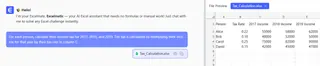
Ensuite, dans l'interface de chat, tapez une instruction décrivant ce que vous voulez calculer. Vous n'avez pas besoin de connaître de fonctions ou de syntaxe Excel.
Pour notre exemple, vous pourriez taper :
Pour chaque personne, calculez son impôt sur le revenu pour 2017, 2018 et 2019. L'impôt est calculé en multipliant son revenu pour cette année par son taux d'imposition dans la colonne E.
Ou plus concisément :
Créez un nouveau tableau calculant l'impôt sur le revenu pour chaque année. La formule doit être le revenu de cette année multiplié par le 'Taux d'imposition'.
3. Examinez le Résultat Généré par l'IA
En quelques secondes, Excelmatic traitera votre demande et générera le tableau d'impôt complet et précis. Il gère toute la logique des références de cellules en arrière-plan, vous n'avez donc pas à y penser. Le résultat est un tableau propre avec tous les calculs effectués pour vous.
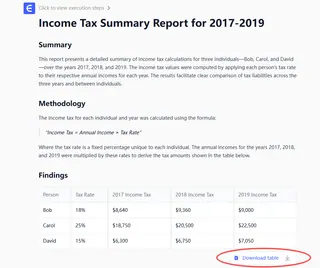
4. Exportez Vos Résultats
Une fois satisfait du résultat, vous pouvez télécharger le nouveau tableau dans un nouveau fichier Excel. Vous pouvez également demander à Excelmatic de vous montrer la formule qu'il a utilisée, que vous pouvez ensuite copier-coller dans votre classeur d'origine si vous préférez.
Exemple de Conversation avec l'IA
Voici à quoi pourrait ressembler une interaction typique dans Excelmatic :
Utilisateur : Voici mes données de revenus des employés. Je dois calculer l'impôt sur le revenu pour chaque personne pour chaque année de 2017 à 2019. Le taux d'imposition de chaque personne est dans la colonne 'Taux d'imposition'.
Excelmatic : Compris. Je vais créer un nouveau tableau avec des colonnes pour Impôt 2017, Impôt 2018 et Impôt 2019. Pour chaque cellule, je multiplierai le revenu de l'année correspondante par le taux d'imposition de la colonne E. Est-ce correct ?
Utilisateur : Oui, c'est parfait.
Excelmatic : J'ai généré le tableau avec l'impôt sur le revenu calculé pour chaque employé et chaque année. Vous pouvez le visualiser ci-dessous. Souhaitez-vous ajouter une colonne pour l'impôt total payé sur les trois années ?
Utilisateur : Excellente idée. Veuillez ajouter une colonne 'Impôt Total' qui additionne l'impôt des trois années.
Excelmatic : Fait. Le tableau inclut désormais une colonne 'Impôt Total'. Vous pouvez télécharger le fichier Excel mis à jour maintenant.
Méthode Traditionnelle vs. Excelmatic : Une Comparaison Rapide
| Caractéristique | Références Mixtes Manuelles | IA Excelmatic |
|---|---|---|
| Temps de Création | 10-20 minutes de travail minutieux | Moins d'1 minute |
| Compétence Requise | Compréhension approfondie de $A1 vs. A$1 |
Capacité à décrire un objectif métier |
| Potentiel d'Erreur | Élevé (mauvais placement du $, erreurs de remplissage) |
Très Faible (l'IA gère la logique) |
| Flexibilité | Faible (les changements nécessitent des modifications manuelles) | Élevée (ajustement facile avec une nouvelle instruction) |
| Lisibilité | Faible (les formules sont cryptiques pour les non-experts) | Excellente (l'instruction s'auto-documente) |
FAQ
1. Dois-je connaître les références mixtes pour utiliser Excelmatic ? Non. C'est toute sa beauté. Vous avez juste besoin d'expliquer la logique de votre calcul (par exemple, "multiplier cette colonne par cette ligne"), et l'IA gère la syntaxe complexe pour vous.
2. Les données financières de mon entreprise sont-elles sûres si je les téléverse sur Excelmatic ? La confidentialité des données est une priorité absolue. Excelmatic utilise des protocoles sécurisés pour la gestion des données, et les fichiers ne sont pas stockés de façon permanente. Pour les détails spécifiques sur la sécurité et la conformité, reportez-vous toujours à la politique de confidentialité officielle sur le site web.
3. Et si mes données ne sont pas parfaitement propres ou structurées ? Excelmatic est conçu pour gérer les imperfections courantes des données. Vous pouvez même lui demander d'effectuer d'abord des tâches de nettoyage de données, comme "supprimer les lignes où le revenu est nul" ou "standardiser les en-têtes de colonnes", avant d'effectuer votre analyse principale.
4. Excelmatic peut-il expliquer la formule qu'il a générée pour que j'apprenne ? Oui ! Après qu'Excelmatic a généré un résultat, vous pouvez poser une question de suivi comme, "Quelle formule avez-vous utilisée pour ce tableau ?" Il fournira la formule exacte et souvent une explication de son fonctionnement, ce qui en fait un excellent outil d'apprentissage.
5. Excelmatic est-il uniquement pour des calculs complexes comme celui-ci ? Pas du tout. Il est conçu pour une large gamme de tâches Excel, du simple tri et filtrage à la création de tableaux croisés dynamiques complexes, à la génération de graphiques, au nettoyage de données et à l'écriture de formules sophistiquées. Toute tâche Excel répétitive ou complexe est un bon candidat pour l'automatisation avec Excelmatic.
Pour Commencer : Améliorez Votre Flux de Travail Excel Dès Aujourd'hui
Arrêtez de perdre du temps à lutter avec les signes dollar et à déboguer des formules. L'énergie mentale que vous dépensez à essayer de vous souvenir des règles des références mixtes est mieux utilisée pour analyser vos résultats et prendre des décisions stratégiques.
En adoptant un agent d'IA Excel, vous n'obtenez pas seulement un outil ; vous obtenez un assistant infatigable qui gère les parties fastidieuses de votre travail, vous permettant de vous concentrer sur l'essentiel. Vous pouvez construire des modèles plus complexes, répondre plus rapidement aux demandes ponctuelles et produire un travail plus précis avec moins de stress.
Prêt à le voir en action ? Essayez Excelmatic gratuitement dès aujourd'hui. Téléversez la feuille de calcul sur laquelle vous travaillez en ce moment et demandez-lui d'effectuer le calcul avec lequel vous avez du mal. Vous serez étonné du temps que vous pouvez récupérer.





