
Points clés :
- L'organisation traditionnelle des coureurs de marathon implique des formules complexes et multi-étapes pour le calcul des temps, la génération des dossards, le tri et l'affectation des vagues de départ, ce qui est chronophage et sujet aux erreurs.
- Les outils d'IA pour Excel comme Excelmatic rationalisent l'ensemble de ce flux de travail, vous permettant d'utiliser de simples instructions en langage naturel pour effectuer toutes ces tâches, du calcul des temps d'arrivée à l'affectation des vagues de départ.
- L'utilisation d'Excelmatic réduit considérablement l'effort manuel, élimine les erreurs de formule et offre une manière flexible et conversationnelle de gérer les données d'événement, faisant gagner des heures de travail aux organisateurs de courses.
Le Défi : Organiser les Coureurs de Marathon dans Excel
Si vous avez déjà géré un événement comme un 10 km local ou un marathon à grande échelle, vous savez que la vraie course commence bien avant le coup de pistolet de départ. La logistique en coulisses est un marathon en soi, et une grande partie de celle-ci consiste à gérer les données des participants dans Excel.
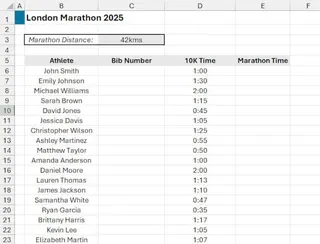
Imaginez ce scénario : Vous avez une liste d'athlètes inscrits pour le prochain Marathon de Londres. Votre feuille de calcul contient leurs noms et leurs temps de qualification sur 10 kilomètres. Votre tâche est de préparer la liste de départ finale, ce qui implique plusieurs étapes critiques :
- Projeter les Temps d'Arrivée : Calculer le temps d'achèvement estimé du marathon pour chaque athlète en fonction de sa performance sur 10 km.
- Attribuer les Numéros de Dossard : Générer un numéro de dossard unique et aléatoire pour chaque participant.
- Trier les Participants : Classer tous les athlètes du plus rapide au plus lent en fonction de leur temps de marathon projeté.
- Affecter les Vagues de Départ : Diviser les athlètes triés de manière égale en trois vagues de départ (par exemple, Bleu pour les plus rapides, Rouge pour le groupe intermédiaire et Vert pour les plus lents) pour assurer un départ de course fluide et sûr.
Faire cela pour une poignée de coureurs est gérable. Mais pour des centaines ou des milliers ? Le processus devient une tâche décourageante, sujette aux erreurs, qui peut consommer un après-midi entier. Une mauvaise formule, une erreur accidentelle de glisser-copier, et vous pourriez voir vos coureurs d'élite partir à l'arrière du peloton.
La Solution Excel Traditionnelle : Un Labyrinthe de Formules et d'Étapes Manuelles
Pour un utilisateur expérimenté d'Excel, aborder ce problème implique une séquence de fonctions, de manipulations de données et de vérifications minutieuses. Décomposons l'approche manuelle.
Étape 1 : Calculer le Temps de Marathon Estimé
Tout d'abord, vous devez projeter le temps complet du marathon (42 km) à partir du temps sur 10 km fourni. La logique est simple : prendre le temps sur 10 km, diviser par 10 pour obtenir l'allure par kilomètre, et multiplier par 42.
Si le temps sur 10 km d'un athlète est dans la cellule B2, la formule serait :
=(B2 / 10) * 42
Vous devriez ensuite formater cette nouvelle colonne pour afficher le temps correctement (par exemple, h:mm) et faire glisser la formule vers le bas pour tous les athlètes.
Étape 2 : Générer des Numéros de Dossard Uniques et Aléatoires
C'est là que cela se complique. Votre premier réflexe pourrait être d'utiliser la fonction RANDBETWEEN(10000, 99999). Cependant, cette fonction ne garantit pas l'unicité ; vous vous retrouverez probablement avec des numéros de dossard en double, une erreur critique pour toute course.
Une solution appropriée nécessite des formules de tableau dynamique plus avancées, comme combiner SEQUENCE, RANDARRAY et SORTBY pour générer une liste véritablement unique de nombres aléatoires. C'est une formule complexe que la plupart des utilisateurs ne connaissent pas.
De plus, ces fonctions sont "volatiles", ce qui signifie qu'elles recalculent à chaque fois que vous apportez une modification à la feuille de calcul. Pour éviter cela, vous devez copier les numéros de dossard générés et les "Coller en tant que Valeurs" pour les figer - une étape manuelle supplémentaire facile à oublier.
Étape 3 : Trier et Réorganiser les Données
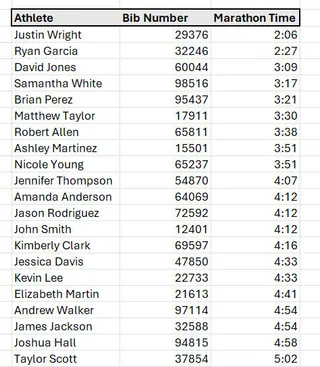
Une fois vos calculs terminés, vous avez besoin d'une liste propre et triée pour l'affectation des vagues. Vous pourriez utiliser la fonction SORT pour créer un nouveau tableau dynamique basé sur vos données, en triant par la colonne 'Temps de Marathon'.
Par exemple : =SORT(Marathon2025, 3, 1) trierait votre tableau nommé Marathon2025 par la 3ème colonne (Temps de Marathon) dans l'ordre croissant (1).
Étape 4 : Affecter les Athlètes aux Vagues de Départ
C'est l'étape finale, et souvent la plus complexe. Avec vos athlètes triés, vous devez les diviser en trois groupes égaux. Cela implique généralement :
- Calculer le nombre total d'athlètes en utilisant
COUNTA. - Déterminer la taille de chaque vague (Total des Athlètes / 3).
- Écrire une formule
IFouIFSimbriquée qui vérifie le numéro de ligne ou le rang de chaque athlète et attribue 'Bleu', 'Rouge' ou 'Vert' en conséquence.
Une formule pourrait ressembler à quelque chose comme IF(ROW(A1)<=TotalAthletes/3, "Blue", IF(ROW(A1)<=TotalAthletes*2/3, "Red", "Green")). C'est fragile et dépend fortement de la structure de vos données.
Les Limites de la Méthode Manuelle
Bien que possible, cette approche traditionnelle est pleine de défis :
- Haute Complexité : Elle nécessite la connaissance des calculs de temps, des tableaux dynamiques avancés, des fonctions de tri et des formules logiques complexes.
- Sujette aux Erreurs : Une seule erreur dans une formule ou une action de copier-coller peut corrompre l'ensemble du jeu de données.
- Chronophage : Pour une longue liste, ce processus peut prendre des heures de travail fastidieux et concentré.
- Inflexible : Et si quelques athlètes supplémentaires s'inscrivent à la dernière minute ? Vous devez ajuster manuellement les plages, relancer les calculs et tout revérifier.
La Nouvelle Solution : Utiliser l'IA Excel avec Excelmatic
Et si vous pouviez accomplir tout ce qui précède en décrivant simplement ce dont vous avez besoin en anglais simple ? C'est la puissance d'un Agent d'IA Excel comme Excelmatic. Au lieu de construire une chaîne de formules complexes, vous avez une conversation avec une IA qui fait le gros du travail pour vous.

Voici comment vous pouvez résoudre le même problème d'affectation de marathon en une fraction du temps.
Étape 1 : Télécharger Votre Fichier de Données
Tout d'abord, naviguez vers Excelmatic et téléchargez votre feuille de calcul contenant les noms des athlètes et leurs temps sur 10 km. Excelmatic accepte les fichiers Excel (.xlsx), CSV et autres formats courants. Il travaille sur une copie sécurisée de vos données, votre fichier original reste donc intact.

Étape 2 : Décrire Vos Tâches en Langage Naturel
Au lieu d'écrire des formules, vous discutez simplement avec l'IA. Vous pouvez décomposer le problème en une série de demandes simples.
Voici quelques exemples d'instructions que vous pourriez utiliser :
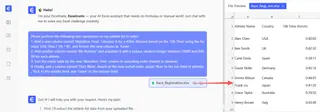
- "Ajoutez une nouvelle colonne nommée 'Temps de Marathon'. Calculez-la en fonction du 'Temps 10k' pour une distance de 42 km. La formule devrait être
(Temps 10k / 10) * 42. Veuillez formater cette colonne enh:mm." - "Ensuite, créez une autre colonne appelée 'Numéro de Dossard'. Remplissez-la avec un entier aléatoire unique pour chaque athlète entre 10000 et 99999."
- "Maintenant, triez l'ensemble du tableau par 'Temps de Marathon' dans l'ordre croissant."
- "Enfin, ajoutez une colonne nommée 'Vague de Départ'. Sur la base de l'ordre de tri actuel, attribuez 'Bleu' au tiers supérieur des athlètes, 'Rouge' au tiers intermédiaire et 'Vert' au tiers inférieur."
Étape 3 : Examiner et Itérer sur les Résultats
Excelmatic traitera chaque demande et vous montrera le tableau mis à jour. La beauté de cette approche conversationnelle est que vous pouvez facilement apporter des ajustements.
Vous voulez changer les noms des vagues ? Ou peut-être trier par nom d'athlète comme critère secondaire ? Demandez simplement.
- "Triez également par 'Athlète' par ordre alphabétique croissant comme tri de second niveau."
- "Changez les noms des vagues en 'Vague 1', 'Vague 2' et 'Vague 3'."
- "Pouvez-vous créer un tableau croisé dynamique résumant le nombre d'athlètes dans chaque vague ?"
Ce dialogue itératif est impossible avec les formules traditionnelles, où un petit changement nécessite souvent de reconstruire votre logique à partir de zéro.
Un Exemple de Conversation avec Excelmatic
Voici à quoi pourrait ressembler l'ensemble de ce flux de travail dans une conversation réelle :
Utilisateur : J'ai téléchargé ma liste de coureurs de marathon avec leurs temps sur 10 km. Tout d'abord, veuillez ajouter une colonne 'Temps de Marathon' en projetant leur temps pour une course de 42 km et formatez-la en heures et minutes.
Excelmatic : Fait. J'ai ajouté la colonne 'Temps de Marathon' avec les temps projetés. Voici un aperçu du tableau mis à jour.
Utilisateur : Parfait. Maintenant, ajoutez une colonne 'Numéro de Dossard' avec un nombre aléatoire unique entre 10000 et 99999 pour chaque coureur.
Excelmatic : J'ai généré et attribué des numéros de dossard uniques à chaque athlète.
Utilisateur : Excellent. Veuillez trier les données par 'Temps de Marathon' du plus rapide au plus lent. Ensuite, ajoutez une colonne 'Vague de Départ'. Le tiers le plus rapide doit être dans la vague 'Bleu', le tiers intermédiaire dans la vague 'Rouge' et le tiers le plus lent dans la vague 'Vert'.
Excelmatic : Le tableau est maintenant trié, et j'ai attribué les vagues de départ 'Bleu', 'Rouge' et 'Vert' comme demandé. Souhaitez-vous que je crée un graphique de synthèse montant le nombre pour chaque vague ?
Étape 4 : Exporter Votre Fichier Finalisé
Une fois que vous êtes satisfait du résultat, vous pouvez télécharger le fichier Excel entièrement préparé et formaté en un seul clic. L'ensemble du processus, qui aurait pu prendre une heure manuellement, est maintenant terminé en quelques minutes.
Excel Traditionnel vs. Excelmatic : Une Comparaison Rapide
| Tâche | Excel Traditionnel | Excelmatic (IA Excel) |
|---|---|---|
| Calcul du Temps | Formule manuelle =(B2/10)*42, glisser vers le bas, formater les cellules. |
"Calculez le temps de marathon basé sur le temps 10km." |
| Numéros de Dossard | RANDARRAY complexe ou RANDBETWEEN + déduplication manuelle. |
"Attribuez des numéros de dossard aléatoires uniques." |
| Tri | Fonction SORT ou fonctionnalité de tri manuel des données. |
"Triez par temps de marathon, le plus rapide en premier." |
| Affectation des Vagues | IF imbriqués avec ROW() ou RANK.EQ et COUNTA. |
"Affectez le tiers supérieur à 'Bleu', le milieu à 'Rouge', le bas à 'Vert'." |
| Flexibilité | Faible. Les changements nécessitent de refaire les formules et les étapes. | Élevée. Demandez simplement des ajustements dans le chat. |
| Temps de Réalisation | 30-60 minutes | 2-5 minutes |
Questions Fréquemment Posées (FAQ)
1. Dois-je être un expert Excel pour utiliser Excelmatic ? Pas du tout. Si vous pouvez décrire votre problème métier en langage simple, vous pouvez utiliser Excelmatic. Il est conçu pour tout le monde, des débutants aux utilisateurs avancés qui veulent travailler plus vite.
2. Excelmatic modifiera-t-il mon fichier Excel original ? Non. Excelmatic travaille sur une copie sécurisée de vos données dans le cloud. Votre fichier original reste sur votre ordinateur, complètement intact.
3. Est-il sûr de télécharger les données de mon entreprise sur Excelmatic ? Oui. Excelmatic est construit avec la sécurité des données comme priorité absolue. Toutes les données sont chiffrées en transit et au repos. Pour plus de détails, vous pouvez toujours consulter la politique de confidentialité officielle et la documentation de sécurité sur le site web.
4. Et si mes données ne sont pas parfaitement propres ? Excelmatic est excellent pour le nettoyage des données. Vous pouvez lui demander d'effectuer des tâches comme "supprimer les lignes en double", "trouver et remplacer toutes les occurrences de 'N/A' par 0", ou "diviser la colonne 'Nom Complet' en 'Prénom' et 'Nom'."
5. Puis-je utiliser les formules générées par Excelmatic dans mes propres feuilles de calcul ? Oui. Dans de nombreux cas, Excelmatic peut fournir la formule exacte qu'il a utilisée pour effectuer un calcul. Vous pouvez copier cette formule et la coller dans votre propre classeur Excel pour la réutiliser.
Commencez : Boostez Votre Flux de Travail Excel Dès Aujourd'hui
Arrêtez de lutter avec des formules complexes et des tâches manuelles répétitives. La prochaine fois que vous serez confronté à un défi d'organisation de données comme la préparation d'une liste pour le jour de la course, un rapport de ventes ou un résumé financier, laissez un agent d'IA Excel faire le travail pour vous.
En passant de la construction manuelle de formules à des instructions conversationnelles, vous économisez non seulement des heures de temps précieux, mais vous réduisez également le risque d'erreurs humaines coûteuses. Vous pouvez vous concentrer sur l'analyse des résultats, et non sur le processus fastidieux pour y parvenir.
Prêt à expérimenter l'avenir des feuilles de calcul ? Essayez Excelmatic gratuitement dès aujourd'hui. Téléchargez votre fichier et essayez d'utiliser certaines des instructions de cet article pour voir à quelle vitesse vous pouvez transformer vos données.





