
Points clés :
- La recherche manuelle de données dans plusieurs tableaux de fournisseurs dans Excel nécessite des formules complexes et imbriquées (comme IFERROR avec VLOOKUP) ou des outils avancés comme Power Query, ce qui est long et sujet aux erreurs.
- Les outils d'IA pour Excel comme Excelmatic remplacent ces étapes manuelles en vous permettant de simplement demander en langage naturel de trouver le prix et le fournisseur d'un produit parmi toutes vos sources de données.
- Utiliser Excelmatic réduit considérablement le temps de recherche de plusieurs minutes ou heures à quelques secondes, élimine les erreurs de formules et rend vos données de prix instantanément consultables par n'importe quel membre de l'équipe, quel que soit son niveau en Excel.
Contexte du problème et points de friction
Imaginez que vous gérez un café animé ou une petite entreprise de vente au détail. Pour obtenir les meilleurs prix et la meilleure variété, vous vous approvisionnez en produits – qu'il s'agisse de grains de café, de pièces détachées ou d'articles de stock – auprès de plusieurs fournisseurs différents. Chaque fournisseur vous envoie sa liste de prix dans un fichier Excel séparé ou, si vous avez de la chance, dans une feuille différente du même classeur.
Vos données ressemblent à ceci : vous avez un tableau pour le "Fournisseur A", un autre pour le "Fournisseur B" et un troisième pour le "Fournisseur C". Chaque tableau contient Code Produit, Nom du Produit et Prix.
Le défi quotidien survient lorsque vous devez trouver rapidement une information. Un client demande le prix des "Grains du Guatemala Bio", ou votre personnel doit créer un bon de commande pour le produit C-BE-045. Vous vous retrouvez à ouvrir plusieurs feuilles et à utiliser Ctrl+F pour dénicher le bon article. Ce processus manuel n'est pas seulement lent ; c'est une recette pour un désastre. Et si vous indiquez un prix provenant d'une liste obsolète ? Et si vous passez à côté d'un produit parce que vous avez oublié de vérifier la feuille du troisième fournisseur ?
Vous savez qu'il doit y avoir une meilleure solution. Vous avez besoin d'un système centralisé où vous pouvez saisir un seul code produit et voir instantanément son prix et son fournisseur. Mais construire ce système dans Excel a toujours semblé être une tâche réservée au "gourou Excel" du bureau.
La solution Excel traditionnelle : Étapes et limites
Traditionnellement, un expert Excel aborderait ce problème de l'une des deux manières suivantes : en construisant une chaîne complexe de formules ou en utilisant l'outil plus avancé Power Query. Les deux méthodes fonctionnent, mais elles ont des inconvénients majeurs.
Méthode 1 : La formule imbriquée IFERROR + VLOOKUP
L'approche la plus courante basée sur les formules consiste à "enchaîner" plusieurs fonctions VLOOKUP ensemble en utilisant la fonction IFERROR. La logique est simple : "Cherche le code produit dans le tableau du Fournisseur A. Si tu obtiens une erreur (ce qui signifie qu'il n'y est pas), alors cherche-le dans le tableau du Fournisseur B. Si cela échoue aussi, cherche dans le tableau du Fournisseur C."
Pour un outil de recherche où vous entrez un code produit dans la cellule F2, la formule pour trouver le prix ressemblerait à ceci :
=IFERROR(VLOOKUP(F2, SupplierA_Table, 3, FALSE),
 IFERROR(VLOOKUP(F2, SupplierB_Table, 3, FALSE),
  IFERROR(VLOOKUP(F2, SupplierC_Table, 3, FALSE), "Not Found")))
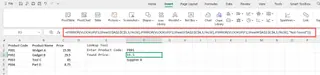
Bien qu'astucieuse, cette méthode a des limites sérieuses :
- Cauchemar de l'évolutivité : Que se passe-t-il lorsque vous ajoutez un quatrième fournisseur ? Vous devez modifier manuellement cette formule monstrueuse, en ajoutant soigneusement un autre
IFERRORetVLOOKUPimbriqués. Cela devient rapidement ingérable. - Difficile à maintenir : Cette formule est difficile à lire et à déboguer pour quiconque (y compris votre futur vous-même). Une seule virgule ou parenthèse mal placée peut faire échouer toute la recherche.
- Peu flexible : La formule ci-dessus ne renvoie que le prix. Si vous voulez aussi afficher le nom du fournisseur, vous devez construire une seconde formule tout aussi complexe utilisant des instructions
IFimbriquées pour déterminer quelVLOOKUPa réussi. - Problèmes de performance : Sur de grands ensembles de données, plusieurs
VLOOKUP, surtout volatiles, peuvent ralentir la vitesse de calcul de votre classeur.
Méthode 2 : L'approche Power Query
Une solution plus robuste et évolutive consiste à utiliser Power Query, le moteur de transformation de données intégré à Excel.
Les étapes impliquent généralement :
- Charger les données : Chargez le tableau de chaque fournisseur dans l'éditeur Power Query.
- Ajouter des requêtes : Utilisez la fonctionnalité "Ajouter des requêtes" pour empiler tous les tableaux de fournisseurs les uns sur les autres, créant ainsi une longue liste principale.
- Ajouter une colonne Fournisseur : Vous pourriez ajouter une colonne personnalisée pendant ce processus pour étiqueter chaque ligne avec le nom de son fournisseur d'origine.
- Charger dans Excel : Chargez ce nouveau tableau consolidé dans une nouvelle feuille Excel.
- Recherche simple : Vous pouvez maintenant effectuer un seul
VLOOKUPsimple sur ce tableau principal propre et unifié.
Bien que ce soit la "bonne" façon de gérer la consolidation des données, elle présente ses propres obstacles :
- Courbe d'apprentissage abrupte : Power Query est un outil incroyablement puissant, mais il n'est pas intuitif pour l'utilisateur moyen. Il a une interface séparée et son propre langage de formules (M), ce qui constitue une barrière importante pour ceux qui vivent dans la grille du tableur.
- Actualisation manuelle : Le tableau consolidé ne se met pas à jour en temps réel. Si un fournisseur vous envoie une nouvelle liste de prix, vous devez vous souvenir d'aller dans l'onglet
Donnéeset cliquer surTout actualiser. Oublier cette étape signifie que vous travaillez avec des informations obsolètes. - Temps de configuration initial : Bien que plus rapide à long terme, le processus initial de configuration des requêtes, de leur ajout et du chargement des données peut prendre un temps et une concentration considérables.
La nouvelle solution avec l'IA Excel : Présentation d'Excelmatic
Et si vous pouviez contourner complètement les formules et les éditeurs de requêtes ? Et si vous pouviez obtenir le même résultat simplement en décrivant ce dont vous avez besoin en langage naturel ? C'est la puissance d'un Agent IA Excel comme Excelmatic.

L'idée principale : Des formules à la conversation
Excelmatic fonctionne comme un analyste de données avec qui vous pouvez discuter. Vous téléchargez votre fichier Excel – avec toutes ses feuilles séparées pour chaque fournisseur – et vous dites simplement à l'IA ce que vous voulez faire. Au lieu que vous ayez besoin de savoir comment combiner les données, vous avez juste besoin de savoir ce que vous voulez trouver.
Pour notre scénario de café, vous pourriez simplement demander : "Quel est le prix et le fournisseur pour le code produit 'R-451' ?" L'IA s'occupera du reste.
Étape par étape : Trouver des prix avec Excelmatic
Parcourons comment vous résoudriez le problème de recherche dans plusieurs tableaux en quelques étapes simples.
1. Téléchargez votre fichier de données
Tout d'abord, glissez-déposez votre classeur Excel dans Excelmatic. La plateforme peut lire les données de plusieurs feuilles, il n'est donc pas nécessaire de les combiner manuellement au préalable. Assurez-vous simplement que vos colonnes ont des en-têtes clairs comme Code Produit et Prix.

2. Posez votre question en langage naturel C'est là que la magie opère. Au lieu d'écrire des formules, vous tapez votre demande dans la boîte de discussion. Voici quelques exemples que vous pourriez utiliser :
- "J'ai trois feuilles nommées 'Fournisseur A', 'Fournisseur B' et 'Fournisseur C'. Combinez-les en une seule liste principale."
- "Trouvez le prix et le fournisseur pour le code produit 'P-987'."
- "Créez un outil de recherche. Je veux pouvoir saisir un code produit et voir son prix et son fournisseur."
- "Fusionnez les données des onglets 'BeanCo', 'RoastMasters' et 'CafeSupply'. Ajoutez une nouvelle colonne nommée 'Fournisseur' qui contient le nom de la feuille source pour chaque ligne."

3. Examinez et affinez les résultats Excelmatic traitera votre demande et présentera le résultat, qui pourrait être une réponse directe, un nouveau tableau généré ou même un Tableau croisé dynamique. Le meilleur, c'est que vous pouvez poursuivre la conversation pour affiner les résultats.
- Vous : "Parfait. Maintenant, pouvez-vous lister tous les produits du Fournisseur B qui coûtent plus de 50 $ ?"
- Excelmatic : "Voici une liste filtrée de 5 produits du Fournisseur B avec des prix supérieurs à 50 $."
- Vous : "Ajoutez une nouvelle colonne qui augmente tous les prix du Fournisseur A de 5 % pour le budget de l'année prochaine."
- Excelmatic : "Fait. Une colonne 'Nouveau Prix' a été ajoutée pour tous les articles du 'Fournisseur A', reflétant une augmentation de 5 %."
Cette approche itérative et conversationnelle est impossible avec des formules statiques.
4. Exportez vos données finalisées Une fois que vous êtes satisfait du résultat – qu'il s'agisse d'une liste principale consolidée de produits ou d'un rapport spécifique – vous pouvez le télécharger en un seul clic sous la forme d'un nouveau fichier Excel propre.
Exemple de conversation : Un cas concret
Voici à quoi pourrait ressembler une interaction typique dans Excelmatic pour notre propriétaire de café :
Utilisateur : J'ai téléchargé mon fichier Excel. Il a trois onglets : 'BeanCo', 'RoastMasters' et 'CafeSupply', chacun avec des codes produits et des prix. Je dois trouver le prix du code 'R-451'.
Excelmatic : J'ai trouvé le code produit 'R-451' dans la feuille 'RoastMasters'. Le prix est de 22,50 $. Je peux aussi combiner les trois feuilles en une seule liste principale de produits pour vous, ce qui faciliterait les recherches futures. Voulez-vous que je fasse cela ?
Utilisateur : Oui, combinez-les s'il vous plaît. Et ajoutez une colonne appelée 'Fournisseur' pour que je sache d'où vient chaque produit.
Excelmatic : Fait. J'ai créé un nouveau tableau avec tous les produits de 'BeanCo', 'RoastMasters' et 'CafeSupply'. Il inclut une colonne 'Fournisseur' identifiant la source de chaque produit. Vous pouvez maintenant me demander de trouver n'importe quel produit, ou vous pouvez télécharger ce fichier Excel consolidé.
Traditionnel vs. Excelmatic : Une comparaison rapide
| Aspect | Excel traditionnel (Formules/Power Query) | Excelmatic (Agent IA) |
|---|---|---|
| Temps de résolution | Des heures de construction de formules ou de configuration Power Query. | Quelques minutes de conversation. |
| Compétence requise | Intermédiaire à Avancé (VLOOKUP, IFERROR, Power Query). | Basique (Capacité à décrire un besoin métier en langage naturel). |
| Flexibilité | Rigide. De nouvelles questions nécessitent de nouvelles formules ou modifications de requêtes. | Très flexible. Posez des questions de suivi pour pivoter votre analyse instantanément. |
| Maintenance | Élevée. Mettez à jour manuellement les formules ou actualisez les requêtes pour les nouvelles données. | Faible. Retéléchargez un nouveau fichier et posez la même question. |
| Taux d'erreur | Risque élevé d'erreurs de syntaxe dans les formules ou d'oubli d'actualisation. | Minimal. L'IA gère la logique complexe, réduisant les erreurs humaines. |
FAQ
1. Dois-je combiner mes tableaux en une seule feuille avant de les télécharger sur Excelmatic ? Non, ce n'est pas nécessaire. Excelmatic est conçu pour lire et comprendre les données réparties sur plusieurs feuilles d'un même classeur. Téléchargez simplement le fichier tel quel, et vous pouvez dire à l'IA de travailler avec les données d'onglets spécifiques.
2. Mes données de prix fournisseurs sont-elles sécurisées lorsque je les télécharge sur Excelmatic ? La sécurité des données est une priorité absolue. Excelmatic utilise des protocoles sécurisés pour la manipulation et le traitement des données. Pour des informations détaillées sur nos mesures de confidentialité et de sécurité, nous vous recommandons toujours de consulter la Politique de confidentialité officielle sur notre site web. Vos données ne sont pas utilisées pour entraîner des modèles.
3. Que se passe-t-il si un code produit existe dans deux listes de fournisseurs différentes ? C'est une excellente question. Lorsqu'Excelmatic combine les données, il listera les deux instances. Vous pouvez ensuite poser des questions de suivi comme, "Montrez-moi tous les codes produits en double" ou "Pour les codes en double, montrez-moi celui avec le prix le plus bas." Cela vous permet de repérer et de résoudre facilement les conflits de données.
4. Puis-je utiliser Excelmatic pour créer aussi la liste déroulante des codes produits ? Absolument. Après avoir demandé à l'IA de créer une liste principale de produits, vous pouvez simplement demander : "Donnez-moi une liste unique de tous les codes produits du tableau principal." Excelmatic générera cette liste, que vous pourrez ensuite copier-coller dans la fonctionnalité Validation des données d'Excel pour créer un menu déroulant.
5. Excelmatic modifie-t-il mon fichier d'origine ? Non. Votre fichier Excel d'origine n'est jamais modifié. Excelmatic travaille sur une copie de vos données dans un environnement sécurisé. Tout résultat, comme un nouveau tableau ou rapport, vous est fourni pour que vous le téléchargiez en tant que fichier séparé et nouveau.
Passez à l'action : Révolutionnez vos recherches Excel avec Excelmatic
Arrêtez de perdre des heures à lutter avec des VLOOKUP imbriqués ou à essayer de vous souvenir comment actualiser une requête Power Query. Le temps et l'énergie mentale que vous consacrez à ces tâches manuelles et sujettes aux erreurs pourraient être consacrés au développement de votre entreprise.
Avec un agent IA Excel, vous pouvez transformer une tâche complexe de consolidation et de recherche de données en une simple conversation. Donnez à toute votre équipe le pouvoir de trouver instantanément les informations dont elle a besoin, sans avoir besoin de devenir des experts Excel.
Prêt à le voir en action ? Essayez Excelmatic dès aujourd'hui. Téléchargez ce classeur multi-feuilles avec lequel vous avez du mal, et demandez-lui de trouver un prix. L'avenir de l'analyse de données est là, et il parle votre langue.





