Points clés :
- La création d'un formulaire de recherche Excel traditionnel est un processus en plusieurs étapes, sujet aux erreurs, impliquant des formules complexes comme
VLOOKUP, la gestion des erreurs avecIFERRORet des règles de Validation des Données rigides. - Les outils d'IA pour Excel comme Excelmatic remplacent cette configuration manuelle en vous permettant de simplement décrire vos besoins en langage naturel. L'IA gère la recherche de données, valide la saisie de l'utilisateur et fournit automatiquement des résultats propres et lisibles.
- Avec Excelmatic, vous pouvez créer un système de recherche flexible et robuste en quelques minutes, éliminer les erreurs
#N/Aet économiser des heures de configuration et de maintenance, tout en garantissant l'intégrité des données.
Contexte du problème et points de friction
Imaginez que vous gérez un entrepôt très actif. Votre équipe a constamment besoin de vérifier les détails de diverses pièces - nom, prix et disponibilité en stock - en utilisant un énorme catalogue de pièces stocké dans une feuille Excel. Pour faciliter leur travail, vous décidez de créer un simple formulaire de recherche dans Excel. L'idée est simple : un membre de l'équipe saisit le numéro de catalogue d'une pièce, et Excel affiche instantanément toutes les informations pertinentes.
En théorie, c'est une excellente solution. En réalité, cela devient rapidement une source de frustration. Si un utilisateur saisit un numéro de catalogue qui n'existe pas, ou même fait une petite faute de frappe, le formulaire plante, affichant de vilaines erreurs #N/A dans les cellules.
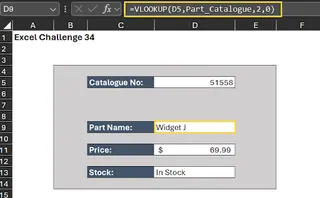
De plus, il n'y a aucune barrière de sécurité. Un utilisateur pourrait saisir un numéro trop long, trop court ou dans un format incorrect, entraînant confusion et recherches erronées. Vous réalisez que vous avez besoin d'un système plus robuste - un système qui non seulement trouve les données mais empêche aussi les erreurs avant qu'elles ne se produisent. Cela vous entraîne dans le terrier du lapin des fonctionnalités complexes d'Excel, transformant une tâche "simple" en un projet chronophage.
La solution Excel traditionnelle : Étapes et limites
Pour créer un formulaire de recherche vraiment fiable à l'ancienne, vous devez devenir un mini-développeur, en combinant plusieurs fonctionnalités différentes d'Excel. Le processus ressemble généralement à ceci.
Vos données sont divisées en deux feuilles : le formulaire de recherche et le catalogue de pièces.
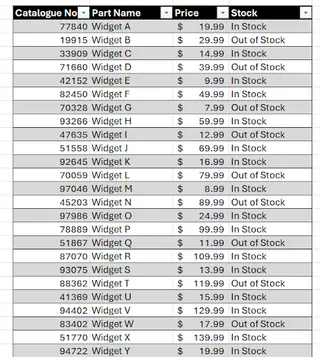
Voici les étapes manuelles nécessaires pour rendre le formulaire robuste :
Étape 1 : Gérer les erreurs avec IFERROR et VLOOKUP
Votre première ligne de défense est la fonction VLOOKUP, qui recherche le numéro de catalogue et renvoie les informations correspondantes. Mais comme nous l'avons vu, VLOOKUP renvoie une erreur #N/A s'il ne trouve pas de correspondance. Pour rendre cela convivial, vous devez encapsuler chaque formule VLOOKUP dans une fonction IFERROR.
La formule ressemble à ceci :
=IFERROR(VLOOKUP(D5, Parts_Catalogue, 2, FALSE), "Pièce non trouvée")
Vous devez répéter cela pour chaque information que vous souhaitez récupérer (Nom de la pièce, Prix, État du stock), en ajustant soigneusement le numéro d'index de colonne (2, 3, 4, etc.) dans chaque formule.
Étape 2 : Restreindre la saisie avec la Validation des Données
Ensuite, vous souhaitez empêcher les utilisateurs de saisir des numéros de catalogue invalides en premier lieu. Disons que tous les numéros de catalogue valides font exactement 5 caractères. Vous devez utiliser la fonctionnalité Validation des Données d'Excel.
- Sélectionnez la cellule de saisie (par exemple,
D5). - Allez dans l'onglet Données et cliquez sur Validation des données.
- Sous l'onglet Paramètres, choisissez "Longueur du texte" dans la liste déroulante "Autoriser".
- Sélectionnez "égal à" et entrez
5comme longueur.
Étape 3 : Ajouter des messages conviviaux
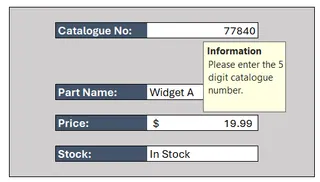
Un bon formulaire guide l'utilisateur. Dans la même boîte de dialogue Validation des données, vous devez configurer deux autres choses :
- Message de saisie : Un conseil utile qui apparaît lorsque l'utilisateur clique sur la cellule, comme "Veuillez saisir le numéro de catalogue à 5 chiffres."
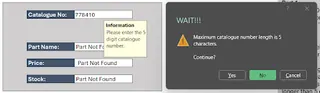
- Alerte d'erreur : Un message d'avertissement qui s'affiche si des données invalides sont saisies, comme "La longueur maximale du numéro de catalogue est de 5 caractères."
Étape 4 : Protéger la feuille de calcul
Enfin, pour empêcher quiconque de supprimer accidentellement vos formules complexes ou de modifier la mise en page, vous devez protéger la feuille de calcul. Cela implique :
- Déverrouiller la seule cellule de saisie (
D5) en allant dansFormat de cellule > Protectionet en décochant "Verrouillée". - Protéger toute la feuille via l'onglet Révision, ce qui verrouille par défaut toutes les autres cellules.
Les limites de la méthode traditionnelle
Bien que cette approche manuelle fonctionne, elle est pleine de problèmes :
- Complexité : Elle nécessite la connaissance de
VLOOKUP,IFERROR, de la Validation des Données et de la Protection des feuilles. Une seule erreur à n'importe quelle étape peut faire planter le formulaire. - Rigidité : Le système est complètement inflexible. Si l'entreprise décide de changer les numéros de catalogue pour 6 caractères, vous devez trouver et mettre à jour manuellement la règle de Validation des Données. Si vous ajoutez une nouvelle règle de validation (par exemple, doit commencer par "P"), vous devez créer une formule personnalisée complexe.
- Chronophage : La configuration initiale prend beaucoup de temps et de concentration. La maintenance et la mise à jour deviennent une corvée récurrente.
- Faible évolutivité : Cette approche convient pour un formulaire, mais que faire si vous avez besoin de dix outils de recherche différents pour différents ensembles de données ? L'effort de configuration se multiplie.
La nouvelle solution avec l'IA Excel (par exemple, Excelmatic)
Au lieu de construire manuellement cette fragile maison de cartes, et si vous pouviez simplement dire à un assistant ce dont vous avez besoin ? C'est exactement ce que fait un Agent d'IA Excel comme Excelmatic. Il transforme l'ensemble du processus d'une tâche de configuration technique en une simple conversation.

Approche globale
Avec Excelmatic, le flux de travail est radicalement simplifié :
- Téléchargez votre fichier de données (le
Parts_Catalogue.xlsx). - Discutez avec l'IA en langage naturel, en lui demandant d'effectuer des recherches et de valider des données.
- Vérifiez les résultats, qui peuvent être une simple réponse, un tableau ou même une formule préconfigurée.
- Exportez le résultat final vers Excel si nécessaire.
L'IA comprend le contexte de vos données et peut déduire des règles, gérer les erreurs et répondre intelligemment sans que vous n'ayez à écrire une seule formule.
Pas à pas : Créer le formulaire de recherche avec Excelmatic
Recréons notre formulaire de recherche d'entrepôt en utilisant Excelmatic.
1. Téléchargez votre fichier de données Commencez par télécharger votre fichier Excel ou CSV contenant le catalogue de pièces sur Excelmatic. L'IA lira et comprendra instantanément la structure de vos données, y compris les en-têtes de colonnes comme "Numéro de catalogue", "Nom de la pièce" et "Prix".

2. Utilisez le langage naturel pour effectuer des recherches
Au lieu d'écrire un VLOOKUP, posez simplement une question. Vous pouvez être direct et précis.
Par exemple, tapez ceci dans le chat :
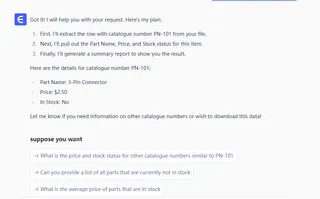
Recherchez le numéro de catalogue PN-101 dans mes données et donnez-moi le Nom de la pièce, le Prix et s'il est En Stock.
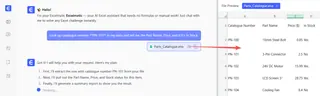
Excelmatic analysera les données et fournira une réponse claire et directe :
Nom de la pièce : Widget haute résistance Prix : 19,99 $ État du stock : En stock
3. Laissez l'IA gérer automatiquement les erreurs et la validation
C'est là que la magie opère. Vous n'avez pas besoin de préconfigurer IFERROR ou la Validation des Données. L'IA gère cela de manière conversationnelle.
Voyez ce qui se passe lorsque vous fournissez une saisie invalide :
Utilisateur : Trouvez les détails pour le numéro de pièce 999.
Excelmatic : Le numéro de catalogue '999' ne semble pas être au format standard de 5 caractères. Pourriez-vous fournir le numéro complet à 5 caractères ?
Maintenant, essayons un format valide mais un numéro inexistant :
Utilisateur : D'accord, veuillez rechercher la pièce PN-999.
Excelmatic : Je n'ai trouvé aucune pièce avec le numéro de catalogue "PN-999" dans votre catalogue. Souhaitez-vous que je recherche des numéros de pièces similaires ou que je liste toutes les pièces commençant par "PN" ?
Remarquez la différence. Il n'y a pas d'erreurs #N/A cryptiques. L'IA identifie non seulement le problème (format invalide ou non trouvé) mais propose également des étapes suivantes utiles. Elle a effectivement créé un système de validation dynamique et intelligent à la volée.
4. Exportez vos résultats
Une fois que vous êtes satisfait de la recherche, vous pouvez facilement exporter les données. Vous pouvez demander à Excelmatic de "créer un tableau avec ces résultats" puis le télécharger en tant que nouveau fichier Excel. Vous pouvez même lui demander de générer la formule VLOOKUP ou XLOOKUP pour vous, que vous pouvez ensuite copier-coller dans votre propre feuille de calcul.
Traditionnel vs. Excelmatic : Une comparaison rapide
| Fonctionnalité | Méthode Excel traditionnelle | Méthode IA Excelmatic |
|---|---|---|
| Temps de configuration | 30-60 minutes | < 2 minutes |
| Compétences requises | VLOOKUP, IFERROR, Validation des Données, Protection des feuilles |
Capacité à décrire votre objectif en langage naturel |
| Gestion des erreurs | Configuration manuelle avec IFERROR pour chaque formule |
Automatique, conversationnelle et conviviale |
| Flexibilité | Rigide. Les changements nécessitent un retravail manuel des règles et formules | Très flexible. Changez simplement votre question pour changer la logique |
| Expérience utilisateur | Peut être confuse, avec des erreurs cryptiques (#N/A) |
Intuitive et interactive, comme parler à un assistant humain |
FAQ
1. Dois-je connaître VLOOKUP ou d'autres fonctions avancées pour utiliser Excelmatic ? Non, pas du tout. Excelmatic est conçu pour les utilisateurs de tous niveaux. Vous avez juste besoin de décrire ce que vous voulez réaliser en langage naturel, et l'IA générera la logique ou les résultats nécessaires.
2. Comment Excelmatic connaît-il mes règles de validation, comme la limite de 5 caractères ? L'IA analyse vos données existantes. Si elle voit que tous les numéros de catalogue dans votre feuille font 5 caractères de long, elle en déduira que c'est une règle probable. Vous pouvez également explicitement énoncer des règles dans vos invites, comme "Assurez-vous que le numéro de catalogue fait toujours 5 caractères de long avant de rechercher."
3. Les données de mon entreprise sont-elles en sécurité lorsque je les télécharge sur Excelmatic ? La confidentialité et la sécurité des données sont des priorités absolues. Excelmatic utilise un chiffrement de niveau entreprise pour les données en transit et au repos. Les fichiers sont traités de manière sécurisée et ne sont pas utilisés pour entraîner des modèles sans consentement explicite. Pour les détails spécifiques de conformité, reportez-vous toujours à la politique de confidentialité officielle.
4. Excelmatic modifiera-t-il mon fichier Excel d'origine ? Non. Excelmatic travaille sur une copie de vos données dans un environnement sécurisé. Votre fichier d'origine reste intact sur votre ordinateur. Vous pouvez choisir de télécharger les résultats en tant que nouveau fichier Excel.
5. Puis-je utiliser les formules générées par Excelmatic dans mes propres feuilles de calcul ?
Oui. Vous pouvez demander à Excelmatic d'"écrire la formule Excel pour faire cela", et il fournira une formule (comme XLOOKUP ou SUMIFS) que vous pouvez copier-coller directement dans votre propre classeur. C'est un excellent moyen d'apprendre et d'appliquer des formules puissantes sans avoir à les écrire à partir de zéro.
6. Cet outil convient-il aux débutants absolus ? Absolument. En fait, c'est un outil idéal pour les débutants. Il contourne la courbe d'apprentissage abrupte des fonctions Excel traditionnelles et permet aux nouveaux utilisateurs de devenir productifs avec leurs données immédiatement.
Passez à l'action : Améliorez votre flux de travail Excel avec Excelmatic
Arrêtez de lutter avec des formules imbriquées et des boîtes de dialogue déroutantes. Les heures passées à créer et déboguer un formulaire de recherche "simple" sont mieux passées à analyser vos données et à prendre des décisions.
La manière traditionnelle vous oblige à être un technicien. La manière alimentée par l'IA vous permet d'être un stratège. En prenant en charge la mécanique fastidieuse de la recherche et de la validation des données, Excelmatic vous libère pour poser des questions plus importantes. Au lieu de "Comment corriger cette erreur #N/A ?", vous pouvez demander "Quelles sont les pièces les plus chères mais en rupture de stock ?" ou "Montrez-moi une tendance de nos niveaux de stock sur le dernier trimestre."
Prêt à créer un meilleur formulaire de recherche, plus intelligent, en une fraction du temps ?
Essayez Excelmatic gratuitement dès aujourd'hui et téléchargez votre catalogue de pièces ou toute autre table de recherche. Utilisez les invites de cet article et voyez à quelle vitesse vous pouvez obtenir des réponses propres et fiables à partir de vos données.