
Points clés :
- La création d'un calculateur Excel personnalisé pour des tâches comme les primes d'assurance nécessite souvent des formules complexes et imbriquées de type
VLOOKUPouINDEX/MATCH, difficiles à créer, à gérer et très sujettes aux erreurs. - Les outils d'IA pour Excel comme Excelmatic remplacent entièrement ces formules manuelles. Vous pouvez simplement télécharger vos données et demander en langage clair de "calculer la prime en fonction de ces facteurs de construction", et l'IA gère toutes les recherches et tous les calculs.
- Utiliser Excelmatic permet non seulement de gagner des heures de configuration, mais aussi d'éliminer les erreurs de formules et de permettre à tout membre de l'équipe d'obtenir des devis instantanés en modifiant les entrées, sans avoir besoin de comprendre la logique complexe sous-jacente.
Le Défi : Créer un Outil de Devis Rapide et Précis
Imaginez que vous êtes un agent d'assurance ou un analyste financier. Une partie essentielle de votre travail consiste à fournir aux clients des devis rapides et précis pour des produits comme l'assurance des biens. Ces devis ne sont pas simples ; ils dépendent d'une multitude de facteurs. Pour un bâtiment, cela peut inclure son âge, son matériau de construction, l'état de sa toiture, de sa plomberie et de ses systèmes électriques.
Vous avez toutes les données : des tables de tarifs qui spécifient comment chaque facteur affecte la prime finale. Le problème est que le recoupement manuel de ces tables pour chaque devis est incroyablement chronophage et une recette pour l'erreur humaine. Une seule recherche incorrecte pourrait conduire à un mauvais devis, nuisant à la confiance du client et coûtant potentiellement de l'argent à votre entreprise.
La prochaine étape naturelle pour beaucoup est de construire un "calculateur" dans Excel. Vous imaginez un simple tableau de bord où vous pouvez saisir les détails du bien et obtenir instantanément la prime annuelle. Bien que ce soit une excellente idée, sa mise en œuvre dans Excel traditionnel peut rapidement devenir un cauchemar technique.
La Solution Excel Traditionnelle : Un Labyrinthe de Formules
L'approche standard pour construire ce calculateur implique une combinaison de validation des données, de fonctions de recherche et de formules arithmétiques. C'est une méthode puissante, mais elle s'accompagne de contraintes importantes.
Décomposons le processus manuel typique.
Vous commenceriez avec vos données organisées sur deux feuilles :
- Feuille Calculateur : Une zone de saisie où vous entrez la valeur du bâtiment et sélectionnez divers attributs dans des listes déroulantes.
- Feuille Facteurs : Cette feuille contient vos "tables de tarifs" — la source de vérité. Par exemple, une table pourrait contenir les tarifs basés sur l'âge et le type de construction du bâtiment, tandis qu'une autre contient les tarifs pour les finitions comme la plomberie et le chauffage.
La Construction Manuelle Étape par Étape
- Créer des Listes Déroulantes : Pour éviter les fautes de frappe, vous utiliseriez la fonctionnalité Validation des Données d'Excel pour créer des menus déroulants pour chaque facteur d'entrée (par exemple, Type de Construction, Âge de la Toiture) sur votre feuille
Calculator. Cela garantit que l'utilisateur ne peut sélectionner que des options valides dans vos tablesFactors.
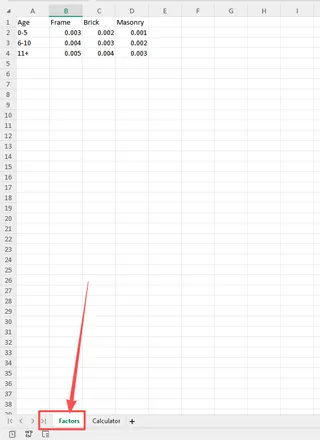
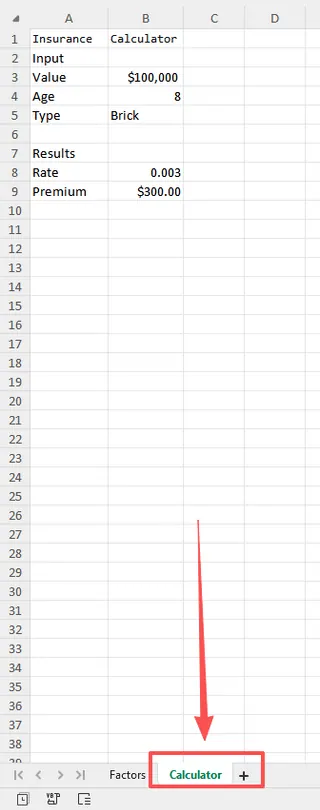
Écrire des Formules de Recherche Complexes : C'est là que le vrai casse-tête commence. Pour chaque facteur sélectionné dans la zone de saisie, vous devez extraire le tarif correspondant de la feuille
Factors. Un simpleVLOOKUPne suffit souvent pas, surtout si vous devez rechercher une valeur basée à la fois sur un en-tête de ligne et de colonne (une recherche bidirectionnelle). Vous aurez probablement besoin d'utiliser une combinaison plus robuste mais complexe commeINDEXetMATCH.Pour un seul facteur, la formule pourrait ressembler à ceci :
=INDEX(RateTable, MATCH(SelectedFactor, FactorColumn, 0), MATCH(Category, CategoryRow, 0))
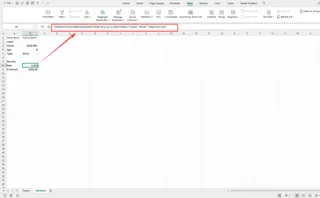
Maintenant, imaginez devoir écrire, déboguer et enchaîner 5 à 10 de ces formules, une pour chaque facteur d'entrée.
- Calculer la Prime Finale : Une fois que vous avez réussi à extraire tous les facteurs de tarification individuels, vous devez les additionner et les multiplier par la valeur totale du bâtiment pour obtenir la prime annuelle finale. Cette dernière étape est simple, mais elle dépend entièrement de l'exactitude des formules de recherche précédentes.
Les Limites de l'Approche Manuelle
Bien qu'un calculateur fonctionnel soit le résultat final, cette voie traditionnelle est semée d'embûches :
- Haute Complexité : Les formules
INDEX/MATCHsont puissantes mais ne sont pas intuitives pour l'utilisateur moyen d'Excel. Elles sont difficiles à écrire correctement et encore plus difficiles à déchiffrer pour un collègue plus tard. - Sujettes aux Erreurs : Une virgule mal placée, une référence de plage incorrecte ou un léger changement dans la structure d'une table peut faire échouer tout le calculateur. Déboguer ces formules peut prendre des heures.
- Difficile à Maintenir : Que se passe-t-il lorsque votre entreprise met à jour ses tables de tarification ou ajoute un nouveau facteur (par exemple, "Renforcement Sismique") ? Vous devez replonger dans le labyrinthe des formules, mettre à jour soigneusement les plages et la logique, en espérant ne pas casser autre chose dans le processus.
- Manque de Flexibilité : Le calculateur est rigide. Il peut répondre à "quelle est la prime pour X", mais il ne peut pas facilement répondre à des questions plus analytiques comme, "Quel facteur a le plus grand impact sur la prime ?" ou "Montrez-moi une comparaison des primes pour une construction en Ossature Bois vs. Maçonnerie."
La Nouvelle Solution : Utiliser un Agent d'IA pour Excel (Excelmatic)
Au lieu de construire un réseau fragile de formules, et si vous pouviez simplement décrire la logique de votre calculateur en langage clair et laisser une IA faire le gros du travail ? C'est exactement ce pour quoi sont conçus les agents d'IA pour Excel comme Excelmatic.

Excelmatic vous permet de télécharger votre fichier de données et d'utiliser une interface de chat pour demander des analyses, des formules et des rapports. Il comprend la structure de vos données et peut effectuer pour vous les recherches et calculs complexes, instantanément.
Guide Étape par Étape avec Excelmatic
Reconstruisons notre calculateur de prime d'assurance en utilisant Excelmatic. Le processus est considérablement plus simple.
1. Téléchargez Votre Fichier de Données
Tout d'abord, prenez votre fichier Excel — celui contenant à la fois la feuille de saisie Calculator et la feuille Factors — et téléchargez-le directement sur Excelmatic. L'IA analysera les données, reconnaissant les tables et leurs en-têtes.

2. Décrivez Votre Objectif en Langage Naturel
Maintenant, au lieu d'écrire des formules, vous dites simplement à l'IA ce que vous voulez réaliser. Ouvrez l'interface de chat et tapez votre demande. Vous pouvez être descriptif et précis.
Voici quelques exemples d'invites que vous pourriez utiliser :
- "En utilisant la feuille 'Factors' comme référence, calculez la prime d'assurance annuelle. Les entrées sont sur la feuille 'Calculator'. La prime finale est la 'Building Value' multipliée par la somme de tous les facteurs de tarification applicables trouvés dans les tables 'Building' et 'Finishing'."
- "Pour le bien décrit dans la feuille 'Calculator', trouvez le tarif pour chaque facteur à partir des tables de la feuille 'Factors'. Ensuite, additionnez ces tarifs et multipliez par la valeur du bâtiment pour obtenir la prime finale."
- "Créez un résumé qui calcule la prime d'assurance totale basée sur les entrées d'une feuille et les tables de recherche d'une autre."

3. Examinez et Itérez sur les Résultats
Excelmatic traitera votre demande, effectuera toutes les recherches nécessaires en arrière-plan et vous présentera la prime calculée finale.
Mais la vraie puissance réside dans l'aspect conversationnel. Vous pouvez poursuivre le dialogue pour affiner l'analyse ou explorer des scénarios — quelque chose d'extrêmement laborieux avec un calculateur basé sur des formules.
- Demandez une ventilation : "Pouvez-vous me montrer un tableau avec chaque facteur et son tarif correspondant ?"
- Testez un scénario : "Quelle serait la prime si l'âge de la toiture était 'Nouvelle (<5 ans)' ?"
- Effectuez une comparaison : "Comparez la prime finale pour une construction 'Frame' par rapport à 'Masonry'."
4. Exportez Vos Résultats
Une fois satisfait, vous pouvez télécharger les résultats sous forme d'un nouveau fichier Excel, qui pourrait inclure la prime calculée finale, un tableau de ventilation, ou même les formules que l'IA a générées pour que vous les utilisiez dans votre propre classeur.
Exemple de Dialogue avec Excelmatic
Voici à quoi pourrait ressembler une conversation typique :
Utilisateur : J'ai téléchargé mon fichier de calculateur d'assurance. Pouvez-vous calculer la prime annuelle basée sur les entrées de la feuille 'Calculator' et les tables de tarifs de la feuille 'Factors' ?
Excelmatic : Certainement. Sur la base d'une valeur de bâtiment de 500 000 $, d'une construction 'Frame', d'un âge '26-50 ans', et des autres facteurs spécifiés, j'ai recherché tous les tarifs correspondants. La prime annuelle calculée est de 2 450 $. Souhaitez-vous une ventilation du calcul ?
Utilisateur : Oui, et dites-moi aussi quelle serait la prime si le type de construction était changé en 'Masonry', en gardant tous les autres facteurs identiques.
Excelmatic : Voici la ventilation du calcul original :
| Facteur | Sélection | Tarif |
|---|---|---|
| Âge/Type de Bâtiment | Frame, 26-50 ans | 0.0025 |
| Âge de la Toiture | 11-20 ans | 0.0008 |
| Âge de la Plomberie | 11-20 ans | 0.0006 |
| ... | ... | ... |
| Tarif Total | 0.0049 |
Si le type de construction est changé en 'Masonry', le nouveau tarif pour le bâtiment serait de 0.0018. La nouvelle prime totale serait de 2 100 $, une économie de 350 $ par an.
Méthode Traditionnelle vs. Excelmatic : Une Comparaison Rapide
| Aspect | Méthode Excel Traditionnelle | Méthode IA Excelmatic |
|---|---|---|
| Temps de Construction | Heures, selon la complexité | Minutes |
| Compétence Requise | Avancée (INDEX/MATCH, plages nommées) | Basique (Décrire votre besoin métier) |
| Taux d'Erreur | Élevé (fautes de frappe, plages incorrectes) | Quasi-nul (l'IA gère la logique) |
| Flexibilité | Faible (structure rigide) | Élevée (conversationnelle, facile de changer de scénarios) |
| Maintenance | Difficile (révision de formules complexes) | Sans effort (il suffit de télécharger le nouveau fichier de tarifs) |
FAQ
Q : Mes tables de recherche doivent-elles être dans un format spécial pour qu'Excelmatic les comprenne ? R : Non. Tant que vos tables sont clairement structurées avec des en-têtes pour les lignes et les colonnes, l'IA d'Excelmatic est conçue pour comprendre automatiquement leur mise en page. Des pratiques de données propres et standard sont tout ce dont vous avez besoin.
Q : Les données financières et de tarification de mon entreprise sont-elles sécurisées lorsque je les télécharge sur Excelmatic ? R : La sécurité des données est une priorité absolue. Excelmatic est construit avec des protocoles de sécurité de niveau entreprise pour garantir que vos données restent privées et sûres. Pour plus de détails, vous pouvez toujours consulter la politique de confidentialité officielle sur le site web.
Q : Excelmatic peut-il gérer des calculs plus complexes que de simples recherches et sommes ? R : Absolument. Excelmatic peut effectuer une large gamme d'opérations, de l'analyse statistique et de la prévision à la modélisation financière complexe. Vous pouvez simplement décrire le calcul dont vous avez besoin dans votre invite.
Q : Excelmatic peut-il créer les menus déroulants (Validation des Données) dans le fichier Excel pour moi ? R : L'objectif principal d'Excelmatic est l'analyse, la transformation des données et la génération de résultats comme des tableaux, des graphiques et des formules. Bien qu'il ne modifie pas directement votre fichier original pour ajouter de la validation des données, vous pouvez facilement utiliser les résultats générés par l'IA dans un modèle Excel que vous avez déjà préparé avec des listes déroulantes.
Q : Et si je suis un parfait débutant en Excel ? Excelmatic est-il fait pour moi ? R : Oui. En fait, Excelmatic est un outil idéal pour les débutants. Il comble le fossé entre savoir ce que vous voulez faire et savoir comment le faire dans Excel. Si vous pouvez décrire votre objectif, vous pouvez utiliser Excelmatic pour obtenir le résultat sans avoir besoin d'apprendre de formules.
Commencez Instantanément : Améliorez Votre Flux de Travail Excel
Continuer à construire et maintenir des calculateurs manuels, lourds en formules dans Excel est une perte de temps significative et une source constante de risque. Chaque heure passée à déboguer une formule INDEX/MATCH est une heure non passée à analyser les résultats ou à servir vos clients.
En adoptant un agent d'IA pour Excel, vous pouvez transformer l'ensemble de ce flux de travail. Vous pouvez construire des outils plus précis, flexibles et robustes en une fraction du temps. Vous pouvez répondre à des questions complexes de type "et si" à la volée et permettre à toute votre équipe d'exploiter les données sans avoir besoin d'être des experts en Excel.
Prêt à voir par vous-même ? Essayez Excelmatic gratuitement dès aujourd'hui. Téléchargez la feuille de calcul avec laquelle vous luttez actuellement et posez-lui la question à laquelle vous essayez de répondre. Vous pourriez obtenir votre réponse avant d'avoir fini votre prochaine tasse de café.





