
Points clés :
- L'insertion manuelle de coches dans Excel à l'aide de polices comme Wingdings, des menus de symboles ou des codes ALT est inefficace et ne peut pas être mise à l'échelle pour suivre des tâches ou des statuts.
- Bien que la Mise en forme conditionnelle soit une solution plus dynamique, sa configuration en plusieurs étapes est souvent complexe et déroutante pour de nombreux utilisateurs, rendant difficile la création et la maintenance des règles.
- Les outils d'IA pour Excel comme Excelmatic remplacent entièrement ces étapes manuelles. Vous pouvez simplement décrire la condition en langage clair, et l'IA générera automatiquement une nouvelle colonne avec les coches correctes ou d'autres symboles de statut.
- Utiliser Excelmatic non seulement automatise le processus en quelques secondes, mais rend également incroyablement facile la modification des règles ou leur application à de nouvelles données, améliorant considérablement l'efficacité de la création de rapports d'état et de suivi de tâches.
Contexte du problème & Points de friction
Imaginez que vous êtes chef de projet et que votre semaine commence par la mise à jour d'une liste principale de tâches dans Excel. Vous avez des colonnes pour la description de la tâche, l'attributaire, la date d'échéance et une colonne cruciale "Statut". Votre travail consiste à parcourir chaque ligne et à marquer les tâches terminées avec une coche (✓) et les tâches en retard avec une croix (✗).
Pour de nombreux utilisateurs d'Excel, cette action apparemment simple devient une corvée étonnamment fastidieuse. Vous vous retrouvez à fouiller dans les menus, à essayer de vous souvenir quelle police contient le symbole de la coche, ou pire, à le copier-coller depuis une autre cellule encore et encore.
Ce scénario ne se limite pas à la gestion de projet. Les responsables commerciaux doivent suivre si les objectifs mensuels sont atteints, les responsables conformité doivent vérifier les éléments d'une liste de contrôle, et les organisateurs d'événements doivent confirmer la logistique. Dans tous ces cas, l'objectif est le même : représenter visuellement un statut "oui/non" ou "terminé/incomplet". Le processus manuel n'est pas seulement lent, il est aussi sujet aux erreurs humaines. Et si vous colliez accidentellement une coche sur la mauvaise ligne ? L'intégrité de tout le rapport est compromise.
Solutions Excel traditionnelles : Étapes & Limites
Au fil des ans, les utilisateurs ingénieux d'Excel ont développé plusieurs méthodes pour insérer des coches. Bien qu'elles fassent le travail, chacune comporte son lot de frustrations.
Les méthodes "Symboles manuels"
Ce sont les approches rapides et approximatives les plus courantes :
- L'astuce de la police Wingdings : Tapez un 'P' majuscule dans une cellule et changez la police pour "Wingdings 2". Cela transforme magiquement la lettre en une coche. De même, un 'O' majuscule devient une croix. Cela repose sur votre capacité à vous souvenir de la combinaison spécifique caractère/police.
- Menu Insérer un symbole : Naviguez vers
Insertion > Symbole, trouvez la police "Wingdings" dans la boîte de dialogue, faites défiler jusqu'à trouver la coche, et cliquez sur "Insérer". C'est un processus à plusieurs clics pour chaque symbole. - Raccourci Code ALT : Maintenez la touche
ALTenfoncée et tapez0252sur votre pavé numérique (pendant que la police de la cellule est définie sur Wingdings) pour obtenir une coche. C'est rapide si vous avez un pavé numérique et pouvez mémoriser le code, mais ce n'est pas intuitif pour la plupart. - La fonction UNICHAR : Utiliser la formule
=UNICHAR(10003)insérera une coche. C'est un pas en avant car c'est une formule, mais là encore, cela nécessite de connaître le numéro Unicode spécifique du caractère souhaité.
La méthode "plus intelligente" mais compliquée : Mise en forme conditionnelle
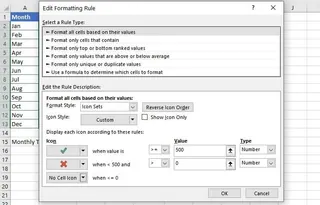
Pour une solution plus dynamique, les utilisateurs avancés se tournent vers la Mise en forme conditionnelle. Cette fonctionnalité peut afficher automatiquement une icône en fonction de la valeur d'une cellule. Par exemple, vous pouvez définir une règle pour afficher une coche si un chiffre de vente est supérieur à 500.
Les limites des méthodes traditionnelles :
- Charge cognitive élevée : Vous devez vous souvenir des noms de polices, des codes de caractères ou des chemins de menus complexes.
- Fastidieux & Répétitif : Insérer manuellement des symboles pour des dizaines ou des centaines de lignes est une perte de temps significative.
- Sujet aux erreurs : Le copier-coller ou la saisie manuelle peuvent facilement conduire à des erreurs.
- Difficile à maintenir : Les règles de Mise en forme conditionnelle sont puissantes mais enfouies dans les menus. Modifier une règle nécessite de naviguer dans plusieurs boîtes de dialogue, ce qui peut être intimidant pour les utilisateurs moins expérimentés ou les collègues qui héritent de votre classeur.
- Manque de flexibilité : Et si votre logique change ? "Maintenant, affichez un drapeau jaune si les ventes sont à moins de 10% de l'objectif." Cela nécessite une refonte complète de vos règles de Mise en forme conditionnelle.
La nouvelle méthode : Utiliser un agent d'IA Excel (Excelmatic)
Au lieu de vous forcer à apprendre les règles obscures d'Excel, et si vous pouviez simplement dire à la feuille de calcul ce que vous voulez en langage clair ? C'est exactement ce pour quoi sont conçus les agents d'IA Excel comme Excelmatic. Vous pouvez résoudre le même problème sans toucher à une seule formule ou menu complexe.

L'approche Excelmatic : Une conversation simple
Le flux de travail est radicalement plus simple :
- Téléchargez votre fichier Excel ou CSV.
- Décrivez le résultat souhaité en utilisant le langage naturel.
- Examinez le résultat généré par l'IA.
- Exportez le fichier mis à jour ou copiez la formule générée.
Étape par étape : Ajouter des coches avec Excelmatic
Revenons au scénario du responsable commercial. Vous avez une feuille avec des colonnes "Mois" et "Ventes unitaires", et vous voulez marquer tout mois ayant atteint l'objectif de 500 unités.
1. Téléchargez vos données
Tout d'abord, téléchargez votre rapport de ventes sur Excelmatic. L'IA lira et comprendra instantanément la structure de vos données, y compris les en-têtes de colonnes.

2. Décrivez votre objectif en langage clair
Maintenant, au lieu de chercher dans les menus, vous tapez simplement votre demande dans la boîte de discussion. Voici quelques exemples d'invites que vous pourriez utiliser :
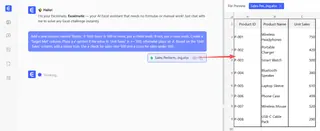
- "Ajoutez une nouvelle colonne nommée 'Statut'. Si 'Ventes unitaires' est de 500 ou plus, mettez une coche. Sinon, mettez une croix."
- "Créez une colonne 'Objectif Atteint'. Placez un symbole ✓ si la valeur dans 'Ventes unitaires' est >= 500, sinon placez un ✗."
- "Sur la base de la colonne 'Ventes unitaires', ajoutez une icône de statut. Utilisez une coche pour les ventes supérieures à 500 et une croix pour les ventes inférieures à 500."
3. Examinez et affinez le travail de l'IA
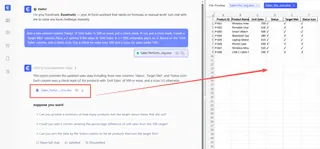
Excelmatic traitera votre demande et générera instantanément un nouveau tableau avec la colonne "Statut" que vous avez demandée. Il comprend intelligemment que "coche" et "croix" font référence aux symboles standards (✓ et ✗) et crée la logique pour les appliquer correctement.
Vous pouvez ensuite continuer la conversation pour affiner les résultats :
- "Parfait. Maintenant, pouvez-vous aussi ajouter un emoji de drapeau jaune 🚩 pour les ventes entre 450 et 499 ?"
- "Montrez-moi uniquement les mois où l'objectif a été atteint."
- "Créez un tableau récapitulatif comptant combien de mois ont atteint l'objectif et combien ne l'ont pas atteint."
Cette itération conversationnelle est impossible avec les méthodes traditionnelles, qui vous obligeraient à recommencer avec de nouvelles formules ou des modifications de règles complexes.
Exemple de dialogue : Excelmatic en action
Voici à quoi pourrait ressembler une conversation typique :
Utilisateur : J'ai téléchargé mes données de ventes mensuelles. J'ai besoin d'ajouter une colonne de statut pour voir quels mois ont atteint notre objectif de 500 unités.
Excelmatic : Compris. Je vois des colonnes pour "Mois" et "Ventes unitaires". Quels symboles souhaitez-vous utiliser pour les mois qui ont atteint l'objectif par rapport à ceux qui ne l'ont pas atteint ?
Utilisateur : Utilisez une coche pour l'objectif atteint et un X pour l'objectif manqué. Nommez la nouvelle colonne "Objectif Atteint".
Excelmatic : Fait. J'ai ajouté la colonne "Objectif Atteint". Elle contient un '✓' pour tout mois où 'Ventes unitaires' est de 500 ou plus, et un '✗' sinon. Vous pouvez maintenant télécharger le fichier Excel mis à jour.
Utilisateur : Parfait. Maintenant, pourriez-vous créer un graphique en barres montrant les 'Ventes unitaires' pour chaque mois et colorer les barres en vert pour les mois qui ont atteint l'objectif ?
Excelmatic : Certainement. J'ai généré un graphique en barres visualisant les ventes mensuelles. Les barres pour les mois avec 500 unités ou plus vendues sont colorées en vert. Le graphique est prêt à être visualisé et téléchargé.
Traditionnel vs. Excelmatic : Une comparaison rapide
| Aspect | Méthode manuelle traditionnelle | Méthode IA Excelmatic |
|---|---|---|
| Temps de mise en œuvre | 5-15 minutes (pour la Mise en forme conditionnelle) | 30 secondes |
| Compétences requises | Connaissance de SI, UNICHAR, ou des menus de Mise en forme conditionnelle |
Capacité à décrire une règle métier en langage clair |
| Flexibilité | Faible. Changer les règles est fastidieux. | Élevée. Demandez simplement un changement dans le chat. |
| Taux d'erreur | Modéré. Facile de faire des erreurs dans les formules ou règles. | Très faible. L'IA gère l'implémentation technique. |
| Maintenabilité | Difficile. Les nouveaux utilisateurs ont du mal à comprendre les règles existantes. | Facile. L'historique de la conversation sert de documentation. |
FAQ
1. Dois-je connaître des formules pour utiliser Excelmatic pour cela ?
Non. Vous n'avez pas besoin de connaître SI, UNICHAR ou toute autre fonction. Vous avez juste besoin de décrire la logique en langage clair, et Excelmatic générera la formule ou le résultat correct pour vous.
2. Excelmatic peut-il utiliser d'autres symboles ou même des emojis ? Oui. Vous pouvez demander n'importe quel symbole texte standard ou emoji. Par exemple, vous pourriez dire "utilisez un emoji de cercle vert pour 'réussi' et un emoji de carré rouge pour 'échoué'".
3. Est-ce mieux que d'utiliser la fonctionnalité de case à cocher interactive dans Excel ? Elles servent des objectifs différents. Une case à cocher interactive est un objet de contrôle de formulaire utilisé pour la saisie manuelle. La méthode décrite ici est pour afficher automatiquement un symbole de statut basé sur une condition logique dans vos données. Excelmatic est parfait pour cette dernière, qui est plus courante dans les rapports et l'analyse.
4. Excelmatic modifiera-t-il mon fichier original ? Non. Excelmatic travaille sur une copie de vos données dans un environnement sécurisé. Votre fichier original reste intact sur votre ordinateur. Vous pouvez télécharger le nouveau fichier modifié à la fin du processus.
5. Et si ma condition est plus complexe, comme vérifier deux colonnes à la fois ? Excelmatic gère facilement les logiques complexes. Vous pourriez demander, "Ajoutez une coche si 'Ventes unitaires' > 500 ET 'Marge bénéficiaire' > 0.15." L'IA interprétera correctement la logique à plusieurs conditions.
6. Les données de mon entreprise sont-elles en sécurité lorsque je les télécharge sur Excelmatic ? Excelmatic est conçu avec la sécurité des données à l'esprit, employant des protocoles de chiffrement et de confidentialité conformes aux normes de l'industrie. Pour les détails spécifiques sur la gestion des données et la sécurité de niveau entreprise, il est toujours préférable de consulter la politique de confidentialité officielle sur le site web.
Passez à l'action : Améliorez votre flux de travail Excel dès aujourd'hui
Pensez au temps que vous avez passé à lutter avec les symboles, les polices et les menus de mise en forme conditionnelle. Ce temps aurait pu être consacré à analyser les données, pas seulement à les formater. Continuer avec des méthodes manuelles signifie accepter un flux de travail lent, fragile et inutilement complexe.
En adoptant un agent d'IA Excel, vous transformez les tâches fastidieuses en une simple conversation. Vous pouvez créer des rapports d'état dynamiques et sans erreur en quelques secondes, répondre aux nouvelles demandes avec agilité et permettre à toute votre équipe de travailler plus intelligemment avec les données.
Prêt à laisser le travail manuel derrière vous ? Essayez Excelmatic dès aujourd'hui. Téléchargez la liste de tâches ou le rapport de ventes sur lequel vous travaillez actuellement et demandez-lui d'ajouter des indicateurs de statut pour vous. Commencez par une simple invite de cet article et voyez la magie par vous-même.





