
Points clés à retenir :
- L'application de règles métier dans Excel nécessite souvent des formules IF imbriquées complexes ou l'apprentissage de la syntaxe
If-Then-Elsede VBA, ce qui est chronophage et source d'erreurs pour la plupart des utilisateurs. - Les outils d'IA pour Excel comme Excelmatic remplacent tout ce processus de codage, vous permettant de décrire une logique conditionnelle – comme catégoriser des données ou signaler des valeurs – dans un langage naturel simple.
- En utilisant un agent d'IA pour ces tâches, vous pouvez implémenter et mettre à jour des règles métier en quelques minutes au lieu de plusieurs heures, garantir une plus grande précision et rendre vos flux de travail compréhensibles par tout membre de l'équipe, quelles que soient ses compétences techniques.
Le Défi : Appliquer une logique métier dans Excel
Imaginez que vous êtes un responsable RH finalisant un rapport de primes trimestrielles. Vous avez une feuille de calcul avec les noms des employés, les chiffres de vente et l'ancienneté. Votre tâche est d'ajouter une colonne "Niveau de prime" basée sur un ensemble de règles :
- Un employé avec des ventes supérieures à 100 000 $ obtient le "Niveau 1".
- Les ventes comprises entre 50 000 $ et 100 000 $ obtiennent le "Niveau 2".
- Tous les autres obtiennent le "Niveau 3", mais seulement s'ils sont dans l'entreprise depuis plus d'un an.
Ce type de logique conditionnelle est au cœur d'innombrables processus métier, du calcul des commissions de vente et de la gestion des stocks au suivi de l'état des projets. Bien qu'Excel soit l'outil de choix, la mise en œuvre de ces règles entraîne souvent de la frustration. Votre premier réflexe pourrait être d'écrire une longue formule IF imbriquée, qui devient rapidement un fouillis impossible à lire ou à mettre à jour.
Lorsque la logique devient encore plus complexe, quelqu'un dans votre équipe pourrait suggérer une solution "plus puissante" : utiliser Visual Basic pour Applications (VBA). Mais cela ouvre une nouvelle boîte de Pandore, vous obligeant à passer du tableau familier des cellules à un monde de code, de syntaxe et de débogage.
La Solution Traditionnelle : Écrire des macros VBA If-Then-Else
Pendant des décennies, VBA a été la méthode privilégiée pour automatiser des tâches conditionnelles complexes dans Excel. L'instruction If-Then-Else est la pierre angulaire de cette approche. Elle vous permet d'écrire un script qui teste une condition, puis exécute différentes actions selon que cette condition est vraie ou fausse.
Dans sa forme la plus simple, la logique est simple :
Sub CheckExamScore()
Dim Score As Integer, Result As String
Score = 85
If Score >= 80 Then
Result = "Pass"
Else
Result = "Fail"
End If
' La variable 'Result' contient maintenant "Pass"
End Sub
Développer pour des scénarios complexes
Pour gérer des règles métier plus complexes comme notre calcul de prime, vous devez "imbriquer" ces instructions en utilisant ElseIf. Cela vous permet de vérifier plusieurs conditions en séquence.
Par exemple, catégoriser un score en différentes notes ressemblerait à ceci en VBA :
Sub AssignGrade()
Dim Score As Integer, Grade As String
Score = 81
If Score >= 90 Then
Grade = "A"
ElseIf Score >= 80 Then
Grade = "B"
ElseIf Score >= 70 Then
Grade = "C"
Else
Grade = "F"
End If
' La variable 'Grade' contient maintenant "B"
End Sub
Les limites de l'approche VBA
Bien que puissant, le recours à VBA pour la logique conditionnelle crée des goulots d'étranglement importants pour les équipes modernes :
- Courbe d'apprentissage abrupte : VBA est un langage de programmation. Pour l'utiliser efficacement, vous devez apprendre l'éditeur Visual Basic, les variables, les règles de syntaxe (comme quand utiliser
End If) et le débogage. C'est un obstacle majeur pour la grande majorité des utilisateurs d'Excel. - Rigide et difficile à maintenir : Que se passe-t-il lorsque les niveaux de prime changent le trimestre prochain ? Si vous n'êtes pas la personne qui a écrit la macro, vous devrez fouiller dans le code pour effectuer des mises à jour. Une petite erreur peut casser tout le processus. Cela rend votre feuille de calcul fragile et dépendante d'un seul "expert VBA".
- Sujet aux erreurs : Un mot-clé
Thenmanquant ou unEnd Ifmal placé peut déclencher des messages d'erreur cryptiques. Déboguer ce code prend du temps et de l'expertise, vous éloignant de la tâche métier réelle. - Manque de transparence : La logique est cachée dans une macro. Un collègue regardant votre rapport peut voir le libellé final "Niveau 1" mais n'a aucun moyen immédiat de savoir comment cela a été calculé sans inspecter le code. Ce manque de clarté peut entraîner une méfiance envers les données.
Essentiellement, chaque fois qu'une règle métier change, vous êtes contraint de passer par un cycle de développement logiciel au lieu de simplement mettre à jour une feuille de calcul. Il doit y avoir une meilleure solution.
La Nouvelle Solution : Utiliser l'IA pour Excel (avec Excelmatic)
Au lieu de vous forcer à devenir programmeur, les agents d'IA modernes pour Excel comme Excelmatic vous permettent de rester concentré sur le quoi (votre logique métier) et laissent l'IA gérer le comment (l'exécution). Vous pouvez effectuer les mêmes tâches conditionnelles complexes en les décrivant simplement en langage clair.

Voici comment vous résoudriez les mêmes problèmes en utilisant Excelmatic, sans aucun codage requis.
Étape 1 : Téléchargez vos données
Tout d'abord, vous téléchargez votre fichier Excel ou CSV contenant les données brutes directement sur la plateforme Excelmatic. Il peut s'agir de votre rapport de ventes, de votre liste d'employés ou de tout autre ensemble de données. Excelmatic lit vos données dans un environnement sécurisé en lecture seule, de sorte que votre fichier d'origine reste intact.

Étape 2 : Décrivez votre logique conditionnelle en langage clair
C'est là que la magie opère. Au lieu d'écrire du code, vous tapez simplement vos instructions dans une interface de chat. L'agent d'IA comprend le contexte de vos données en fonction des en-têtes de colonnes.
Voici quelques exemples d'invites que vous pourriez utiliser :
- Simple If-Then : "Créez une nouvelle colonne nommée 'Statut'. Si la colonne 'Score' est de 80 ou plus, définissez la valeur sur 'Réussi', sinon définissez-la sur 'Échoué'."
- If-Then imbriqué (ElseIf) : "Ajoutez une colonne 'Note'. Si 'Score' est de 90 ou plus, la note est 'A'. S'il est compris entre 80 et 89, c'est 'B'. S'il est compris entre 70 et 79, c'est 'C'. Sinon, la note est 'F'."
- Conditions multiples (Et/Ou) : "Créez une colonne 'Éligible à la prime'. Définissez-la sur 'Oui' si les 'Ventes' dépassent 50 000 $ ET si 'Ancienneté en années' est supérieure à 1. Sinon, définissez-la sur 'Non'."
- Validation des données : "Marquez toutes les lignes où la colonne 'Email' est vide ou ne contient pas le symbole '@'."
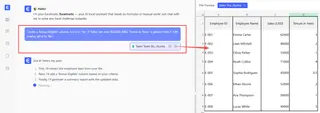
Étape 3 : Examinez et itérez sur les résultats
Excelmatic traitera votre demande en quelques secondes et affichera le résultat – généralement un nouveau tableau avec les colonnes demandées ajoutées.
La véritable puissance réside dans la nature conversationnelle de l'outil. Si le résultat n'est pas tout à fait correct ou si les règles métier changent, vous n'avez pas besoin de réécrire un script. Vous continuez simplement la conversation.
- "En fait, changez le seuil pour une note 'A' à 95."
- "Bien. Maintenant, créez également un diagramme circulaire montrant le pourcentage d'étudiants dans chaque note."
- "Pouvez-vous mettre en évidence en rouge toutes les lignes avec une note 'F' ?"
Ce processus itératif d'affinage de votre analyse est incroyablement rapide et intuitif, facilitant l'exploration des données et l'adaptation aux nouvelles exigences à la volée.
Étape 4 : Exportez votre feuille de calcul finalisée
Une fois que vous êtes satisfait des résultats, vous pouvez télécharger un nouveau fichier Excel contenant toutes les modifications. Le nouveau fichier contiendra les nouvelles colonnes, le formatage, les graphiques ou les tableaux croisés dynamiques que vous avez demandés, prêts à être partagés avec votre équipe.
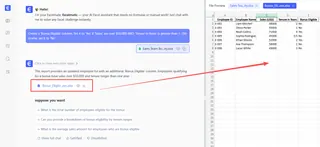
Un exemple de conversation avec Excelmatic
Voici à quoi pourrait ressembler un flux de travail typique pour notre scénario de prime RH :
Utilisateur : J'ai téléchargé mon rapport de ventes. Je dois ajouter une colonne 'Niveau de prime'. Si 'Ventes trimestrielles' dépassent 100 000 $, le niveau est 'Niveau 1'. Si c'est entre 50 000 $ et 100 000 $, c'est 'Niveau 2'. Pour tous les autres, c'est 'Niveau 3'.
Excelmatic : Fait. J'ai ajouté la colonne 'Niveau de prime' avec la logique que vous avez spécifiée. Je vois qu'il y a 15 employés en 'Niveau 1', 42 en 'Niveau 2' et 88 en 'Niveau 3'.
Utilisateur : Parfait. Maintenant, pouvez-vous modifier cela ? Pour le 'Niveau 3', l'employé doit également avoir une 'Ancienneté en années' supérieure à 1. Sinon, son niveau devrait être 'Non éligible'.
Excelmatic : Compris. J'ai mis à jour la logique pour la colonne 'Niveau de prime'. Les règles sont maintenant correctement appliquées. Souhaitez-vous que je crée un tableau croisé dynamique récapitulatif montrant les ventes totales pour chaque niveau ?
VBA traditionnel vs. Excelmatic : Une comparaison rapide
| Aspect | VBA traditionnel If-Then |
IA Excelmatic |
|---|---|---|
| Compétence requise | Connaissance de la programmation VBA | Capacité à décrire une règle métier en langage clair |
| Temps de mise en œuvre | Heures à jours (y compris apprentissage/débogage) | Minutes |
| Flexibilité | Faible. Les changements nécessitent l'édition du code. | Élevée. Les changements se font par conversation. |
| Maintenabilité | Difficile pour toute personne autre que le codeur d'origine. | Facile pour tout utilisateur métier de l'équipe. |
| Transparence | La logique est cachée dans des modules de code. | La logique est explicite dans l'historique du chat. |
FAQ
1. Dois-je connaître la programmation pour utiliser Excelmatic ? Non, pas du tout. Excelmatic est conçu pour les utilisateurs métier. Si vous pouvez expliquer votre objectif en une phrase, vous pouvez utiliser l'outil. Il élimine complètement le besoin de VBA ou de formules complexes pour ces tâches.
2. Excelmatic peut-il gérer une logique conditionnelle très complexe et imbriquée ?
Oui. Vous pouvez décrire des conditions à plusieurs niveaux, y compris des combinaisons de logique ET et OU, tout comme vous les expliqueriez à un collègue humain. L'IA est entraînée à analyser ces instructions et à les appliquer correctement.
3. Mes données sont-elles en sécurité lorsque je les télécharge sur Excelmatic ? Oui. Excelmatic est construit avec une sécurité de niveau entreprise. Vos données sont chiffrées en transit et au repos, et elles ne sont jamais utilisées pour entraîner des modèles d'IA. Votre fichier d'origine n'est pas modifié.
4. Et si mes instructions sont un peu vagues ? Si l'IA n'est pas sûre de votre demande, elle demandera des clarifications. Par exemple, si vous dites "trouvez les meilleurs performeurs", elle pourrait demander : "Par 'meilleurs performeurs', voulez-vous dire basé sur les ventes, le profit ou une autre métrique ? Et dois-je afficher les 10 premiers ou les 10 % les meilleurs ?"
5. Excelmatic peut-il simplement me donner la formule à utiliser dans ma propre feuille ?
Oui. Dans de nombreux cas, vous pouvez demander à Excelmatic de "me donner la formule Excel pour faire cela", et il générera la formule IF, IFS ou autre formule pertinente pour que vous la copiiez et la colliez dans votre propre classeur.
6. Est-ce mieux que d'utiliser simplement la fonction IFS intégrée d'Excel ?
Pour des conditions simples, la fonction IFS est excellente. Mais lorsque vous devez combiner nettoyage de données, transformations et logique conditionnelle en plusieurs étapes, un agent d'IA est bien plus efficace. Vous pouvez enchaîner des commandes comme "D'abord, nettoyez la colonne 'Ventes' en supprimant les signes dollar. Ensuite, appliquez la logique de notation. Enfin, créez un tableau croisé dynamique." C'est dans ce flux de travail multi-étapes que l'IA brille vraiment.
Commencez : Améliorez votre flux de travail Excel dès aujourd'hui
Arrêtez de perdre du temps à lutter avec la syntaxe VBA ou à démêler des formules IF monstrueuses. L'avenir du travail avancé dans Excel ne consiste pas à devenir un développeur à temps partiel ; il s'agit de tirer parti d'outils intelligents qui comprennent votre intention métier.
En adoptant un agent d'IA pour Excel, vous vous donnez, ainsi qu'à votre équipe, les moyens de vous concentrer sur l'analyse et la prise de décision, et non sur la mécanique fastidieuse de la manipulation des feuilles de calcul. Vous pouvez implémenter et adapter des règles métier plus rapidement, réduire les erreurs et rendre l'ensemble de votre flux de travail plus transparent et agile.
Prêt à le voir en action ? Essayez Excelmatic gratuitement dès aujourd'hui. Téléchargez une feuille de calcul sur laquelle vous travaillez et essayez l'une des invites de cet article. Vous serez étonné du temps que vous pouvez économiser.







