
Points clés :
- Les fonctions
SItraditionnelles d'Excel, surtout lorsqu'elles sont imbriquées ou combinées avecET/OU, deviennent rapidement complexes, sujettes aux erreurs et difficiles à maintenir pour des règles métier courantes comme le calcul des frais de port ou l'attribution de notes aux étudiants. - Les outils d'IA pour Excel comme Excelmatic éliminent le besoin d'écrire des formules manuellement. Vous pouvez appliquer une logique conditionnelle sophistiquée simplement en décrivant les règles en langage clair, par exemple : "Si le Sous-total > 500 $, les frais de port sont 'Gratuits', sinon calculez 10 % du sous-total."
- Utiliser Excelmatic pour gérer la logique conditionnelle réduit considérablement le temps passé à créer et déboguer des formules, minimise les erreurs et permet aux utilisateurs qui ne sont pas des experts Excel de mettre en œuvre et de mettre à jour facilement les règles métier.
Contexte du problème et points de friction
Presque tous les utilisateurs d'Excel, des analystes financiers aux propriétaires de petites entreprises, finissent par devoir prendre des décisions basées sur leurs données. Vous avez une liste de commandes et vous devez appliquer des frais de port spécifiques. Vous avez une liste d'étudiants et vous devez attribuer un statut "Réussi" ou "Échoué" en fonction de leurs notes.
L'outil privilégié pour cela a toujours été la fonction SI. C'est le bloc fondamental de la logique dans Excel : si une condition est vraie, faites une chose ; si elle est fausse, faites-en une autre.
Cela fonctionne parfaitement pour des choix simples. Mais que se passe-t-il lorsque vos règles métier ne le sont pas ?
Prenons un scénario e-commerce courant :
- "Si le sous-total de la commande d'un client dépasse 500 $, les frais de port sont gratuits."
- "Si le sous-total ne dépasse pas 500 $, mais que le client a demandé une livraison, les frais de port sont de 10 % du sous-total."
- "S'il n'a pas demandé de livraison, aucun frais n'est applicable."
Soudain, vous ne gérez plus un seul choix mais une chaîne de décisions. C'est là qu'intervient la redoutée formule "SI imbriquée", et avec elle, une foule de problèmes. Ces formules deviennent longues, confuses et incroyablement fragiles. Une seule virgule ou parenthèse mal placée peut casser toute la feuille, et bonne chance pour demander à un collègue de déchiffrer ce que vous avez construit.
Solution Excel traditionnelle : Étapes et limites
L'approche classique pour implémenter une logique conditionnelle repose sur la création manuelle de formules utilisant SI, et souvent en la combinant avec ET et OU pour des critères plus complexes.
La syntaxe de base est simple : =SI(test_logique, [valeur_si_vrai], [valeur_si_faux]).
Voyons comment cela se traduit avec quelques scénarios métier courants.
Scénario 1 : Calculer des frais de livraison dynamiques
Imaginez que vous ayez un récapitulatif de commande. Vous devez calculer des frais de livraison dans la cellule D19. Les règles dépendent du fait que le client a demandé une livraison (cellule C19 = "Oui") et du sous-total de la commande (cellule D18).
Étape 1 : Le SI simple
Pour des frais fixes basiques, la formule est simple. Si la livraison est demandée, les frais sont de 40.
=SI(C19="Oui", 40, "N/A")

Étape 2 : Le SI imbriqué pour des règles complexes Maintenant, implémentons la logique plus réaliste décrite plus tôt : les frais sont annulés pour les sous-totaux supérieurs à 500, sinon ils représentent 10 % du sous-total si la livraison est demandée.
Pour ce faire, vous devez "imbriquer" une fonction SI dans une autre :
=SI(D18>500, "Frais annulés", SI(C19="Oui", D18*0.10, "N/A"))
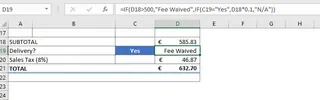
Cette formule fonctionne, mais elle est déjà difficile à lire. La logique — "vérifier d'abord le sous-total, puis vérifier la demande de livraison" — est enfouie dans la structure. Si vous vouliez ajouter une troisième condition (par exemple, un taux différent pour les commandes internationales), la formule deviendrait encore plus alambiquée.
Scénario 2 : Attribuer un statut étudiant avec SI, ET et OU
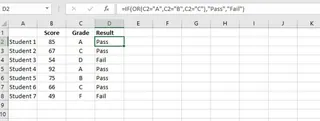
Regardons une feuille de notes d'étudiants. Nous voulons attribuer un statut "Réussi" ou "Échoué" en fonction de leur note alphabétique.
Utiliser SI avec OU
Un étudiant réussit si sa note est 'A', 'B' ou 'C'. Cela nécessite de combiner SI avec la fonction OU.
=SI(OU(C2="A", C2="B", C2="C"), "Réussi", "Échoué")
Utiliser SI avec ET
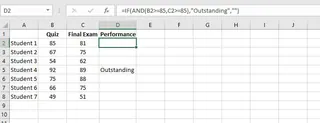
Pour identifier les meilleurs éléments, vous pourriez vouloir marquer les étudiants comme "Exceptionnel" s'ils ont obtenu 85 ou plus à la fois à leur quiz et à leur examen final. Cela nécessite la fonction ET.
=SI(ET(B2>=85, C2>=85), "Exceptionnel", "")
Les limites de l'approche manuelle
Bien que puissante, cette méthode manuelle présente des inconvénients significatifs :
- Surcharge de complexité : À mesure que les règles s'accumulent, les formules imbriquées deviennent presque impossibles à lire, déboguer ou expliquer.
- Risque élevé d'erreurs : Une seule erreur de syntaxe — un guillemet manquant, une virgule mal placée — peut conduire à des résultats incorrects difficiles à repérer.
- Difficile à maintenir : Lorsque les règles métier changent (par exemple, les critères de note de passage ou le seuil de livraison gratuite sont ajustés), vous devez soigneusement disséquer et modifier la longue formule, risquant de nouvelles erreurs.
- Courbe d'apprentissage abrupte : Cette approche nécessite de non seulement comprendre la logique métier, mais aussi de maîtriser la syntaxe spécifique de
SI,ET,OUet de savoir comment les imbriquer correctement. Ce n'est pas intuitif pour la plupart des gens.
Utiliser l'IA Excel (avec Excelmatic) pour une nouvelle solution
Et si vous pouviez ignorer complètement la syntaxe des formules et simplement décrire vos règles métier à Excel ? C'est exactement ce pour quoi sont conçus les agents d'IA Excel comme Excelmatic. Vous fournissez les données et la logique en langage clair, et l'IA fait le gros du travail.

L'idée générale
Avec Excelmatic, le processus est simple :
- Téléchargez votre fichier Excel ou CSV.
- Utilisez l'interface de chat pour décrire la nouvelle colonne que vous souhaitez créer et la logique qu'elle doit suivre.
- L'IA analyse votre demande, applique la logique à vos données et génère la nouvelle colonne instantanément.
- Vous pouvez examiner les résultats, demander des modifications ou exporter le fichier final.
Pas à pas : Appliquer une logique conditionnelle avec Excelmatic
Résolvons les mêmes problèmes qu'avant, mais cette fois avec Excelmatic.
1. Téléchargez votre fichier de données
Tout d'abord, téléchargez votre feuille de calcul contenant les détails des commandes ou les notes des étudiants sur Excelmatic. L'IA lira vos données et affichera un aperçu. Assurez-vous que vos colonnes ont des en-têtes clairs comme "Sous-total", "Livraison demandée" ou "Note à l'examen final".

2. Décrivez votre logique en langage clair
Au lieu d'écrire des formules, vous allez taper vos instructions dans la boîte de chat.
Pour les frais de livraison dynamiques :
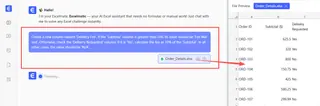
Créez une nouvelle colonne nommée 'Frais de livraison'. Si la colonne 'Sous-total' est supérieure à 500, sa valeur doit être 'Frais annulés'. Sinon, vérifiez la colonne 'Livraison demandée'. Si elle est 'Oui', calculez les frais comme 10 % du 'Sous-total'. Dans tous les autres cas, la valeur doit être 'N/A'.
Pour le statut Réussi/Échoué :
Ajoutez une nouvelle colonne appelée 'Statut'. Si la 'Note' est 'A', 'B' ou 'C', définissez le statut sur 'Réussi'. Pour toutes les autres notes, définissez-le sur 'Échoué'.
Pour identifier les étudiants exceptionnels :
Générez une colonne nommée 'Reconnaissance'. Si le 'Score au quiz' est de 85 ou plus ET que l''Examen final' est de 85 ou plus, la valeur doit être 'Exceptionnel'. Sinon, laissez la cellule vide.
3. Examinez et itérez sur les résultats
Excelmatic ajoutera instantanément la nouvelle colonne à votre grille de données, avec toute la logique correctement appliquée. Le meilleur, c'est qu'il s'agit d'une conversation. Si vous voulez faire une modification, vous n'avez pas à éditer une formule. Vous pouvez simplement demander.
Par exemple, vous pourriez poursuivre avec :
- "En fait, pour les frais de livraison, si le sous-total est inférieur à 100 $, faites des frais forfaitaires de 15 $."
- "Pour le statut étudiant, incluez aussi 'D' comme note de passage."
Cette approche conversationnelle rend la logique complexe incroyablement flexible et facile à gérer.
4. Exportez votre fichier finalisé
Une fois que vous êtes satisfait des résultats, vous pouvez télécharger le nouveau fichier Excel avec la colonne ajoutée. Excelmatic peut également fournir la formule Excel sous-jacente qu'il a générée, ce qui est un excellent moyen d'apprendre ou d'utiliser la formule dans votre classeur d'origine.
Exemple de dialogue
Voici à quoi pourrait ressembler une conversation typique dans Excelmatic pour le scénario des frais de livraison :
Utilisateur : J'ai téléchargé mes données de ventes. Je dois calculer les frais de livraison en fonction de quelques règles.
Excelmatic : Compris. Je vois des colonnes pour 'Sous-total' et 'Livraison demandée'. Veuillez décrire les règles que vous souhaitez appliquer.
Utilisateur : Créez une nouvelle colonne appelée 'Frais de livraison'. Si 'Sous-total' est > 500, les frais sont 'Frais annulés'. Sinon, si 'Livraison demandée' est 'Oui', les frais sont de 10 % du sous-total. Si 'Livraison demandée' est 'Non', cela devrait indiquer 'N/A'.
Excelmatic : Fait. J'ai ajouté la colonne 'Frais de livraison' avec votre logique appliquée. Je vois que 15 commandes ont maintenant le statut 'Frais annulés' et 42 ont des frais calculés. Souhaitez-vous apporter des ajustements ?
Utilisateur : Cela semble parfait. Veuillez également ajouter une colonne 'Total' qui additionne le 'Sous-total' et les 'Frais de livraison' calculés, en ignorant les valeurs textuelles.
Excelmatic : Bien sûr. La colonne 'Total' a été ajoutée. Vous pouvez maintenant télécharger le fichier mis à jour.
SI traditionnel vs. Excelmatic : Une comparaison rapide
| Fonctionnalité | Formules SI traditionnelles |
IA Excelmatic |
|---|---|---|
| Temps de mise en œuvre | 10-30 minutes pour une logique complexe | 1-2 minutes |
| Taux d'erreur | Élevé (syntaxe, ordre logique) | Très faible (l'IA gère la syntaxe) |
| Flexibilité | Faible (modifier des formules est risqué) | Élevée (ajustez la logique par chat) |
| Courbe d'apprentissage | Abrupte (nécessite la maîtrise des fonctions) | Minimale (décrivez ce que vous voulez) |
FAQ
Ai-je besoin de connaître des formules Excel pour utiliser Excelmatic ?
Non, pas du tout. Tout l'objet d'Excelmatic est de vous permettre d'accomplir des tâches en les décrivant en langage clair. Vous n'avez pas besoin de connaître SI, RECHERCHEV ou aucune autre fonction.
Excelmatic modifiera-t-il mon fichier Excel d'origine ? Non. Votre fichier d'origine n'est jamais modifié. Excelmatic travaille sur une copie sécurisée de vos données dans le cloud, et vous pouvez télécharger un nouveau fichier avec les résultats.
Est-il sûr de télécharger les données de mon entreprise sur Excelmatic ? Excelmatic est conçu avec la sécurité des données à l'esprit, employant des protocoles de chiffrement et de confidentialité conformes aux normes de l'industrie. Pour des détails spécifiques sur la gestion des données et la conformité, veuillez consulter la politique de confidentialité officielle sur le site web.
Excelmatic peut-il générer la formule pour que je l'utilise dans ma propre feuille de calcul ? Oui. En plus d'effectuer l'analyse, vous pouvez demander à Excelmatic de fournir la formule Excel exacte qu'il a utilisée. C'est une excellente fonctionnalité pour apprendre ou pour appliquer la logique dans un classeur hors ligne.
Et si ma logique métier est encore plus complexe que les exemples ?
C'est là qu'un agent d'IA brille. Vous pouvez enchaîner autant de conditions que nécessaire dans votre invite en langage naturel. L'IA est conçue pour analyser des instructions complexes en plusieurs étapes qui aboutiraient à des formules SI imbriquées impossibles à gérer.
En quoi est-ce différent de demander à ChatGPT d'écrire une formule ? Alors que ChatGPT peut générer une formule sous forme de texte, Excelmatic est un agent d'IA intégré. Il interagit directement avec votre grille de données, applique la logique, vous montre le résultat en direct et permet des changements immédiats et itératifs sur les données elles-mêmes — pas seulement sur le texte de la formule.
Passez à l'action : Améliorez votre flux de travail Excel avec Excelmatic
Chaque minute passée à déchiffrer une formule SI emmêlée est une minute que vous ne passez pas à analyser vos données et à prendre des décisions. L'approche manuelle n'est pas seulement lente, mais aussi une source constante d'erreurs potentielles qui peuvent compromettre vos rapports.
En passant à un outil d'IA Excel comme Excelmatic, vous transformez la tâche de "coder" en "énoncer des règles métier". Vous pouvez implémenter une logique complexe de tarification, de notation ou de catégorisation en quelques secondes, la mettre à jour tout aussi rapidement et être confiant dans l'exactitude des résultats.
Prêt à laisser les formules imbriquées derrière vous ? [Essayez Excelmatic gratuitement dès aujourd'hui](https://dash





