
Points clés :
- Écrire manuellement des formules logiques complexes comme
IF(OR(...))pour les règles RH, comme déterminer la priorité des congés, prend du temps, est difficile à auditer et sujet aux erreurs. - Les outils d'IA pour Excel comme Excelmatic vous permettent d'appliquer ces mêmes règles métier en utilisant un langage simple, générant automatiquement des classifications, des formules et des rapports récapitulatifs sans création manuelle de formules.
- En utilisant Excelmatic, vous pouvez répondre instantanément aux questions RH ad hoc et générer des synthèses par département sans jamais toucher à une formule
SUMIF, améliorant ainsi considérablement l'efficacité, la précision et la flexibilité des rapports.
Contexte du problème et points de friction
À l'approche de la fin d'année, les services RH sont souvent confrontés à un défi familier : une augmentation des demandes de congés. Pour gérer cela équitablement et efficacement, les entreprises établissent généralement des règles de priorité. Un employé peut obtenir la priorité en fonction de son ancienneté, du nombre de jours de congés non utilisés, ou d'une combinaison de facteurs.
Imaginez que vous êtes un responsable RH avec une feuille de calcul de tous les employés. Cette feuille comprend leur nom, département, années dans l'entreprise et jours de congés restants. La politique de l'entreprise stipule : "Les employés ayant plus de cinq jours de congés restants, OU ceux qui sont dans l'entreprise depuis trois ans ou plus, obtiennent la priorité pour les demandes de congés."
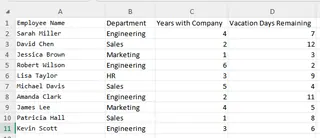
Pour une petite équipe de dix personnes, vous pourriez peut-être vérifier cela manuellement. Mais pour une entreprise de centaines ou de milliers d'employés, cela devient une tâche redoutable. Vous avez besoin d'un moyen de marquer systématiquement chaque employé qui répond aux critères.
De plus, la direction veut un résumé rapide. Elle demande : "Combien de jours de congés restent-ils au total pour le département Ingénierie ? Et pour les Ventes ?" Maintenant, vous avez une deuxième tâche : résumer les données en fonction de conditions spécifiques. C'est là que de nombreux utilisateurs d'Excel passent des heures à construire des formules, à revérifier la logique et à espérer ne pas avoir fait une petite faute de frappe qui fausse tout le rapport.
Solution Excel traditionnelle : Étapes et limites
L'approche classique pour résoudre ceci dans Excel implique d'utiliser une combinaison de fonctions logiques et de recherche. Bien que puissante, cette méthode a une courbe d'apprentissage abrupte et est notoirement fragile.
Voici comment vous aborderiez typiquement ce problème manuellement.
Étape 1 : Appliquer la règle de priorité avec IF et OR
Pour déterminer qui obtient la priorité, vous devez vérifier deux conditions pour chaque employé. La fonction OR est parfaite pour cela, car elle renvoie TRUE si au moins une des conditions est remplie. Vous l'encapsulez ensuite dans une fonction IF pour afficher un texte spécifique.
Créer une nouvelle colonne : Ajoutez une colonne nommée "Statut de priorité" à votre tableau.
Écrire la formule : Dans la première cellule de la nouvelle colonne (par exemple, E2), vous écririez une formule imbriquée comme celle-ci :
=IF(OR(D2>5, C2>=3), "Priority", "")OR(D2>5, C2>=3)vérifie si la valeur dans la cellule D2 (Jours de congés restants) est supérieure à 5, OU si la valeur dans C2 (Années dans l'entreprise) est supérieure ou égale à 3.IF(...)prend ensuite le résultat. Si la vérificationORestTRUE, elle affiche "Priority". Si elle estFALSE, elle affiche""(une chaîne vide, faisant apparaître la cellule vide).
Glisser et remplir : Vous devez ensuite faire glisser la poignée de recopie vers le bas pour appliquer cette formule à chaque ligne d'employé.
Étape 2 : Résumer les données avec SUMIF
Pour la deuxième tâche—calculer le total des jours de congés par département—vous utiliseriez typiquement la fonction SUMIF, souvent associée à une liste déroulante pour une sélection facile.
Configurer une liste déroulante (optionnel mais recommandé) : Dans une cellule comme B16, vous pourriez utiliser la Validation des données pour créer une liste déroulante de tous les départements uniques.
Écrire la formule SUMIF : Dans une cellule à côté (par exemple, B17), vous écririez :
=SUMIF(B2:B12, B16, D2:D12)B2:B12est la plage contenant les départements pour tous les employés.B16est le critère—le département spécifique que vous avez sélectionné dans votre liste déroulante.D2:D12est la plage de somme—les jours de congés à additionner si le département de la ligne correspondante correspond au critère.
Les limites de l'approche manuelle
Bien que cette solution fonctionne, elle est loin d'être idéale dans un environnement commercial dynamique.
- Complexité des formules : Les formules imbriquées comme
IF(OR(...))sont difficiles à écrire, lire et déboguer pour de nombreux utilisateurs. Une virgule ou une parenthèse mal placée peut casser tout le calcul. - Rigide et difficile à mettre à jour : Et si la politique change le trimestre prochain ? "Priorité pour les employés avec plus de 5 jours ET une ancienneté d'au moins 4 ans." Vous devriez modifier manuellement la formule et la réappliquer. L'oublier conduit à des rapports obsolètes et incorrects.
- Plages statiques : La formule
SUMIFutilise une plage fixe (B2:B12). Si vous ajoutez de nouveaux employés à la liste, vous devez vous souvenir de mettre à jour manuellement les plages de la formule pour les inclure. Oublier cette étape est l'une des sources d'erreurs les plus courantes dans les rapports Excel. - Taux d'erreur élevé : Une simple faute de frappe, comme utiliser
>au lieu de>=, peut conduire à des attributions de priorité incorrectes, causant potentiellement du mécontentement chez les employés. - Manque de flexibilité : Si votre manager pose une question de suivi comme, "D'accord, maintenant montrez-moi le total des jours pour les employés prioritaires dans le département Ventes uniquement", vous êtes de retour à la case départ, essayant de construire une formule
SUMIFSencore plus complexe.
La nouvelle solution : Utiliser un agent d'IA Excel (Excelmatic)
Au lieu de vous souvenir de la syntaxe des fonctions et de construire manuellement la logique, et si vous pouviez simplement décrire vos règles métier en langage clair ? C'est exactement ce pour quoi les agents d'IA Excel comme Excelmatic sont conçus. Vous fournissez les données, énoncez votre objectif, et l'IA fait le gros du travail.

Voici comment vous résoudriez exactement le même problème RH en une fraction du temps avec Excelmatic.
Étape 1 : Téléchargez vos données
Premièrement, glissez-déposez simplement votre fichier de données employés (Excel ou CSV) dans l'interface web d'Excelmatic. L'IA analysera vos données et vous en montrera un aperçu. Il est crucial d'avoir des en-têtes de colonnes clairs comme "Département" et "Jours de congés restants" pour que l'IA puisse facilement comprendre la structure de vos données.

Étape 2 : Décrivez votre objectif en langage clair
Oubliez les formules. Parlez simplement à l'IA comme vous le feriez avec un analyste de données.
Pour ajouter la colonne de priorité, vous taperiez simplement :
Créez une nouvelle colonne nommée 'Statut de priorité'. Si 'Jours de congés restants' est supérieur à 5 ou si 'Années dans l'entreprise' est de 3 ou plus, définissez la valeur sur 'Priority'. Sinon, laissez-la vide.
Pour obtenir le résumé par département, vous pourriez demander :
Montrez-moi le total des jours de congés restants pour chaque département.
Ou, pour un département spécifique :
Quelle est la somme des 'Jours de congés restants' pour le département 'Ventes' ?
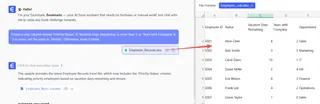
Étape 3 : Examinez et itérez avec la conversation
Excelmatic traitera instantanément votre demande et présentera le résultat—soit un nouveau tableau avec la colonne "Statut de priorité" ajoutée, soit un tableau récapitulatif avec les totaux.
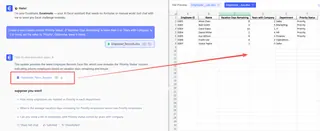
La vraie puissance réside dans le suivi conversationnel. La méthode traditionnelle rend les questions ad hoc difficiles, mais avec un agent d'IA, c'est sans effort.
Utilisateur : J'ai une liste d'employés avec leur ancienneté et leurs jours de congés restants. Je dois marquer les employés comme 'Priority' s'ils ont plus de 5 jours de congés restants OU sont dans l'entreprise depuis 3 ans ou plus.
Excelmatic : Fait. J'ai ajouté une colonne 'Statut de priorité' à votre tableau avec la logique que vous avez spécifiée. 18 employés ont été marqués comme 'Priority'. Souhaitez-vous que je filtre cette liste pour n'afficher que les employés prioritaires ?
Utilisateur : Oui, s'il vous plaît. Aussi, pouvez-vous créer un tableau croisé dynamique montrant le total des jours de congés restants pour chaque département, trié du plus élevé au plus bas ?
Excelmatic : Absolument. J'ai filtré le tableau pour n'afficher que les employés 'Priority'. J'ai également généré un tableau croisé dynamique résumant les jours de congés par département, trié par ordre décroissant. Vous pouvez le visualiser maintenant ou télécharger le fichier Excel mis à jour.
Ce flux conversationnel vous permet d'explorer vos données, d'affiner votre analyse et d'obtenir des réponses à des questions complexes sans jamais écrire une seule formule.
Étape 4 : Exportez vos résultats
Une fois satisfait, vous pouvez télécharger un nouveau fichier Excel contenant tous les tableaux générés, tableaux croisés dynamiques ou graphiques. Vous pouvez également demander à Excelmatic de vous donner la formule exacte qu'il a utilisée, que vous pouvez ensuite copier-coller dans votre classeur d'origine si nécessaire.
Méthode traditionnelle vs. Excelmatic : Une comparaison rapide
| Aspect | Méthode Excel traditionnelle | Méthode IA Excelmatic |
|---|---|---|
| Effort | Écrire, déboguer et faire glisser des formules complexes IF/OR/SUMIF. |
Taper quelques phrases en langage clair. |
| Temps | 15-30 minutes, selon la complexité et le niveau de compétence. | 1-2 minutes. |
| Flexibilité | Faible. De nouvelles questions nécessitent de nouvelles formules, souvent plus complexes. | Élevée. Posez des questions de suivi dans une conversation naturelle. |
| Risque d'erreur | Élevé. Sujet aux fautes de frappe, à une logique incorrecte et aux erreurs de plages statiques. | Faible. L'IA applique la logique de manière cohérente et détecte automatiquement les plages de données. |
| Courbe d'apprentissage | Abrupte. Nécessite la connaissance de fonctions et d'une syntaxe spécifiques. | Minimale. Si vous pouvez décrire votre objectif, vous pouvez l'utiliser. |
FAQ
Q1 : Dois-je connaître les fonctions Excel comme IF ou SUMIF pour utiliser Excelmatic ?
Non. Tout l'objectif d'Excelmatic est d'abstraire le besoin de syntaxe de formule complexe. Vous avez seulement besoin de décrire la logique métier que vous souhaitez appliquer en langage clair.
Q2 : Excelmatic modifiera-t-il mon fichier Excel original ?
Non. Excelmatic travaille sur une copie de vos données dans un environnement cloud sécurisé. Votre fichier original reste intact sur votre ordinateur. Vous pouvez télécharger le nouveau fichier modifié à la fin de votre session.
Q3 : Est-il sûr de télécharger des données sensibles d'employés sur Excelmatic ?
La sécurité des données est une priorité absolue. Excelmatic est construit avec des protocoles de sécurité de niveau entreprise pour garantir que vos données sont chiffrées et traitées de manière confidentielle. Pour des détails spécifiques, reportez-vous toujours à la politique de confidentialité officielle et à la documentation de sécurité sur le site web.
Q4 : Puis-je obtenir la formule Excel réelle d'Excelmatic ?
Oui. Vous pouvez demander à l'IA, "Quelle formule utiliserais-je pour faire cela dans Excel ?" et elle générera la formule correspondante (par exemple, =IF(OR(D2>5, C2>=3), "Priority", "")) pour que vous la copiiez et l'utilisiez dans vos propres feuilles de calcul. Cela en fait également un excellent outil d'apprentissage.
Q5 : Et si mes données RH sont désordonnées ou ont des noms incohérents ?
Bien que des données claires soient toujours préférables, Excelmatic dispose de capacités intégrées de nettoyage de données. Vous pouvez lui demander de "renommer la colonne 'tenure' en 'Années dans l'entreprise'" ou de "supprimer les espaces de début et de fin de la colonne 'Département'" avant de commencer votre analyse.
Passez à l'action : Améliorez votre flux de travail Excel dès aujourd'hui
Réfléchissez au temps que vous passez chaque mois à lutter avec les rapports RH, les synthèses commerciales ou les modèles financiers dans Excel. Chaque minute passée à déboguer une erreur #VALUE! ou à mettre à jour manuellement une plage de formule est une minute non consacrée à l'analyse stratégique.
Continuer avec l'approche manuelle signifie accepter le risque d'erreurs, la frustration des formules complexes et l'inflexibilité des rapports statiques. En adoptant un agent d'IA Excel, vous transformez votre flux de travail d'une tâche fastidieuse et sujette aux erreurs en une conversation rapide, interactive et perspicace avec vos données.
Pourquoi ne pas essayer ? Essayez Excelmatic gratuitement et téléchargez cette même feuille de calcul RH sur laquelle vous travaillez. Utilisez les invites de cet article et voyez par vous-même à quelle vitesse vous pouvez obtenir les réponses dont vous avez besoin.





