
Points clés à retenir :
- L'attribution manuelle de numéros de compte triés et la génération d'e-mails dans Excel nécessitent plusieurs étapes : tri, utilisation de
ROW()etTEXT()pour la numérotation, et des formulesIFcomplexes avecCONCATENATEpour les e-mails, ce qui est chronophage et sujet aux erreurs. - Les outils d'IA pour Excel comme Excelmatic simplifient ce processus en vous permettant de décrire le résultat souhaité en langage naturel, par exemple "Trier par nom de famille, puis attribuer des numéros de compte de 0001 à 0284."
- Utiliser Excelmatic élimine le besoin de mémoriser des formules complexes, réduit le risque d'erreurs de tri ou de formules, et transforme une tâche en plusieurs étapes qui prend des heures en une simple conversation de quelques minutes.
Contexte du problème et points de friction
Imaginez que votre entreprise vient de lancer une campagne marketing réussie. Vous avez maintenant une feuille de calcul avec des centaines de nouvelles inscriptions de clients — un excellent problème à avoir ! Mais les données brutes ne sont qu'une liste de noms et d'informations de contact. Avant qu'ils puissent être officiellement intégrés dans vos systèmes, vous devez effectuer des tâches critiques de préparation des données.
C'est un scénario courant pour toute personne occupant un rôle opérationnel, marketing ou administratif. Votre tâche est de :
- Attribuer des numéros de compte uniques à chaque nouveau client.
- Créer des adresses e-mail d'entreprise standardisées pour les clients qui n'en ont pas fourni une.
Voici le défi : les numéros de compte ne sont pas aléatoires. Ils doivent être séquentiels (par exemple, 0001, 0002, 0003...) mais attribués après que la liste des clients ait été triée par ordre alphabétique selon le nom de famille. Cela rend immédiatement inutiles les méthodes simples de numérotation par glisser-copier. De plus, vous ne devez créer de nouveaux e-mails que pour les clients dont le champ e-mail est vide, ce qui nécessite une logique conditionnelle.
C'est une tâche classique de "nettoyage de données". Ce n'est pas glamour, mais c'est absolument essentiel pour maintenir des données clients propres et organisées. Faire cela manuellement dans Excel est une recette pour des maux de tête, du temps perdu et des erreurs potentielles qui peuvent causer des problèmes plus tard.
L'approche Excel traditionnelle : Étapes et limites
Pour résoudre cela dans Excel sans IA, vous devez maîtriser un processus en plusieurs étapes impliquant le tri, des colonnes auxiliaires et une combinaison de fonctions de texte et logiques. C'est certainement possible, mais c'est rigide et nécessite une exécution minutieuse.
Voici une décomposition du flux de travail manuel typique.
Étape 1 : Trier les données par nom de famille
Tout d'abord, vous devez trier l'intégralité de votre tableau de données. Sélectionnez votre plage de données, allez dans l'onglet Données, cliquez sur Trier, et choisissez de trier par la colonne "Nom de famille" dans l'ordre A à Z.
Cette étape est critique. Si vous oubliez de trier ou si vous triez par la mauvaise colonne, chaque numéro de compte suivant sera incorrect.
Étape 2 : Générer et formater les numéros de compte avec des formules
Une fois trié, vous pouvez créer les numéros de compte. Une simple séquence 1, 2, 3 ne fonctionnera pas car l'exigence est un format à quatre chiffres (0001, 0002). Cela nécessite une formule.
Dans une nouvelle colonne nommée "Numéro de compte", vous entreriez une formule comme celle-ci dans la première ligne de données (par exemple, la cellule C2) :
=TEXT(ROW(A1),"0000")
Décomposons cela :
ROW(A1): Cela renvoie le numéro de ligne de la cellule A1, qui est1. Lorsque vous faites glisser cette formule vers le bas, elle devientROW(A2),ROW(A3), et ainsi de suite, générant une séquence : 1, 2, 3, 4...TEXT(..., "0000"): Cette fonction prend le nombre généré et le formate en tant que chaîne de texte à quatre chiffres. Le code de format0000garantit que les nombres inférieurs à 1000 sont complétés par des zéros non significatifs (par exemple,1devient0001,25devient0025).
Vous devez ensuite faire glisser cette formule vers le bas pour les 284 clients.
Étape 3 : Générer conditionnellement les adresses e-mail
Passons maintenant à la dernière étape. Vous devez créer des e-mails mais seulement pour ceux qui en manquent un. Cela nécessite la fonction IF combinée à une concaténation de texte.
Dans une autre nouvelle colonne, peut-être appelée "E-mail final", vous utiliseriez une formule comme celle-ci :
=IF(B2="", LOWER(A2)&C2&"@netpro.com", B2)
En supposant que :
A2est le Nom de familleB2est l'E-mail d'origine (qui peut être vide)C2est le nouveau Numéro de compte que vous venez de créer
Cette formule fait ce qui suit :
IF(B2="", ...): Elle vérifie si la cellule d'e-mail d'origineB2est vide.LOWER(A2)&C2&"@netpro.com": SiB2est vide, elle prend le nom de famille deA2, le convertit en minuscules pour la standardisation, ajoute le numéro de compte deC2, et ajoute le domaine@netpro.com...., B2): SiB2n'est pas vide, elle utilise simplement l'adresse e-mail existante.
Limites de la méthode manuelle
Bien que ce processus fonctionne, il est truffé de problèmes potentiels :
- Risque d'erreur élevé : Toute la logique dépend du tri correct des données en premier lieu. Si vous ajoutez un nouveau client plus tard, vous devez re-trier et vous assurer que toutes les formules se mettent à jour correctement. Une petite erreur peut créer un gros désordre.
- Formules complexes et opaques : La combinaison de
TEXT,ROW,IF,LOWERet de l'opérateur&n'est pas intuitive pour de nombreux utilisateurs d'Excel. Si une formule se casse, la déboguer peut être un cauchemar. - Chronophage : Pour des centaines d'enregistrements, ces étapes — trier, écrire des formules, les faire glisser vers le bas et vérifier ponctuellement — peuvent facilement prendre une part importante de votre temps.
- Faible évolutivité : Si vous devez effectuer cette tâche chaque semaine ou pour des milliers d'enregistrements, ce flux de travail manuel devient un goulot d'étranglement majeur. Ce n'est tout simplement pas une utilisation efficace de votre temps.
La solution moderne : Utiliser un agent d'IA Excel (Excelmatic)
Au lieu de construire la solution avec une chaîne fragile de formules, et si vous pouviez simplement décrire le résultat final que vous voulez ? C'est la puissance d'un agent d'IA Excel comme Excelmatic. Vous téléchargez votre fichier et dites à l'IA vos règles métier en langage naturel.

Voici comment vous pouvez accomplir la même tâche en une fraction du temps.
Étape 1 : Téléchargez vos données clients
Tout d'abord, ouvrez Excelmatic et téléchargez votre fichier Excel ou CSV contenant la liste des nouveaux clients. Vous pouvez simplement glisser-déposer le fichier sur l'interface. Excelmatic lira vos données et vous en montrera un aperçu.

Étape 2 : Décrivez votre objectif en langage naturel
Maintenant, au lieu d'écrire des formules, vous allez simplement discuter avec l'IA. Vous pouvez décomposer votre demande en étapes simples et séquentielles.
Vous pourriez commencer par le tri et la numérotation :
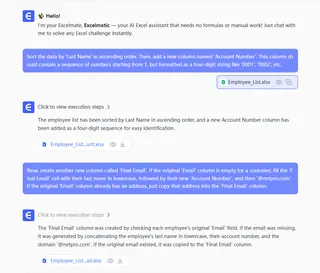
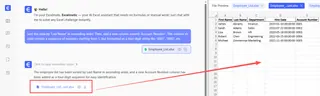
Triez les données par 'Nom de famille' dans l'ordre croissant. Ensuite, ajoutez une nouvelle colonne nommée 'Numéro de compte'. Cette colonne doit contenir une séquence de nombres commençant à 1, mais formatée sous forme de chaîne à quatre chiffres comme '0001', '0002', etc.
Excelmatic traitera cette demande et mettra instantanément à jour le tableau avec les données triées et les numéros de compte correctement formatés.
Ensuite, vous pouvez demander la génération d'e-mails :
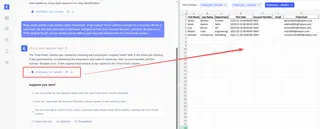
Maintenant, créez une autre nouvelle colonne appelée 'E-mail final'. Si la colonne 'E-mail' d'origine est vide pour un client, remplissez la cellule 'E-mail final' avec son nom de famille en minuscules, suivi de son nouveau 'Numéro de compte', puis de '@netpro.com'. Si la colonne 'E-mail' d'origine a déjà une adresse, copiez simplement cette adresse dans la colonne 'E-mail final'.
Étape 3 : Vérifiez, itérez et affinez
Excelmatic présentera le tableau final avec toutes les nouvelles données générées selon vos règles. Vous pouvez le parcourir rapidement pour vous assurer que c'est exactement ce que vous vouliez.
Le meilleur, c'est la flexibilité. Et si vous changez d'avis sur le format d'e-mail ? Avec la méthode manuelle, vous devriez réécrire votre formule. Avec Excelmatic, vous envoyez simplement un autre message :
En fait, pour les nouveaux e-mails, pouvez-vous utiliser le format
[email protected]à la place ?
L'IA régénérera instantanément les résultats en fonction de vos nouvelles instructions. Cette approche conversationnelle rend l'itération et l'affinage de vos données sans effort.
Étape 4 : Exportez vos données nettoyées
Une fois que vous êtes satisfait du résultat, vous pouvez télécharger la feuille de calcul complétée en tant que nouveau fichier Excel en un seul clic. Votre fichier d'origine reste intact.
Exemple de dialogue
Voici à quoi pourrait ressembler une conversation complète avec Excelmatic pour cette tâche :
Utilisateur : J'ai téléchargé ma liste de nouveaux clients. Tout d'abord, veuillez trier tout le tableau par la colonne 'Nom de famille', de A à Z.
Excelmatic : Fait. Les données sont maintenant triées par ordre alphabétique selon le nom de famille. Que souhaitez-vous faire ensuite ?
Utilisateur : Parfait. Maintenant, ajoutez une nouvelle colonne appelée 'Numéro de compte'. Elle doit être une séquence de 0001 jusqu'à 0284 pour tous les clients.
Excelmatic : J'ai ajouté la colonne 'Numéro de compte' avec le format texte à quatre chiffres requis. Je remarque que la colonne 'E-mail' a plusieurs cellules vides. Souhaitez-vous que je génère des e-mails pour elles ?
Utilisateur : Oui. Créez une nouvelle colonne 'E-mail final'. Pour chaque ligne où la colonne 'E-mail' d'origine est vide, créez un e-mail en utilisant le format : nom de famille en minuscules + numéro de compte + '@netpro.com'. Sinon, utilisez simplement l'e-mail existant.
Excelmatic : D'accord, j'ai créé la colonne 'E-mail final'. Elle utilise l'e-mail existant s'il est disponible et génère un nouveau dans le format spécifié pour les autres. Le tableau est prêt. Souhaitez-vous apporter d'autres modifications ou télécharger le fichier ?
Formules traditionnelles vs. Excelmatic AI
| Aspect | Méthode Excel traditionnelle | Méthode Excelmatic AI |
|---|---|---|
| Temps de réalisation | 20-45 minutes | 2-5 minutes |
| Compétences requises | TRIER, TEXT, ROW, IF, LOWER, & |
Communication en langage naturel |
| Flexibilité | Faible. Changer la logique nécessite de réécrire les formules. | Élevée. Ajustez facilement avec une nouvelle instruction. |
| Potentiel d'erreur | Élevé. Sujet aux erreurs de tri et de formules. | Faible. L'IA gère l'exécution procédurale. |
FAQ
Dois-je connaître des formules Excel pour utiliser Excelmatic ? Non, pas du tout. Tout l'objectif d'Excelmatic est de traduire vos demandes en langage naturel en les résultats dont vous avez besoin, contournant ainsi le besoin de formules complexes.
Mes données sont-elles en sécurité lorsque je les télécharge sur Excelmatic ? Oui. Excelmatic s'engage en matière de confidentialité et de sécurité des données. Vos fichiers sont traités de manière sécurisée et ne sont pas partagés ou utilisés à d'autres fins. Pour des informations détaillées, veuillez consulter la politique de confidentialité officielle sur le site web.
Et si mes données sont désordonnées, par exemple avec des espaces supplémentaires dans les noms ? Excelmatic peut gérer de nombreuses tâches de nettoyage de données. Vous pouvez simplement lui demander de "supprimer tous les espaces blancs des colonnes de noms" avant de procéder aux autres étapes.
Excelmatic modifiera-t-il mon fichier Excel d'origine ? Non. Excelmatic travaille sur une copie de vos données dans un environnement sécurisé. Votre fichier d'origine sur votre ordinateur n'est jamais touché. Vous pouvez télécharger les données traitées en tant que nouveau fichier.
Puis-je utiliser les formules générées par Excelmatic dans mes propres feuilles de calcul ? Oui. En plus de fournir les données finales, Excelmatic peut également générer la formule Excel exacte requise pour effectuer une tâche. Vous pouvez copier cette formule et la coller dans votre propre feuille de calcul pour apprendre ou l'appliquer ailleurs.
Excelmatic est-il uniquement pour le nettoyage de données ? Pas du tout. Ce n'est qu'un exemple. Vous pouvez utiliser Excelmatic pour un large éventail de tâches, y compris la création de tableaux croisés dynamiques complexes, la génération de graphiques, l'analyse statistique et l'automatisation de rapports entiers.
Passez à l'action : Améliorez votre flux de travail Excel avec Excelmatic
Arrêtez de gaspiller des heures précieuses à lutter avec des formules imbriquées et des préparations de données répétitives et fastidieuses. Le temps que vous passez sur le travail manuel de "nettoyage de données" est du temps que vous pourriez consacrer à l'analyse stratégique et à la prise de décisions basées sur les données.
En adoptant un agent d'IA Excel, vous pouvez transformer votre flux de travail. Vous pouvez nettoyer et préparer des listes de clients en quelques minutes, pas en heures. Vous pouvez répondre aux nouvelles demandes de données avec agilité, et vous pouvez éliminer les erreurs frustrantes qui accompagnent les processus manuels complexes.
Prêt à voir la différence ? Essayez Excelmatic dès aujourd'hui. Téléchargez cette feuille de calcul que vous redoutiez, et utilisez les instructions de cet article comme guide. Voyez par vous-même comment une simple conversation peut résoudre vos défis Excel les plus complexes.





