
Points clés :
- Créer une distribution de fréquences avec la fonction traditionnelle
FREQUENCEdans Excel est un processus en plusieurs étapes, sujet aux erreurs, qui implique une configuration manuelle des classes et une syntaxe de formule matricielle confuse (Ctrl+Maj+Entrée). - Un outil d'IA pour Excel comme Excelmatic remplace l'intégralité de ce flux de travail. Vous pouvez générer un tableau complet de distribution de fréquences, incluant les pourcentages et un histogramme, en décrivant simplement vos besoins en langage clair.
- Utiliser Excelmatic permet non seulement de gagner un temps considérable, mais aussi d'augmenter la précision, d'offrir une plus grande flexibilité pour l'analyse et de rendre l'analyse de distribution des données accessible aux utilisateurs de tous niveaux.
Le Défi : Comprendre comment vos données sont réparties
Imaginez que vous êtes un analyste de données, un manager, ou même un passionné qui suit des performances. Vous avez une liste de nombres : des temps au tour pour une voiture de course, des notes d'examen pour une classe d'étudiants, ou des temps de réponse pour des tickets d'assistance client.
Une simple moyenne ou un total ne raconte pas toute l'histoire. Vous devez comprendre la distribution. Combien de points de données se situent dans des plages spécifiques ? Les résultats sont-ils regroupés autour de la moyenne, ou sont-ils dispersés ? C'est là qu'intervient une distribution de fréquences.
Par exemple, avec des temps au tour d'une voiture de course, vous voudriez savoir :
- Combien de tours ont été réalisés en moins de 60 secondes ?
- Quelle était la tranche de temps la plus courante (par exemple, 60-61 secondes) ?
- Combien de tours étaient exceptionnellement lents ?
Répondre à ces questions dans Excel a traditionnellement signifié se tourner vers l'une de ses fonctionnalités les plus intimidantes : la formule matricielle FREQUENCE. Et comme de nombreux utilisateurs peuvent en témoigner, elle est loin d'être intuitive.
La Méthode Traditionnelle : La Formule Matricielle FREQUENCE
La solution Excel standard pour cette tâche est la fonction FREQUENCE. Elle est conçue spécifiquement pour compter les occurrences dans un ensemble d'intervalles (ou "classes"). Bien que puissante, sa mise en œuvre est un exemple classique de "friction Excel" – un processus plus compliqué qu'il ne devrait l'être.
La syntaxe est =FREQUENCE(tableau_données; tableau_classes).
tableau_données: Votre liste de nombres bruts (par exemple, les cellules contenant tous les temps au tour).tableau_classes: Une liste de limites supérieures que vous devez définir vous-même pour chaque groupe.
Parcourons le processus manuel en utilisant un jeu de données de 12 temps au tour.
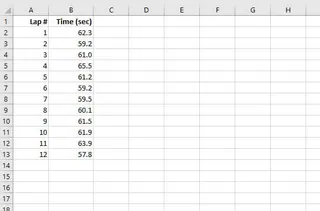
Étape 1 : Créer manuellement vos "classes"
Tout d'abord, vous devez décider comment vous voulez regrouper vos données. Pour nos temps au tour, disons que nous voulons les regrouper par seconde. Vous devez créer une colonne séparée pour ces "classes", qui représentent la limite supérieure pour chaque catégorie. Par exemple, une valeur de classe "59" comptera toutes les valeurs inférieures ou égales à 59.
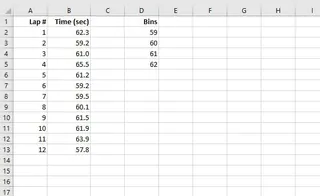
Étape 2 : Sélectionner la plage de sortie et saisir la formule
C'est là que ça se complique. FREQUENCE est une "formule matricielle", ce qui signifie qu'elle renvoie des résultats dans plusieurs cellules à la fois. Vous devez d'abord sélectionner la plage entière où vous voulez que les résultats apparaissent. Cette plage doit être d'une cellule plus grande que votre tableau_classes pour tenir compte d'une catégorie "débordement" (valeurs supérieures à votre classe la plus haute).
Ensuite, vous tapez la formule, par exemple : =FREQUENCE(B2:B13; D2:D5).
Étape 3 : Le redouté Ctrl+Maj+Entrée
Vous ne pressez pas simplement Entrée. Pour faire fonctionner une formule matricielle dans la plupart des versions d'Excel, vous devez appuyer sur Ctrl+Maj+Entrée. Si vous oubliez cette combinaison de touches spéciale, la formule ne calculera que pour la première cellule et vous donnera un résultat incorrect. Excel entourera la formule d'accolades {} pour indiquer qu'il s'agit d'une formule matricielle.
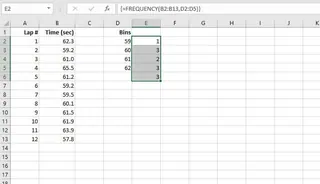
Les Limites de la Méthode Traditionnelle
Ce processus est fonctionnel, mais il est truffé de problèmes qui le rendent lent et frustrant pour les utilisateurs quotidiens :
- Courbe d'apprentissage élevée : Le concept de formules matricielles et de la commande
Ctrl+Maj+Entréeest un obstacle majeur. Ce n'est pas intuitif et est une source courante d'erreurs. - Création manuelle des classes : La qualité de votre analyse dépend entièrement des classes que vous choisissez. Et si vous voulez changer l'intervalle de 1 seconde à 0,5 seconde ? Vous devez créer manuellement un nouveau
tableau_classeset refaire la formule. C'est un essai-erreur fastidieux. - Analyse incomplète : La fonction ne vous donne que les comptes. Si vous voulez voir la fréquence en pourcentage ou calculer une fréquence cumulative, vous devez écrire plus de formules, en gérant soigneusement les références de cellules absolues et relatives (
=E2/SOMME(E$2:E$6)). - Pas de visualisation : Le résultat n'est qu'une colonne de nombres. Pour créer un histogramme (un graphique à barres qui visualise une distribution de fréquences), vous devez passer par le processus distinct et en plusieurs étapes de création d'un graphique à partir de ces données.
Chaque étape ajoute du temps et une nouvelle opportunité d'erreur. Ce qui devrait être une simple requête – "comment mes données sont-elles distribuées ?" – devient un exercice technique de 15 minutes.
La Nouvelle Méthode : Utiliser un Agent d'IA Excel (Excelmatic)
Au lieu de lutter avec des formules, imaginez simplement dire à Excel ce que vous voulez. C'est la puissance d'un agent d'IA Excel comme Excelmatic. Il transforme l'ensemble du processus d'une tâche manuelle et basée sur des formules en une simple conversation.

Vous téléchargez votre fichier, puis vous posez des questions en langage clair. L'IA gère la création des classes, les calculs, les pourcentages et même la création de graphiques pour vous.
Étape 1 : Téléchargez vos données
Tout d'abord, naviguez vers Excelmatic et téléchargez votre fichier Excel ou CSV contenant les temps au tour. L'IA lira instantanément vos données et vous en montrera un aperçu.

Étape 2 : Décrivez ce que vous voulez en langage clair
Au lieu d'écrire des formules, vous tapez simplement votre demande dans l'interface de chat. Vous pouvez être aussi général ou spécifique que vous le souhaitez.
Voici quelques exemples d'invites que vous pourriez utiliser pour les données de temps au tour :
- Demande simple : "Crée une distribution de fréquences pour la colonne 'Temps au tour (s)'."
- Demande plus spécifique : "Regroupe les temps au tour par intervalles de 1 seconde et montre le compte pour chaque groupe."
- Demande tout-en-un : "Construis un histogramme pour les temps au tour. Le tableau doit aussi montrer le pourcentage et le pourcentage cumulé pour chaque classe."
- Classes personnalisées : "Compte combien de tours se situent dans ces tranches : moins de 60s, 60-61s, 61-62s, et plus de 62s."
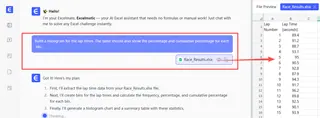
Étape 3 : Examinez et affinez les résultats
Excelmatic ne vous donne pas seulement une réponse unique et statique. Il fournit un résultat complet et vous invite à l'affiner. L'IA générera un tableau de fréquences propre et souvent un histogramme associé.
Le meilleur, c'est le suivi conversationnel. Vous pouvez poursuivre l'analyse avec plus de questions :
- "D'accord, maintenant peux-tu changer la taille des classes à 0,5 seconde ?"
- "Surligne la tranche de temps avec le plus de tours."
- "Filtre tous les tours qui ont pris plus de 63 secondes et regénère le graphique."
Ce processus itératif de découverte est presque impossible avec la formule rigide FREQUENCE mais est sans effort avec un agent d'IA.
Étape 4 : Téléchargez votre fichier finalisé
Une fois satisfait, vous pouvez télécharger un nouveau fichier Excel contenant l'analyse. Le fichier contiendra le tableau de fréquences soigneusement formaté, l'histogramme généré et toutes les données calculées, prêtes à être incluses dans votre rapport ou présentation.
Exemple de Dialogue : Utilisateur vs. Excelmatic
Voici à quoi ressemblerait une interaction typique :
Utilisateur : J'ai téléchargé un fichier avec des temps au tour de voiture de course. Peux-tu m'aider à comprendre la distribution de ces temps ?
Excelmatic : Bien sûr. J'ai analysé la colonne 'Temps au tour (s)' et créé un tableau de distribution de fréquences avec des intervalles de 1 seconde. J'ai aussi généré un histogramme pour visualiser cela. Le temps au tour le plus fréquent se situe dans la tranche 59-60 secondes, avec 3 occurrences. Souhaitez-vous ajouter des colonnes de pourcentage et de pourcentage cumulé au tableau ?
Utilisateur : Oui, ajoute-les s'il te plaît. Et peux-tu étiqueter la classe finale comme "Plus de 62 secondes" ?
Excelmatic : Fait. Le tableau inclut maintenant des colonnes pour la Fréquence, le Pourcentage et le Pourcentage Cumulé. La classe finale pour les valeurs supérieures à 62 secondes est clairement étiquetée. Vous pouvez télécharger le fichier Excel mis à jour avec le nouveau tableau et le graphique maintenant.
Méthode Traditionnelle vs. Excelmatic : Une Comparaison Rapide
| Aspect | Formule Traditionnelle FREQUENCE |
Agent d'IA Excelmatic |
|---|---|---|
| Méthode | Formule matricielle complexe (Ctrl+Maj+Entrée) |
Invites simples en langage naturel |
| Création des Classes | Manuelle, rigide, et fastidieuse à changer | Automatique ou basée sur des instructions simples |
| Flexibilité | Faible. Les changements nécessitent de refaire la formule. | Élevée. Affinez l'analyse avec des questions de suivi. |
| Résultat | Nombres bruts uniquement. Les pourcentages/graphiques demandent un travail supplémentaire. | Tableaux complets, graphiques et pourcentages en une seule fois. |
| Temps pour Obtenir le Résultat | 10-20 minutes | Moins d'1 minute |
| Compétence Requise | Connaissance Excel intermédiaire à avancée | Capacité de base à décrire une question métier |
FAQ
Q : Dois-je savoir ce que sont les "classes" pour utiliser Excelmatic pour une distribution de fréquences ?
R : Non. Vous pouvez simplement demander une "distribution de fréquences" ou un "histogramme", et l'IA créera des classes logiques pour vous en fonction de la plage de vos données. Vous pouvez ensuite lui demander de les ajuster si nécessaire.
Q : Excelmatic peut-il créer un histogramme directement ?
R : Oui, absolument. Demandez simplement "crée un histogramme pour [nom de votre colonne]", et Excelmatic générera à la fois le tableau de fréquences sous-jacent et le graphique visuel.
Q : Mes données sont-elles en sécurité lorsque je les télécharge sur Excelmatic ?
R : Excelmatic est conçu en tenant compte de la sécurité des données. Vos fichiers sont traités de manière sécurisée et ne sont pas partagés ou utilisés à d'autres fins. Pour des informations détaillées, reportez-vous toujours à la politique de confidentialité officielle sur le site web.
Q : Que se passe-t-il si mes données ont des cellules vides ou du texte ?
R : Tout comme la fonction FREQUENCE, Excelmatic est suffisamment intelligent pour ignorer les cellules vides et le texte non numérique lors d'une analyse numérique comme un comptage de fréquences, garantissant qu'ils ne corrompent pas vos résultats.
Q : Puis-je obtenir la formule Excel d'Excelmatic ?
R : Oui. Dans de nombreux cas, vous pouvez demander à Excelmatic de fournir la formule qu'il a utilisée pour générer les résultats. C'est un excellent moyen d'apprendre ou d'appliquer la même logique dans vos propres classeurs.
Commencez : Améliorez votre Flux de Travail Excel Dès Aujourd'hui
La fonction FREQUENCE a eu son heure de gloire, mais l'analyse de données moderne exige rapidité, flexibilité et intuition. Continuer à s'appuyer sur des méthodes complexes et dépassées signifie gaspiller un temps précieux qui pourrait être consacré à interpréter les données, pas seulement à les préparer.
Un agent d'IA Excel comme Excelmatic comble le fossé entre votre question et votre réponse. Il vous permet d'effectuer des analyses sophistiquées sans jamais avoir à penser à Ctrl+Maj+Entrée à nouveau.
Prêt à voir par vous-même ? Essayez Excelmatic gratuitement. Téléchargez le prochain jeu de données que vous devez analyser et demandez-lui de "créer une distribution de fréquences". Vous aurez votre réponse en quelques secondes, pas en quelques minutes.





