
Points clés :
- L'audit manuel de feuilles Excel complexes avec des outils comme "Trace Precedents" est chronophage et crée un enchevêtrement de flèches déroutant, rendant difficile la compréhension de la logique sous-jacente.
- Les outils d'IA pour Excel comme Excelmatic remplacent ce processus manuel en vous permettant de demander en langage clair, "Expliquez cette formule" ou "Montrez-moi comment cette cellule est calculée", pour obtenir des explications instantanées et claires.
- Utiliser Excelmatic accélère non seulement le débogage des formules de plusieurs heures à quelques minutes, mais réduit aussi le risque d'erreurs et permet à quiconque de comprendre et de modifier en toute sécurité des feuilles de calcul complexes sans expertise approfondie d'Excel.
Le Problème : Hériter d'un Fichier Excel "Boîte Noire"
On vient de vous confier le modèle de projection financière trimestrielle. C'est un chef-d'œuvre de feuilles interconnectées et de formules cryptiques construit par votre prédécesseur. Votre patron demande un simple ajustement : "Que se passe-t-il si nous augmentons nos dépenses marketing du T3 de 15 % ?"
Vous fixez la cellule finale "Revenu Net", qui affiche fièrement un seul chiffre. Vous n'avez aucune idée de laquelle des centaines d'autres cellules y contribue. C'est une "boîte noire". Vous avez peur de toucher à quoi que ce soit, sachant qu'un seul changement erroné pourrait déclencher une cascade d'erreurs #VALUE! ou #REF!, cassant l'ensemble du modèle.
Ce scénario est malheureusement trop courant. Qu'il s'agisse d'un calculateur de commissions commerciales, d'un suivi de budget de projet ou d'un rapport d'analyse de données complexe, nous passons souvent plus de temps à essayer de comprendre les formules existantes qu'à en construire de nouvelles. Les défis fondamentaux sont toujours les mêmes :
- Comprendre les relations entre cellules : D'où vient ce chiffre ? Quelles autres cellules seront affectées si je modifie celle-ci ?
- Déboguer les erreurs : Pourquoi cette formule renvoie-t-elle une erreur ? Que signifie même
#DIV/0!dans ce contexte ? - Valider la logique métier : Cette instruction
IFimbriquée complexe reflète-t-elle correctement les paliers de commission de notre entreprise ?
L'Approche Traditionnelle : Les Outils d'Audit de Formules Intégrés à Excel
Pendant des années, les utilisateurs avisés d'Excel se sont appuyés sur un ensemble d'outils intégrés trouvés sous l'onglet "Formules" pour résoudre ces problèmes. Ce sont les fonctionnalités classiques d'"audit de formules".
Prenons l'exemple d'une simple feuille de calcul de salaire. L'objectif est de comprendre comment le "Revenu Net" est calculé.
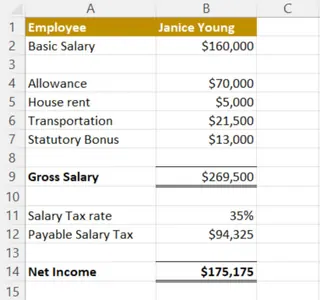
Voici comment vous l'étudieriez traditionnellement :
Trace Precedents (Suivre les antécédents) : Pour découvrir quelles cellules sont utilisées pour calculer le
Revenu Netdans la celluleB14, vous cliquez surB14puis allez dansFormules > Trace Precedents. Excel dessine des flèches bleues pointant des cellules sources (B9etB12) vers votre cellule cible. Cela vous indique queRevenu Net=Salaire Brut-Impôt sur le salaire à payer.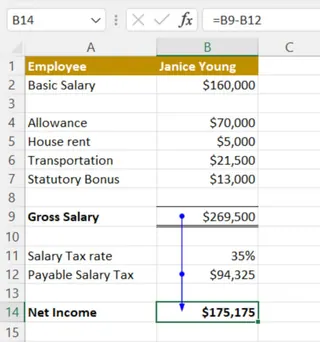
Trace Dependents (Suivre les dépendants) : Pour voir quelles cellules sont affectées par le
Salaire BrutdansB9, vous cliquez surB9et sélectionnezFormules > Trace Dependents. Des flèches pointent maintenant deB9vers à la fois l'Impôt sur le salaire à payer(B12) et leRevenu Net(B14), montrant qu'ils dépendent tous deux de cette valeur.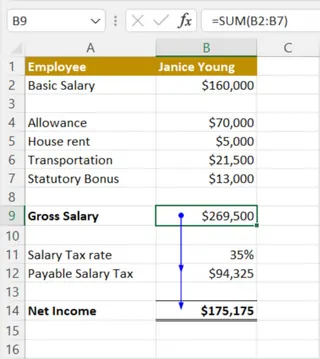
Evaluate Formula (Évaluer la formule) : Si une formule est complexe, comme
=B9 * (1 - VLOOKUP(C2, TaxTable, 2, FALSE)), vous pouvez utiliserEvaluate Formulapour parcourir le calcul étape par étape. C'est un processus manuel lent où vous regardez Excel résoudre chaque partie de la formule.Show Formulas (Afficher les formules) (
Ctrl + ~) : Cette commande révèle toutes les formules de la feuille en une fois, transformant votre rapport propre en un mur de texte que vous devez déchiffrer manuellement.
Les Limites de la Méthode Traditionnelle
Bien que ces outils soient mieux que rien, ils présentent de sérieuses limites dans un contexte métier réel :
- Encombrement visuel : Sur une feuille vraiment complexe, les flèches
Trace Precedents/Dependentsdeviennent rapidement un "diagramme spaghetti", se chevauchant et se croisant jusqu'à ce que la vue soit plus confuse qu'éclairante. - Manque de contexte : Les flèches vous montrent quelles cellules sont connectées, mais elles n'expliquent pas le pourquoi. Elles ne vous disent pas que
B9est le Salaire Brut ou que la formule dansB12représente un calcul d'impôt. Vous devez encore comprendre la logique métier vous-même. - Fastidieux et répétitif : Vous devez cliquer, cliquer, cliquer pour chaque cellule que vous souhaitez étudier. Ensuite, vous devez cliquer sur
Remove Arrowspour nettoyer l'écran avant de passer à la cellule suivante. - Le débogage d'erreurs est pénible : Lorsque vous voyez une erreur
#VALUE!, l'outilError Checkingvous dit qu'il y a un "type de données incorrect", mais il ne pointe pas toujours efficacement la cause racine ou ne suggère pas une correction pratique.
Vous êtes toujours le détective, et ces outils ne sont qu'une loupe. Vous avez besoin d'un partenaire.
La Solution Moderne : Utiliser un Agent d'IA Excel comme Excelmatic
Imaginez qu'au lieu d'être un détective, vous ayez un analyste expert à côté de vous. Vous pourriez simplement pointer une cellule et demander : "Que se passe-t-il ici ?" C'est la puissance d'un Agent d'IA Excel comme Excelmatic.

Excelmatic est un outil où vous téléchargez votre feuille de calcul et utilisez ensuite une interface de chat pour poser des questions en langage clair. Il analyse vos données, formules et structure pour vous donner des réponses instantanées et claires, remplaçant entièrement le processus d'audit manuel.
Étape par Étape : Auditer des Formules avec Excelmatic
Résolvons le même problème de calcul de salaire en utilisant Excelmatic.
1. Téléchargez Votre Feuille de Calcul
Tout d'abord, vous téléchargez en toute sécurité votre fichier Excel ou CSV sur la plateforme Excelmatic. L'outil ne modifie pas votre fichier original ; il travaille sur une copie dans un environnement sécurisé. Assurez-vous que vos colonnes ont des en-têtes clairs comme "Employé", "Salaire Brut", etc., car cela aide l'IA à comprendre le contexte de vos données.

2. Posez des Questions en Langage Clair
Au lieu de naviguer dans les menus, vous tapez simplement vos questions dans le chat.
Voici quelques invites que vous pourriez utiliser pour remplacer les outils traditionnels :
Pour remplacer
Trace Precedents:Expliquez la formule dans la cellule B14. Comment le 'Revenu Net' est-il calculé ? Montrez-moi les cellules dont il dépend.
Pour remplacer
Trace Dependents:Quelles cellules utilisent la valeur de la cellule B9 ('Salaire Brut') ? Si je change la valeur dans B9, quelles autres cellules seront affectées ?
Pour remplacer
Evaluate Formula:Décomposez le calcul pour la cellule B14 étape par étape.
Pour remplacer
Error Checking:J'ai une erreur #VALUE! dans la cellule B12. Pourquoi cela arrive-t-il et comment puis-je la corriger ?
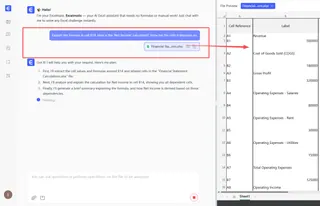
3. Obtenez des Réponses Instantanées et Claires & Itérez
Excelmatic ne répond pas avec des flèches déroutantes. Il vous donne des explications écrites claires. Vous pouvez ensuite avoir une conversation pour approfondir.
Voici à quoi pourrait ressembler une conversation typique :
Utilisateur : J'ai téléchargé ma feuille de calcul des salaires de l'équipe. Pouvez-vous expliquer comment le 'Revenu Net' dans la cellule B14 est calculé ?
Excelmatic : Certainement. Le 'Revenu Net' dans la cellule B14 est calculé par la formule =B9-B12.
B9représente le 'Salaire Brut' (269 500 $).B12représente l''Impôt sur le salaire à payer' (94 325 $). La formule soustrait simplement l'impôt du salaire brut.
Utilisateur : D'accord, mais je vois une erreur #VALUE! dans B12 dans une autre ligne. Pourquoi cela ?
Excelmatic : L'erreur dans B12 est due au fait que sa formule, =B9*B11, essaie de multiplier un nombre (la valeur dans B9) avec une valeur texte non numérique dans la cellule B11. Pour corriger cela, assurez-vous que B11 contient un pourcentage numérique.
Utilisateur : Pouvez-vous suggérer une meilleure formule pour B12 qui n'affichera pas d'erreur si B11 est vide ou contient du texte ?
Excelmatic : Bien sûr. Vous pouvez utiliser la fonction IFERROR. Voici une formule améliorée pour la cellule B12 :
=IFERROR(B9*B11, 0)
Cette formule calculera l'impôt si B11 est un nombre valide, et renverra 0 si une erreur se produit, empêchant l'erreur #VALUE! de casser vos calculs en aval.
4. Exportez Vos Résultats
Une fois satisfait, vous pouvez copier les formules générées par l'IA directement dans votre propre feuille de calcul ou télécharger un nouveau fichier Excel avec la logique mise à jour.
Audit Traditionnel vs. Excelmatic : Une Comparaison Rapide
| Tâche | Méthode Excel Traditionnelle | Méthode Excelmatic (Alimentée par l'IA) |
|---|---|---|
| Comprendre une Formule | Cliquer sur la cellule, utiliser Trace Precedents, suivre les flèches. |
Demander en langage clair : "Expliquez cette formule." |
| Déboguer une Erreur | Utiliser Error Checking & Evaluate Formula étape par étape. |
Demander : "Pourquoi y a-t-il une erreur ici et comment la corriger ?" |
| Voir les Dépendances | Cliquer sur Trace Dependents, ajouter plus de flèches à l'écran. |
Demander : "Quelles cellules dépendent de celle-ci ?" |
| Clarté | Un enchevêtrement déroutant de flèches. | Des explications claires et contextuelles en langage clair. |
| Vitesse | De quelques minutes à plusieurs heures, selon la complexité. | Quelques secondes. |
| Compétence Requise | Nécessite la connaissance de fonctionnalités spécifiques d'Excel. | Nécessite la capacité à décrire votre question. |
FAQ
Q : Dois-je être un expert Excel pour utiliser Excelmatic ?
R : Pas du tout. Tout le principe d'Excelmatic est de combler l'écart de compétences. Si vous pouvez décrire votre problème métier ou votre question en langage clair, l'IA peut le traduire en l'action Excel correcte, qu'il s'agisse d'expliquer une formule, d'en écrire une nouvelle ou de créer un tableau croisé dynamique.
Q : Est-il sécurisé de télécharger les données financières de mon entreprise sur Excelmatic ?
R : La sécurité est une priorité absolue. Excelmatic est conçu avec des protocoles de sécurité de niveau entreprise. Vos données sont chiffrées, traitées dans un environnement privé et isolé, et ne sont jamais utilisées pour entraîner des modèles d'IA. Pour des détails spécifiques, reportez-vous toujours à la politique de confidentialité officielle sur le site web.
Q : Excelmatic peut-il réellement corriger les erreurs dans ma feuille de calcul pour moi ?
R : Excelmatic peut identifier la cause racine d'une erreur et vous fournir une formule corrigée ou améliorée. Vous pouvez ensuite copier cette nouvelle formule et la coller dans votre feuille de calcul. Il vous permet d'effectuer la correction en toute confiance, plutôt que de modifier directement votre fichier.
Q : Excelmatic peut-il comprendre les formules qui font référence à d'autres feuilles de calcul ou même à d'autres fichiers ?
R : Oui, Excelmatic peut analyser les formules et les relations entre plusieurs feuilles de calcul au sein du même classeur que vous téléchargez. C'est un énorme avantage par rapport aux outils traditionnels, qui ont du mal à afficher clairement les dépendances entre feuilles.
Q : Est-ce différent de la fonctionnalité intégrée "Analyser les données" d'Excel ?
R : Oui. "Analyser les données" sert principalement à générer automatiquement des insights de haut niveau, des graphiques et des tableaux croisés dynamiques à partir d'un ensemble de données. Excelmatic est un agent d'IA conversationnelle qui agit comme votre analyste personnel. Vous pouvez lui demander d'effectuer une gamme beaucoup plus large de tâches, y compris le débogage de formules, le nettoyage de données, la génération de rapports complexes et l'itération sur l'analyse par la conversation.
Commencez : Améliorez Votre Flux de Travail Excel Dès Aujourd'hui
Arrêtez de passer votre temps précieux à jouer les détectives Excel. Les heures passées à démêler des formules cryptiques sont des heures que vous pourriez consacrer à l'analyse stratégique et à la prise de décisions basées sur les données. En continuant avec le processus d'audit manuel, vous ne perdez pas seulement du temps ; vous augmentez le risque d'erreurs et rendez votre travail difficile à hériter pour les autres.
Avec un agent d'IA Excel comme Excelmatic, vous gagnez un partenaire qui s'occupe du travail fastidieux pour vous. Vous pouvez comprendre des modèles complexes plus rapidement, déboguer des erreurs en quelques secondes et construire des feuilles de calcul plus robustes et fiables.
Prêt à voir la différence ? Essayez de télécharger l'une de vos feuilles de calcul les plus déroutantes et posez-lui une simple question.
Essayez Excelmatic gratuitement dès aujourd'hui et découvrez l'avenir de l'analyse des feuilles de calcul.





