Points clés :
- Corriger manuellement les formats de nombres dans Excel pour les dates, devises et pourcentages sur de grands ensembles de données est un processus répétitif, lent et sujet aux erreurs qui entrave l'analyse rapide.
- Excelmatic, un agent IA pour Excel, transforme cette tâche en vous permettant d'appliquer des règles de formatage complexes à l'aide de simples invites en langage naturel, comme "Formate la colonne 'Ventes' en devise USD avec deux décimales."
- Utiliser une IA Excel pour le formatage permet non seulement de gagner un temps considérable, mais garantit également la cohérence des données, réduit les erreurs manuelles et vous libère pour vous concentrer sur une analyse significative plutôt que sur des clics fastidieux.
Contexte du problème & points de friction
Imaginez ceci : vous venez de télécharger un rapport de ventes brut ou un export de données de votre CRM. Vous devez le préparer pour une présentation, mais les chiffres sont un véritable désordre. La colonne 'Date' est un mélange de MM/JJ/AAAA et de numéros de série bruts. La colonne 'Revenu' affiche simplement des nombres comme 54321.9 au lieu de 54 321,90 €. La colonne 'Croissance' affiche 0,05 alors qu'elle devrait clairement être 5 %.
Pour toute personne travaillant avec des données dans Excel, ce scénario est douloureusement familier. Vos données sont techniquement correctes, mais leur présentation est trompeuse et peu professionnelle. Avant même de pouvoir commencer à analyser les tendances ou construire un graphique, vous êtes obligé de passer un temps précieux à nettoyer et reformater cellule après cellule.
Ce processus de formatage manuel est plus qu'une simple nuisance ; c'est un goulot d'étranglement majeur. Il implique de naviguer dans les menus, de se souvenir des raccourcis et d'appliquer les paramètres une colonne à la fois. Pour un petit tableau, c'est une corvée mineure. Mais le faire pour un ensemble de données avec des milliers de lignes et des dizaines de colonnes chaque semaine devient une perte de temps significative pour votre productivité et une source majeure d'erreurs potentielles.
La solution Excel traditionnelle : Étapes et limites
Pour corriger manuellement ces problèmes de formatage, Excel fournit un outil puissant mais encombrant : la boîte de dialogue Format de cellule. Le flux de travail typique ressemble à ceci.
Tout d'abord, vous devez localiser les options de formatage. Vous pouvez les trouver sous l'onglet Accueil du ruban, dans le groupe "Nombre". Ce menu déroulant affiche le format actuel et vous permet de choisir parmi quelques options courantes.
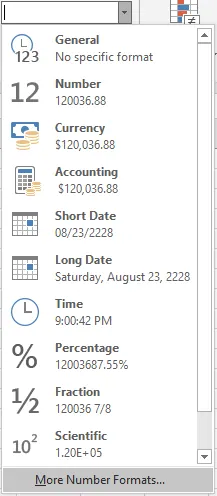
Pour plus de contrôle, vous devrez inévitablement ouvrir la boîte de dialogue principale Format de cellule, soit en cliquant sur "Autres formats numériques..." en bas du menu déroulant, soit en utilisant le raccourci classique Ctrl+1 (Cmd+1 sur Mac).
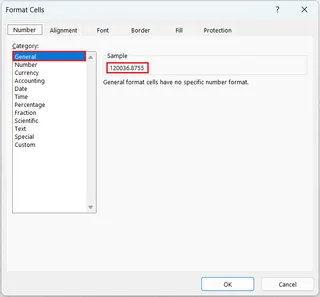
À partir de là, le processus manuel commence, colonne par colonne :
- Corriger les devises : Sélectionnez la colonne 'Revenu', appuyez sur
Ctrl+1, choisissez la catégorie "Monétaire" ou "Comptabilité", sélectionnez le symbole correct (par ex. €, $, £) et spécifiez le nombre de décimales. - Corriger les dates : Sélectionnez la colonne 'Date', ouvrez la boîte de dialogue, allez dans la catégorie "Date" et parcourez une longue liste de formats spécifiques aux paramètres régionaux pour trouver celui qui correspond à la norme de votre entreprise (par ex.
AAAA-MM-JJ). - Corriger les pourcentages : Sélectionnez la colonne 'Croissance', ouvrez à nouveau la boîte de dialogue, choisissez "Pourcentage" et définissez le nombre de décimales souhaité.
- Cas particuliers : Pour des éléments comme les codes postaux ou les numéros de téléphone où vous devez préserver les zéros non significatifs, vous devez vous souvenir de formater les cellules en "Texte" avant de saisir les données, ou revenir en arrière et les corriger en utilisant les catégories de format "Spécial" ou "Personnalisé".
Les limites de l'approche manuelle
Bien que cette méthode fonctionne, elle est pleine d'inefficacités et de risques :
- Hautement répétitif : Appliquer des formats à plusieurs colonnes est un cycle fastidieux de sélection, clic droit et configuration. C'est un travail sans réflexion qui vole du temps à une analyse précieuse.
- Sujet aux erreurs : Il est facile de sélectionner accidentellement le mauvais format, de choisir le mauvais symbole monétaire ou d'appliquer un format à la mauvaise plage de cellules, conduisant à des rapports incohérents et trompeurs.
- Difficile à mettre à l'échelle : À mesure que votre ensemble de données grandit, le temps nécessaire pour le formatage manuel augmente linéairement. Ce qui prend 5 minutes pour 100 lignes peut prendre une heure pour 100 000 lignes.
- Faible maintenabilité : Si vous ajoutez de nouvelles données à votre tableau, vous devez souvent vous souvenir de réappliquer le formatage. Si un collègue reprend votre classeur, il n'a aucun moyen simple de connaître les règles de formatage exactes que vous avez appliquées sans inspecter chaque colonne.
- Charge cognitive élevée : Vous devez vous souvenir de l'emplacement de chaque option et des différences spécifiques entre des formats comme "Monétaire" et "Comptabilité".
La nouvelle solution : Utiliser l'IA Excel (avec Excelmatic)
Au lieu d'être un expert des menus d'Excel, et si vous pouviez simplement dire à Excel ce que vous voulez en anglais simple ? C'est la nouvelle réalité avec les agents IA Excel comme Excelmatic. Vous pouvez résoudre exactement les mêmes problèmes de formatage en décrivant simplement le résultat souhaité dans un chat.

L'approche globale avec Excelmatic
Le flux de travail est radicalement simplifié :
- Téléchargez votre fichier : Glissez-déposez votre fichier Excel ou CSV contenant les données désordonnées dans Excelmatic.
- Décrivez vos besoins de formatage : Dans une interface de type chat, tapez des commandes simples pour formater vos données.
- Vérifiez et exportez : Excelmatic applique instantanément les modifications au tableau de données. Vous pouvez ensuite télécharger le fichier parfaitement formaté.
Étape par étape : Corriger notre rapport désordonné avec l'IA
Prenons notre exemple précédent du rapport de ventes désordonné et corrigeons-le avec Excelmatic.
1. Téléchargez le fichier de données
Tout d'abord, téléchargez votre fichier .xlsx ou .csv. Excelmatic affichera vos données dans une vue de feuille de calcul familière. Il est recommandé de vous assurer que vos colonnes ont des en-têtes clairs (comme 'Date', 'Revenu', 'Croissance') afin de pouvoir vous y référer facilement dans vos invites.

2. Décrivez le résultat souhaité en langage naturel
Maintenant, au lieu de cliquer dans les menus, vous tapez simplement vos instructions. Pour corriger l'intégralité de notre rapport, vous pourriez émettre ces commandes une par une :
- Pour la colonne devise :
"Formate la colonne 'Revenu' en dollars américains, en affichant deux décimales et un séparateur de milliers." - Pour la colonne date :
"Assure-toi que la colonne 'Date' est au format AAAA-MM-JJ." - Pour la colonne pourcentage :
"Convertis la colonne 'Croissance' en pourcentage avec une décimale."
Vous pouvez même combiner les demandes en une seule invite plus complexe :
Formate mon tableau, s'il te plaît. Les colonnes 'Revenu' et 'Coûts' doivent être en euros sans décimale. La colonne 'Date de commande' doit être formatée en 'jj-mmm-aaaa'. La colonne 'CTR' doit être un pourcentage avec deux décimales.
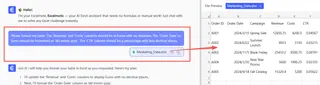
L'IA d'Excelmatic analyse votre demande et applique instantanément les règles de formatage correctes.
3. Vérifiez, itérez et exportez
Les données formatées apparaissent immédiatement. Mais si vous changez d'avis ? L'interface conversationnelle rend l'itération sans effort. Vous pouvez simplement suivre avec une autre demande.
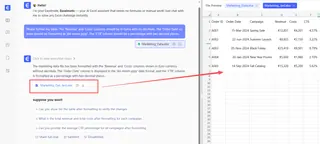
Ce dialogue aller-retour change la donne par rapport à la méthode traditionnelle, où changer d'avis signifie revenir en arrière dans la boîte de dialogue Format de cellule et annuler/refaire votre travail.
Exemple de dialogue : Formater à la volée
Voici à quoi pourrait ressembler une conversation typique dans Excelmatic :
Utilisateur : J'ai téléchargé mes données de campagne. La colonne 'Dépense' doit être formatée en devise.
Excelmatic : Fait. La colonne 'Dépense' est maintenant formatée en devise avec le symbole '$' et deux décimales. Cela vous convient ?
Utilisateur : Parfait. Maintenant, peux-tu aussi formater la colonne 'Date de début de campagne' pour qu'elle ressemble à "1 janvier 2025" ?
Excelmatic : Compris. J'ai mis à jour la colonne 'Date de début de campagne' au format 'Jour Mois, Année'. Y a-t-il autre chose que je puisse vous aider à formater ?
Utilisateur : Oui, s'il te plaît, convertis la colonne 'Taux de conversion', qui est actuellement un nombre décimal, en pourcentage.
Excelmatic : La colonne 'Taux de conversion' est maintenant affichée en pourcentage. Vous pouvez maintenant télécharger le fichier Excel nettoyé.
Méthode traditionnelle vs. Excelmatic : Une comparaison rapide
| Aspect | Formatage manuel traditionnel | Formatage IA Excelmatic |
|---|---|---|
| Temps d'exécution | De quelques minutes à plusieurs heures, selon la complexité | De quelques secondes à quelques minutes |
| Processus | Clics répétitifs, navigation dans les menus | Commandes textuelles simples et conversationnelles |
| Taux d'erreur | Risque élevé d'incohérence et d'erreurs | Risque faible, car l'IA applique les règles uniformément |
| Flexibilité | Rigide ; les changements nécessitent de refaire les étapes | Très flexible ; itérez avec des questions de suivi |
| Courbe d'apprentissage | Nécessite de mémoriser les menus et les options | Décrivez simplement ce que vous voulez en anglais simple |
FAQ
1. Excelmatic modifie-t-il mon fichier Excel d'origine ? Non, votre fichier d'origine reste intact. Lorsque vous téléchargez un fichier sur Excelmatic, il travaille sur une copie sécurisée dans le cloud. Vous pouvez ensuite télécharger les données nouvellement formatées sous forme de fichier Excel séparé.
2. Et si mes en-têtes de colonnes ne sont pas clairs, comme "Colonne1" ou "Champ_Données_A" ? Bien que l'IA d'Excelmatic soit intelligente, elle fonctionne mieux avec des en-têtes clairs et descriptifs (par ex. "Revenus des ventes", "Date de transaction"). Utiliser des en-têtes clairs vous permet d'écrire des invites plus intuitives et d'obtenir des résultats plus précis.
3. Excelmatic peut-il gérer des formats personnalisés, comme pour les numéros de téléphone ou des codes d'identification spécifiques ? Oui. Vous pouvez décrire le format personnalisé dont vous avez besoin. Par exemple, vous pourriez demander : "Formate la colonne 'Téléphone' en (XXX) XXX-XXXX" ou "Assure-toi que la colonne 'ID Employé' affiche toujours 5 chiffres avec des zéros non significatifs."
4. Est-il sûr de télécharger des données sensibles de l'entreprise sur Excelmatic ? Excelmatic est conçu avec la sécurité des données comme priorité absolue. Toutes les données sont chiffrées en transit et au repos. Pour des détails spécifiques sur la sécurité et la conformité en matière de confidentialité, il est toujours préférable de consulter la politique de confidentialité officielle sur le site web.
5. Puis-je utiliser les formats générés par Excelmatic dans mon Excel de bureau ? Absolument. Lorsque vous téléchargez le fichier depuis Excelmatic, tout le formatage est appliqué en utilisant les propriétés standard d'Excel. Les cellules seront correctement formatées et pleinement fonctionnelles lorsque vous ouvrirez le fichier dans Microsoft Excel.
6. Excelmatic est-il uniquement destiné au formatage des nombres ? Non, le formatage n'est que le début. Excelmatic est un agent IA Excel complet. Vous pouvez également l'utiliser pour générer des formules complexes, créer des tableaux croisés dynamiques, construire des graphiques, nettoyer des données et même rédiger des rapports de synthèse — le tout en utilisant le langage naturel.
Commencez : Améliorez votre flux de travail Excel avec Excelmatic
Arrêtez de gaspiller votre temps précieux sur la tâche fastidieuse et répétitive du formatage des nombres. Les clics manuels et la chasse aux menus du passé sont remplacés par une approche conversationnelle plus intelligente, plus rapide et plus intuitive.
Au lieu de lutter avec la boîte de dialogue Format de cellule la prochaine fois que vous recevez une feuille de calcul désordonnée, essayez Excelmatic. Téléchargez ce fichier et utilisez les invites simples de cet article pour voir à quelle vitesse vous pouvez obtenir un rapport propre, professionnel et prêt pour l'analyse.
Essayez Excelmatic gratuitement dès aujourd'hui et transformez des heures de formatage manuel en quelques secondes de conversation.