
Points clés :
- L'extraction de texte traditionnelle dans Excel nécessite des formules complexes et imbriquées utilisant
SEARCH,MID,LEFTetRIGHT, qui sont difficiles à écrire, déboguer et maintenir. - Un agent IA pour Excel comme Excelmatic vous permet d'effectuer les mêmes tâches de manipulation de texte — comme extraire des noms d'utilisateur d'adresses e-mail ou séparer des noms complets — en utilisant de simples instructions en langage naturel.
- Utiliser Excelmatic réduit considérablement le temps passé sur le nettoyage des données, élimine les erreurs de formules et rend la manipulation de texte puissante accessible même aux utilisateurs qui ne connaissent aucune formule Excel.
Le problème : les données textuelles désordonnées sont un cauchemar dans Excel
Imaginez que vous êtes un analyste marketing qui vient de télécharger une liste de contacts de 10 000 clients potentiels. Les données sont un désordre. Vous avez une seule colonne Nom Complet avec les prénoms, noms de famille et parfois un deuxième prénom, et une colonne E-mail. Avant même de pouvoir commencer votre analyse ou d'importer cette liste dans votre CRM, vous devez la nettoyer et la structurer.
Votre liste de tâches ressemble à ceci :
- Séparer la colonne
Nom Completen colonnes distinctesPrénom,Deuxième PrénometNom. - Extraire le
Nom d'utilisateuret leDomainede chaque adresse e-mail pour analyser les entreprises d'où viennent vos prospects. - Trouver tous les contacts avec un domaine "gmail.com" ou "hotmail.com" et les marquer comme "E-mail Personnel".
- Standardiser les codes produits dans une colonne de description en remplaçant un ancien code par un nouveau.
Faire cela manuellement pour des milliers de lignes est impensable. L'approche standard d'Excel implique d'utiliser des fonctions de texte. Mais dès que vous commencez, vous vous retrouvez rapidement dans un enchevêtrement de fonctions SEARCH, LEFT, MID, RIGHT et LEN. Une seule parenthèse mal placée ou un format de données inattendu (comme un nom sans deuxième prénom) casse toute votre formule, entraînant des heures de débogage frustrant.
La solution traditionnelle : un labyrinthe de formules imbriquées
Pendant des décennies, les utilisateurs avisés d'Excel se sont appuyés sur un ensemble de fonctions de texte puissantes, bien que complexes, pour résoudre ces problèmes. La fonction SEARCH est souvent la vedette.
La syntaxe de base est =SEARCH(find_text, within_text). Elle trouve la position de départ d'un morceau de texte à l'intérieur d'un autre. Par exemple, =SEARCH("@", "[email protected]") renverrait 9, car le "@" est le 9ème caractère.
Bien que simple en soi, sa véritable puissance (et complexité) vient de son imbrication avec d'autres fonctions.
Comment c'est fait (la manière difficile)
Prenons la tâche courante de séparer une adresse e-mail en nom d'utilisateur et domaine.
1. Extraire le nom d'utilisateur
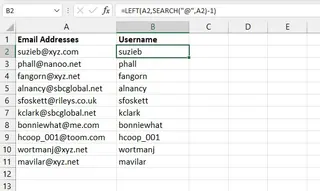
Pour obtenir le texte avant le "@", vous combinez LEFT et SEARCH. La formule ressemble à ceci :
=LEFT(A2, SEARCH("@", A2) - 1)
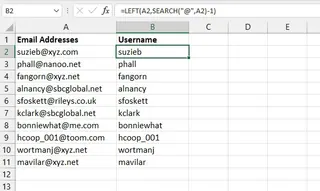
SEARCH("@", A2)trouve la position du "@".- Nous soustrayons
1pour exclure le "@" lui-même. LEFT(A2, ...)extrait ce nombre de caractères depuis le début du texte.
2. Extraire le domaine
Pour obtenir le texte après le "@", cela devient plus compliqué. Vous devez combiner RIGHT, LEN (qui calcule la longueur totale) et SEARCH.
=RIGHT(A2, LEN(A2) - SEARCH("@", A2))
LEN(A2)obtient la longueur totale de l'adresse e-mail.SEARCH("@", A2)obtient la position du "@".- Soustraire les deux vous donne le nombre exact de caractères dans le nom de domaine.
RIGHT(A2, ...)extrait ce nombre de caractères depuis la fin du texte.
Où tout s'effondre : le scénario "cauchemar"
Ces formules fonctionnent, mais qu'en est-il de l'extraction d'un deuxième prénom à partir de "John Fitzgerald Kennedy" ? C'est là que la méthode traditionnelle devient un véritable monstre. La formule requise est :
=MID(A2, SEARCH(" ", A2) + 1, SEARCH(" ", A2, SEARCH(" ", A2) + 1) - SEARCH(" ", A2) - 1)
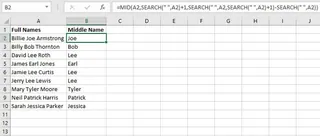
Cette formule est presque impossible à lire, un cauchemar à écrire et incroyablement fragile. Si un nom n'a pas de deuxième prénom (par exemple, "John Kennedy"), elle renvoie une erreur #VALUE!. Vous devez alors l'encapsuler dans une fonction IFERROR, la rendant encore plus longue.
Limites de l'approche traditionnelle
- Complexité extrême : Les formules sont longues, déroutantes et nécessitent une connaissance approfondie de l'imbrication de plusieurs fonctions.
- Taux d'erreur élevé : Une seule erreur de logique ou de syntaxe peut conduire à des résultats incorrects difficiles à repérer.
- Fragilité : Les formules se cassent lorsqu'elles rencontrent des données qui ne correspondent pas au modèle attendu (par exemple, des espaces supplémentaires, des deuxièmes prénoms manquants).
- Consommation de temps : Écrire, tester et déboguer ces formules pour chaque besoin spécifique prend beaucoup de temps et d'énergie mentale.
- Mauvaise maintenabilité : Si vous confiez cette feuille de calcul à un collègue (ou si vous la regardez vous-même dans six mois), il est presque impossible de comprendre ce que fait la formule sans la déconstruire pièce par pièce.
La nouvelle solution : utiliser un agent IA pour Excel (Excelmatic)
Au lieu de vous forcer à devenir un expert en écriture de formules, un agent IA pour Excel comme Excelmatic vous permet d'être un expert dans ce que vous voulez réellement accomplir. Vous décrivez simplement le résultat dont vous avez besoin en langage clair, et l'IA gère la logique complexe pour vous.

Excelmatic est un agent IA conçu pour les utilisateurs de feuilles de calcul. Vous téléchargez votre fichier Excel ou CSV, puis vous pouvez discuter avec vos données. Vous lui demandez d'effectuer des tâches, et il génère les résultats — nouvelles colonnes, tableaux, graphiques, ou même les formules elles-mêmes — directement pour vous.
Revisitons les mêmes tâches de nettoyage de texte et voyons comment cela se fait dans Excelmatic.
Étape par étape : de texte désordonné à données propres en quelques minutes
1. Téléchargez votre fichier de données
D'abord, vous glissez-déposez simplement votre fichier Excel ou CSV contenant la liste de contacts désordonnée dans Excelmatic. L'IA lira vos données et vous en montrera un aperçu.

2. Décrivez ce que vous voulez en langage naturel
Au lieu d'écrire des formules, vous tapez simplement votre demande dans la boîte de discussion.
Pour résoudre nos problèmes initiaux, vous pourriez utiliser ces instructions :
Pour extraire le nom d'utilisateur :
À partir de la colonne 'Email', créez une nouvelle colonne appelée 'Nom d'utilisateur' contenant le texte avant le symbole '@'.
Pour extraire le domaine :
Créez une autre colonne appelée 'Domaine' avec le texte après le symbole '@' de la colonne 'Email'.
Pour extraire le deuxième prénom (le scénario "cauchemar") :
À partir de la colonne 'Nom Complet', extrayez le deuxième prénom dans une nouvelle colonne nommée 'Deuxième Prénom'. S'il n'y a pas de deuxième prénom, laissez la cellule vide.
Pour remplacer du texte :
Dans la colonne 'Description', trouvez chaque cellule contenant 'song' et remplacez-la par 'poem'.
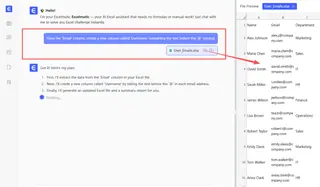
L'IA comprend votre intention et génère automatiquement les nouvelles colonnes avec les données correctement extraites ou modifiées.
3. Examinez et itérez
Excelmatic affichera le nouveau tableau avec les colonnes que vous avez demandées. La beauté de cette approche conversationnelle est que vous pouvez facilement affiner les résultats. Vous pourriez poursuivre avec :
Parfait. Maintenant, ajoutez une autre colonne appelée 'Type d'Email'. Si le 'Domaine' est 'gmail.com' ou 'yahoo.com', définissez la valeur sur 'Personnel'. Sinon, définissez-la sur 'Professionnel'.
Ce type d'analyse itérative est incroyablement difficile avec des formules statiques mais sans effort dans une interface basée sur le chat.
4. Exportez vos données nettoyées
Une fois satisfait, vous pouvez télécharger le nouvel ensemble de données nettoyé sous forme d'un nouveau fichier Excel en un seul clic. Toutes les nouvelles colonnes que vous avez créées sont incluses, prêtes pour votre analyse ou importation dans un autre système.
Exemple de dialogue : résoudre le problème du deuxième prénom
Voici à quoi pourrait ressembler une conversation pour résoudre la tâche la plus complexe dans Excelmatic :
Utilisateur : J'ai une colonne 'Nom Complet' avec des noms comme 'John Fitzgerald Kennedy'. Je dois extraire le deuxième prénom dans une nouvelle colonne. Certains noms, comme 'Joe Biden', n'ont pas de deuxième prénom.
Excelmatic : Compris. J'ai créé une nouvelle colonne nommée 'Deuxième Prénom'. Pour les noms avec plus d'un espace, j'ai extrait le(s) mot(s) entre le premier et le dernier espace. Pour les noms avec un seul espace ou aucun espace, la cellule 'Deuxième Prénom' est maintenant vide.
Utilisateur : Parfait ! Pouvez-vous aussi créer des colonnes 'Prénom' et 'Nom' ?
Excelmatic : Fait. J'ai ajouté une colonne 'Prénom' contenant le texte avant le premier espace, et une colonne 'Nom' avec le texte après le dernier espace. Le tableau est mis à jour. Vous pouvez maintenant télécharger le résultat.
Formules traditionnelles vs. Excelmatic : une comparaison rapide
| Aspect | Excel traditionnel (SEARCH, MID, etc.) | Excelmatic (Agent IA) |
|---|---|---|
| Temps de réalisation | 15-30 minutes (pour les tâches complexes) | < 1 minute |
| Compétence requise | Connaissance experte des fonctions imbriquées | Maîtrise basique de la langue |
| Flexibilité | Très faible ; les formules sont rigides | Très élevée ; il suffit de demander des changements |
| Risque d'erreur | Élevé ; sujet aux erreurs de syntaxe et de logique | Faible ; l'IA gère la logique |
| Maintenabilité | Mauvaise ; les formules sont difficiles à déchiffrer plus tard | Excellente ; l'historique du chat est facile à lire |
FAQ
1. Dois-je connaître des formules Excel comme SEARCH pour utiliser Excelmatic ? Non, pas du tout. Tout l'intérêt d'Excelmatic est de vous libérer de l'écriture de formules. Vous avez seulement besoin de décrire la logique métier ou le résultat final que vous voulez en langage clair.
2. Excelmatic modifiera-t-il mon fichier Excel original ? Non. Excelmatic travaille sur une copie de vos données dans un environnement cloud sécurisé. Votre fichier original reste intact sur votre ordinateur. Vous pouvez télécharger les données modifiées sous forme d'un nouveau fichier.
3. Et si mes données textuelles sont très incohérentes, avec des espaces supplémentaires ou des formats variés ? Excelmatic est souvent plus robuste pour gérer les incohérences que des formules rigides. Vous pouvez également lui donner des instructions explicites pour nettoyer les données d'abord, comme "D'abord, supprimez tous les espaces de début et de fin de la colonne 'Nom Complet'."
4. Est-il sûr de télécharger ma liste de contacts professionnels sur Excelmatic ? La confidentialité et la sécurité des données sont des priorités absolues. Excelmatic utilise des protocoles de chiffrement et de sécurité conformes aux normes de l'industrie. Pour les détails spécifiques, reportez-vous toujours à la politique de confidentialité officielle sur le site web. Vos données ne sont pas utilisées pour entraîner des modèles pour d'autres clients.
5. Excelmatic peut-il gérer d'autres tâches que la manipulation de texte ? Absolument. Le nettoyage de texte n'est qu'un cas d'utilisation. Vous pouvez utiliser Excelmatic pour créer des formules complexes, générer des tableaux croisés dynamiques, construire des graphiques interactifs, analyser des tendances de données et rédiger des rapports de synthèse — le tout en langage naturel.
6. En quoi est-ce différent de la fonctionnalité "Remplissage instantané" intégrée à Excel ? Le Remplissage instantané est un outil fantastique pour des modèles simples et clairs. Cependant, il échoue souvent lorsque les modèles deviennent complexes ou incohérents (comme extraire des deuxièmes prénoms). Excelmatic ne devine pas seulement les modèles ; il comprend vos instructions explicites, le rendant bien plus puissant et fiable pour les tâches complexes de transformation de données.
Passez à l'action : modernisez votre flux de travail Excel dès aujourd'hui
Arrêtez de passer votre temps précieux à lutter contre des formules de texte cryptiques. Les heures que vous passez à déboguer des erreurs #VALUE! et à essayer de vous rappeler la différence entre SEARCH et FIND pourraient être consacrées à ce qui compte vraiment : analyser vos données et générer des insights commerciaux.
En adoptant un agent IA pour Excel, vous ne trouvez pas seulement un raccourci ; vous adoptez une manière fondamentalement plus rapide, plus intuitive et plus puissante de travailler avec vos données.
Prêt à essayer ? Essayez Excelmatic dès aujourd'hui. Téléchargez cette feuille de calcul désordonnée que vous évitiez et utilisez l'une des instructions de cet article. Vous serez étonné de tout ce que vous pouvez accomplir en quelques minutes.





