
Points clés :
- Filtrer manuellement les tableaux croisés dynamiques à l'aide des filtres de champ, des filtres de rapport et des segments est chronophage, sujet aux erreurs et peu flexible face aux demandes d'analyse ponctuelles.
- Un agent d'IA Excel comme Excelmatic remplace l'intégralité de ce processus. Vous téléchargez simplement vos données et demandez la vue filtrée spécifique dont vous avez besoin en langage naturel, par exemple "montre-moi les ventes au Royaume-Uni pour les produits de plus de 1000 $".
- Utiliser Excelmatic réduit considérablement le temps consacré aux rapports, de plusieurs heures à quelques minutes, augmente la précision et permet à tout utilisateur d'effectuer des découpages de données complexes sans avoir à maîtriser les subtilités des tableaux croisés dynamiques.
Le défi : Noyé dans les filtres de tableaux croisés dynamiques
Vous avez fait le travail difficile d'organisation de vos données brutes. Vous avez créé un tableau croisé dynamique pour résumer des milliers de lignes de transactions de vente, de mouvements de stock ou de tâches de projet. C'est une excellente première étape, mais le rapport initial est un déversement de données — un tableau massif montrant tout. Pour obtenir de véritables insights, vous devez découper et analyser.
C'est là que commence le marathon du filtrage. Vous devez voir les ventes uniquement pour la région 'Nord'. Ensuite, vous devez exclure certaines catégories de produits. Votre responsable s'approche et demande : "Peux-tu me montrer les 5 meilleurs clients en Allemagne pour le dernier trimestre, mais uniquement pour les ventes supérieures à 5 000 € ?"
Soudain, vous naviguez dans un labyrinthe de menus déroulants, de listes à cocher et de filtres de valeur. Vous configurez des segments pour donner l'apparence d'un tableau de bord interactif, mais vous passez bientôt plus de temps à gérer les segments et leurs connexions qu'à analyser les données elles-mêmes. Chaque nouvelle question donne l'impression de recommencer à zéro, et le risque de faire une erreur avec un simple clic est toujours présent.
La méthode traditionnelle : Un examen approfondi du filtrage manuel des tableaux croisés dynamiques
Pendant des décennies, Excel a fourni une boîte à outils puissante, bien que manuelle, pour filtrer les tableaux croisés dynamiques. Ces outils sont efficaces mais exigent un investissement de temps significatif et une compréhension approfondie de leur mécanisme. Passons brièvement en revue les méthodes conventionnelles.
Méthode 1 : Filtres de champ et de valeur
La façon la plus directe de filtrer est d'utiliser les filtres de champ intégrés. Un tableau croisé dynamique résumant les ventes par produit aura une flèche de menu déroulant sur l'en-tête "Étiquettes de lignes".
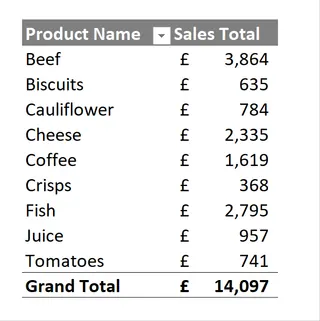
Pour exclure certains articles, comme les boissons, vous devriez :
- Cliquer sur la flèche de filtre à côté de "Étiquettes de lignes".
- Décocher manuellement les cases pour 'Café' et 'Jus'.
- Cliquer sur OK.
Le tableau se met à jour, mais maintenant vous devez vous souvenir qu'un filtre est actif. Vous pouvez également appliquer des Filtres de valeur pour afficher, par exemple, uniquement les produits dont les ventes sont "supérieures ou égales à 1000".
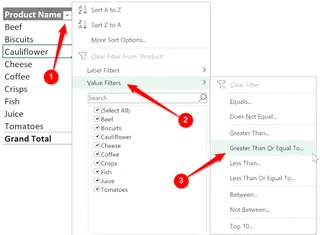
Ce processus est fonctionnel pour des filtres simples et ponctuels. Cependant, il devient rapidement fastidieux. Combiner plusieurs filtres d'étiquette et de valeur nécessite de naviguer dans différents sous-menus, et il est facile de perdre la trace des filtres actifs.
Méthode 2 : Filtres de rapport
Pour une sensation plus "tableau de bord", vous pouvez glisser un champ, comme 'Région', dans la zone "Filtres" du volet Champs du tableau croisé dynamique. Cela place un menu déroulant au-dessus de votre tableau.
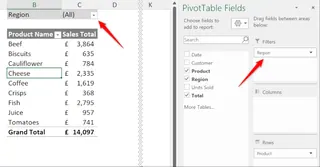
C'est un pas en avant, permettant aux utilisateurs de sélectionner une région pour filtrer l'ensemble du rapport. Cependant, c'est encore maladroit. Sélectionner plusieurs éléments nécessite de cocher une case spécifique, et l'interface utilisateur semble datée. Ajouter plusieurs filtres de rapport (par ex., pour 'Région' et 'Client') les empile, rendant la mise en page progressivement plus encombrée.
Méthode 3 : Segments
Les segments, introduits dans Excel 2010, sont les plus esthétiques des méthodes traditionnelles. Ce sont essentiellement de grands boutons conviviaux pour le filtrage.
Vous pouvez insérer un segment en sélectionnant votre tableau croisé dynamique et en allant dans Analyser > Insérer un segment.
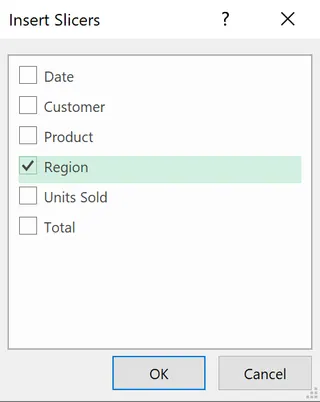
La véritable puissance des segments vient de leur connexion à plusieurs tableaux croisés dynamiques. Cela vous permet de construire un tableau de bord cohérent où un clic sur un segment filtre simultanément plusieurs graphiques et tableaux.
Les limites de l'approche manuelle
Bien que puissantes, ces méthodes partagent des faiblesses fondamentales :
- Gourmand en main-d'œuvre : Chaque filtre, chaque segment, chaque connexion nécessite une série d'étapes manuelles. Construire un tableau de bord complexe peut prendre des heures.
- Rigide et inflexible : Votre tableau de bord n'est aussi flexible que les segments que vous avez pré-configurés. Lorsque votre patron pose une question qui sort de ces paramètres, vous revenez au filtrage manuel ou à la refonte de votre configuration.
- Charge cognitive élevée : Vous devez être l'ordinateur, vous souvenir des filtres actifs, de la façon dont les segments sont connectés et de ce qu'il faut faire si une combinaison de filtres renvoie un résultat vide.
- Sujet aux erreurs : Un mauvais clic, un filtre oublié ou une connexion de segment rompue peut conduire à des données incorrectes et à de mauvaises décisions.
- Courbe d'apprentissage abrupte : Maîtriser les
Connexions de rapportet la logique de filtrage avancée n'est pas une compétence triviale. Cela crée une barrière pour les membres de l'équipe qui ne sont pas des utilisateurs avancés d'Excel.
La nouvelle méthode : Filtrage conversationnel avec l'IA Excel (Excelmatic)
Et si vous pouviez contourner entièrement les clics, les menus et la configuration complexe ? Et si vous pouviez filtrer vos données simplement en décrivant ce que vous voulez voir ? C'est la promesse des agents d'IA Excel comme Excelmatic.

Excelmatic transforme tout le paradigme. Au lieu de manipuler manuellement un tableau croisé dynamique pour trouver une réponse, vous demandez simplement à l'IA votre question. Elle analyse vos données brutes et génère le résultat précis et filtré — qu'il s'agisse d'un simple tableau, d'un résumé de tableau croisé dynamique complexe ou d'un graphique — en quelques secondes.
Étape par étape : Des données brutes à l'insight en quelques secondes
Revenons au même scénario d'analyse des ventes, mais cette fois en utilisant Excelmatic.
1. Téléchargez votre fichier de données brutes
D'abord, vous téléchargez votre fichier source Excel ou CSV contenant toutes les transactions de vente sur Excelmatic. Il n'est pas nécessaire de le pré-formater ou de créer d'abord un tableau croisé dynamique. Assurez-vous simplement que vos colonnes ont des en-têtes clairs comme 'Date', 'Région', 'Produit', 'Ventes' et 'Client'.

2. Demandez ce dont vous avez besoin en langage naturel
Au lieu de cliquer dans les menus, vous tapez votre demande dans l'interface de chat. Voici les mêmes tâches de filtrage qu'avant, réimaginées en questions simples :
Pour exclure des produits :
Résume les ventes totales par produit, mais exclue le café et le jus.
Pour filtrer par valeur :
Montre-moi un tableau croisé dynamique des ventes par produit, mais uniquement pour les produits dont les ventes totales sont supérieures à 1 000 £.
Pour utiliser un filtre de rapport :
Filtre les données de vente pour n'afficher que la région Royaume-Uni. Ensuite, crée un résumé des ventes par produit.
Pour reproduire un tableau de bord à segments multiples :
Crée deux tableaux croisés dynamiques à partir de mes données de vente. Le premier doit montrer les ventes par produit, et le second doit montrer les ventes par client. Filtre les deux pour n'afficher que les résultats pour l'Allemagne.
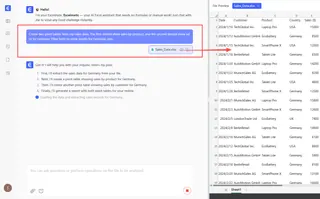
3. Examinez et itérez avec des questions de suivi
Excelmatic générera instantanément le tableau ou le résumé de tableau croisé dynamique demandé. Mais la vraie magie réside dans la conversation. Vous pouvez affiner les résultats avec de simples invites de suivi.
- "Parfait. Maintenant, trie les produits des ventes les plus élevées aux plus basses."
- "Peux-tu ajouter une colonne montrant le pourcentage des ventes totales pour chaque produit ?"
- "Transforme ce tableau en un graphique à barres."
Ce processus itératif vous permet d'explorer vos données à la vitesse de la pensée, ce qui est impossible avec la structure rigide des tableaux croisés dynamiques manuels.
4. Exportez votre résultat final
Une fois que vous avez la vue exacte dont vous avez besoin, vous pouvez télécharger le résultat sous forme d'un nouveau fichier Excel propre. Le résultat est un tableau ou un tableau croisé dynamique prêt à l'emploi, et non une image statique.
Un exemple de conversation dans Excelmatic
Imaginez ce dialogue, qui accomplit en quelques secondes ce qui prendrait de nombreuses minutes de clics manuels :
Utilisateur : J'ai téléchargé mes données de vente. Peux-tu créer un tableau croisé dynamique montrant les ventes totales par région et produit ?
Excelmatic : Fait. J'ai créé un tableau croisé dynamique avec Région et Produit comme lignes et la somme des Ventes comme valeur. Le total général est de 550 000 £.
Utilisateur : Parfait. Maintenant, filtre cela pour n'afficher que le Royaume-Uni et l'Allemagne, et uniquement pour les produits dont les ventes totales dépassent 10 000 £.
Excelmatic : J'ai mis à jour le tableau croisé dynamique. Il affiche maintenant les données pour le Royaume-Uni et l'Allemagne, filtrées pour n'inclure que les produits dont les ventes dépassent 10 000 £ dans ces régions combinées. Souhaitez-vous que je visualise cela ?
Utilisateur : Oui, crée un graphique à barres empilées montrant les ventes par produit, avec les régions empilées.
Excelmatic : Voici le graphique à barres empilées. Vous pouvez télécharger le fichier Excel contenant le tableau croisé dynamique filtré et le graphique ci-dessous.
Filtres traditionnels vs. Excelmatic : Une comparaison rapide
| Fonctionnalité | Filtrage traditionnel des tableaux croisés dynamiques | Excelmatic (IA Excel) |
|---|---|---|
| Flux de travail | Piloté par les clics : Construire le tableau, ajouter des filtres, configurer les segments. | Piloté par la conversation : Posez une question, obtenez une réponse. |
| Vitesse | De quelques minutes à plusieurs heures, selon la complexité. | De quelques secondes à quelques minutes. |
| Flexibilité | Rigide. Répondre à des questions ponctuelles est lent. | Très flexible. Posez n'importe quelle question, à tout moment. |
| Courbe d'apprentissage | Modérée à élevée. Nécessite d'apprendre des fonctionnalités spécifiques. | Très faible. Si vous pouvez poser une question, vous pouvez l'utiliser. |
| Taux d'erreur | Risque plus élevé d'erreurs manuelles dans la configuration et le filtrage. | Faible. L'IA interprète et applique la logique de manière cohérente. |
| Maintenance | Nécessite un rafraîchissement manuel et une gestion des connexions. | Aucune. Chaque analyse est générée à partir des données sources. |
FAQ
Q : Dois-je savoir comment construire un tableau croisé dynamique pour utiliser Excelmatic ?
R : Non. Vous n'avez pas besoin de savoir quoi que ce soit sur les tableaux croisés dynamiques. Vous décrivez simplement le résumé que vous voulez (par ex., "résume les ventes par région"), et Excelmatic déterminera qu'un tableau croisé dynamique est la meilleure façon de le montrer et le construira pour vous.
Q : Excelmatic modifie-t-il mon fichier Excel original ?
R : Absolument pas. Excelmatic travaille sur une copie de vos données dans un environnement sécurisé. Votre fichier original reste intact sur votre ordinateur.
Q : Excelmatic peut-il gérer un filtrage complexe comme des segments connectés à plusieurs tableaux ?
R : Il fait même mieux. Au lieu de gérer vous-même les connexions, vous dites simplement à l'IA ce que vous voulez. Par exemple : "Montre-moi les ventes par produit et les ventes par client, toutes deux filtrées pour le Royaume-Uni." L'IA générera deux résumés distincts et correctement filtrés en une seule fois.
Q : Est-il sûr de télécharger les données financières de mon entreprise sur Excelmatic ?
R : Excelmatic est construit avec une sécurité de niveau entreprise. Toutes les données sont chiffrées en transit et au repos. Pour des détails spécifiques sur la gestion des données et la confidentialité, vous pouvez toujours consulter la politique de confidentialité officielle sur le site web.
Q : Et si mes données ne sont pas parfaitement propres ? Excelmatic peut-il quand même aider ?
R : L'IA d'Excelmatic peut souvent comprendre et contourner des incohérences mineures dans les données, comme de légères variations de nommage ou de formatage. Cependant, pour de meilleurs résultats, il est toujours recommandé de partir de données bien structurées (par ex., des en-têtes de colonnes clairs). Vous pouvez même demander à Excelmatic de vous aider à nettoyer les données d'abord !
Q : Puis-je obtenir les formules générées ou les paramètres du tableau croisé dynamique d'Excelmatic ?
R : Oui. Lorsque vous téléchargez les résultats sous forme de fichier Excel, vous obtenez un fichier entièrement fonctionnel. Si Excelmatic a généré un tableau croisé dynamique, vous pouvez interagir avec lui, voir ses paramètres de champ et l'utiliser exactement comme un tableau que vous auriez créé vous-même.
Passez à l'action : Améliorez votre flux de travail Excel dès aujourd'hui
Arrêtez de gaspiller votre temps précieux à cliquer dans d'innombrables menus de filtrage. Les heures passées à construire et maintenir des rapports complexes de tableaux croisés dynamiques pourraient être consacrées à ce qui compte vraiment : prendre des décisions stratégiques basées sur vos données.
Un agent d'IA Excel comme Excelmatic n'est pas seulement un outil ; c'est une nouvelle façon de travailler. Il permet à chaque membre de votre équipe de devenir un analyste de données, capable de poser des questions complexes et d'obtenir des réponses instantanées et précises.
Prêt à voir par vous-même ? Essayez Excelmatic gratuitement dès aujourd'hui. Téléchargez l'un des tableurs





