
Points clés à retenir :
- Filtrer manuellement des données dans Excel avec la fonction
FILTERdevient complexe et sujet aux erreurs, surtout lorsqu'il s'agit de combiner plusieurs conditions ET/OU. - Les outils d'IA pour Excel comme Excelmatic remplacent les formules fastidieuses par des commandes simples en langage naturel, vous permettant de demander directement les données dont vous avez besoin.
- Utiliser Excelmatic permet non seulement de gagner un temps considérable, mais aussi d'augmenter la flexibilité, en vous permettant d'adapter instantanément vos filtres et d'effectuer des analyses complémentaires sans réécrire une seule formule.
Contexte du problème et points de friction
Imaginez que vous êtes un responsable commercial qui regarde une feuille de calcul contenant des milliers de lignes. Chaque ligne représente une vente, avec des colonnes pour le commercial, la région, le produit vendu et le montant de la vente. Votre directeur vient de vous demander un rapport rapide : "Qui sont nos meilleurs vendeurs dans la région US pour les ventes supérieures à 10 000 $ ce trimestre ?"
Une demande simple, mais dans Excel, cela déclenche une liste mentale de vérifications. Vous pourriez utiliser les filtres standards du tableau, mais c'est un processus manuel et temporaire. Si vous voulez un rapport dynamique et séparé, vous pourriez vous tourner vers la puissante fonction FILTER d'Excel.
Cependant, c'est là que les maux de tête commencent pour de nombreux utilisateurs. Quelle était la syntaxe exacte ? Comment combiner une condition "ET" (Région est "US" et Ventes > 10 000 $) ? Et si le directeur demande ensuite : "D'accord, maintenant montrez-moi tout le monde aux US ou au Canada" ? Cela nécessite une structure de formule complètement différente.
Ce besoin constant de construire, déboguer et réécrire des formules pour des demandes de données ad hoc est un véritable tueur de productivité. Il ne s'agit pas seulement de connaître la fonction ; c'est la charge mentale de traduire une question métier dans la syntaxe rigide d'Excel, de gérer les erreurs potentielles comme #SPILL! ou #CALC!, et de recommencer à zéro chaque fois que les critères changent.
L'approche traditionnelle : Maîtriser la fonction FILTER
Pour les utilisateurs disposant d'un abonnement Microsoft 365, la fonction FILTER est la méthode "manuelle" moderne pour extraire un sous-ensemble dynamique de données d'un tableau plus large. Contrairement à l'ancien Filtre automatique, ses résultats se mettent à jour automatiquement si les données sources changent.
La syntaxe de la fonction est : =FILTER(tableau; critère; [si_vide])
tableau: La plage de données que vous souhaitez filtrer (par exemple,A2:C11).critère: Le test logique ou la condition qui détermine quelles lignes conserver.[si_vide]: Une valeur facultative à afficher si aucun enregistrement ne correspond aux critères (par exemple, "Aucun résultat").
Voyons comment cela fonctionne avec un exemple de données de ventes.

Étape par étape avec la fonction FILTER
1. Filtrage de base (Critère unique)
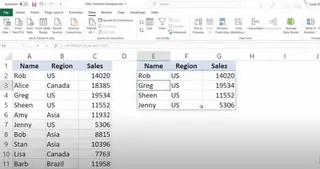
Pour obtenir tous les enregistrements de ventes de la région "US", vous écririez :
=FILTER(A2:C11; B2:B11="US")
Excel "déversera" les résultats dans les cellules en dessous et à droite de l'endroit où vous avez entré la formule.
2. Filtrage avec plusieurs critères "ET"
Maintenant, pour la première demande du directeur : les ventes dans la région "US" et d'un montant supérieur à 10 000 $. Pour créer une condition "ET", vous devez mettre chaque test logique entre parenthèses et les multiplier.
=FILTER(A2:C11; (B2:B11="US") * (C2:C11>10000); "Aucun résultat")
La multiplication * agit comme l'opérateur ET. Cette syntaxe est puissante mais pas intuitive pour la plupart des utilisateurs.

3. Filtrage avec plusieurs critères "OU"
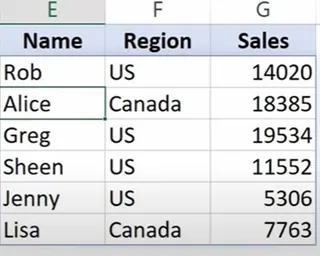
Et si la demande change pour les ventes des "US" ou du "Canada" ? Vous devez réécrire la formule en utilisant un signe plus + au lieu d'une multiplication.
=FILTER(A2:C11; (B2:B11="US") + (B2:B11="Canada"); "Aucun résultat")
Le + agit comme l'opérateur OU.
Limites de la méthode traditionnelle
Bien que la fonction FILTER soit un énorme progrès par rapport au filtrage manuel, elle présente ses propres défis :
- Syntaxe complexe : La logique
()*()pour ET et()+()pour OU est déroutante et facile à oublier. Ajouter plus de conditions rend la formule exponentiellement plus difficile à lire et à déboguer. - Courbe d'apprentissage élevée : Les utilisateurs métier qui ont besoin de réponses à partir des données ne veulent pas devenir des experts en formules. Cela crée une barrière à l'analyse en libre-service.
- Rigidité : Chaque nouvelle question nécessite une nouvelle formule, soigneusement construite. Il n'y a pas de moyen simple d'avoir une "conversation" avec vos données.
- Sujet aux erreurs : Une petite erreur dans la plage ou la syntaxe peut entraîner des erreurs frustrantes comme
#VALEUR!,#CALC!, ou la redoutée erreur#SPILL!si la zone de sortie n'est pas vide. - Charge de maintenance : Si vous ajoutez de nouvelles colonnes à vos données sources, vous devez mettre à jour manuellement toutes vos formules
FILTERpour les inclure dans l'argumenttableau.
La solution moderne : Utiliser une IA Excel comme Excelmatic
Au lieu de vous forcer à apprendre le langage d'une machine (les formules Excel), un Agent IA Excel comme Excelmatic apprend à comprendre le vôtre. Il inverse complètement le flux de travail. Vous restez concentré sur la question métier, et l'IA s'occupe de l'exécution technique.

Le processus est simple : téléchargez votre fichier, posez des questions en langage clair et obtenez des résultats immédiats — qu'il s'agisse d'un tableau filtré, d'un résumé, d'un tableau croisé dynamique ou d'un graphique.
Étape par étape avec Excelmatic
Résolvons les mêmes défis de données de ventes en utilisant Excelmatic.
1. Téléchargez votre fichier de données
D'abord, vous téléchargez simplement votre fichier Excel ou CSV contenant les données de ventes sur Excelmatic. L'IA analysera instantanément les en-têtes et comprendra la structure des données.

2. Demandez en langage clair
Au lieu d'écrire des formules, vous tapez simplement votre demande dans l'interface de chat.
Pour reproduire nos exemples précédents, vous demanderiez :
Pour les ventes US :
Montrez-moi tous les enregistrements de ventes des États-Unis.
Pour les ventes US supérieures à 10 000 $ :
Filtrez pour les ventes dans la région US où le montant des ventes est supérieur à 10000.
Pour les ventes US ou Canada :
Obtenez tous les enregistrements pour la région US ou Canada.
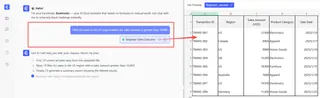
Remarquez comment la demande est une traduction directe de la question métier. Il n'y a pas de syntaxe spéciale à apprendre.
3. Examinez et itérez sur les résultats
Excelmatic affichera instantanément les données filtrées sous forme de tableau. Mais la véritable puissance réside dans le suivi conversationnel. Vous pouvez continuer à affiner les résultats sans recommencer à zéro.
Imaginez les questions de suivi du directeur. Vous pouvez simplement demander :
Maintenant, triez cela par ventes, de la plus élevée à la plus basse. Parmi ceux-ci, qui sont les 3 meilleurs commerciaux ? Ajoutez une nouvelle colonne qui calcule une commission de 5 % sur le montant des ventes.
Cette analyse itérative et conversationnelle est impossible avec des formules statiques.
4. Exportez vos résultats
Une fois que vous avez exactement les données dont vous avez besoin, vous pouvez télécharger le tableau résultant sous forme de nouveau fichier Excel propre en un seul clic. Plus besoin de copier-coller des valeurs ou de craindre de casser des formules.
Exemple de dialogue : Utilisateur vs. Excelmatic
Voici à quoi pourrait ressembler une session d'analyse typique dans Excelmatic :
Utilisateur : J'ai téléchargé mes données de ventes. Pouvez-vous me montrer toutes les ventes de la région US où le montant des ventes était supérieur à 10 000 $ ?
Excelmatic : Bien sûr. J'ai filtré vos données pour afficher 2 enregistrements correspondant à ces critères. Les résultats sont affichés dans le tableau ci-dessous.
Utilisateur : Parfait. Maintenant, pouvez-vous les trier par montant de vente en ordre décroissant et ajouter une colonne montrant uniquement le prénom du commercial ?
Excelmatic : Fait. Le tableau est maintenant trié par 'Ventes' de la plus élevée à la plus basse, et j'ai ajouté une colonne 'Prénom' en l'extrayant de la colonne 'Commercial'.
Utilisateur : Excellent. Veuillez créer un graphique à barres comparant les ventes de ces deux commerciaux.
Excelmatic : J'ai généré un graphique à barres comparant les ventes des commerciaux filtrés. Vous pouvez visualiser le graphique ci-dessous et télécharger l'ensemble de l'analyse sous forme de fichier Excel.
Fonction FILTER traditionnelle vs. Excelmatic : Une comparaison rapide
| Fonctionnalité | Fonction FILTER traditionnelle |
Excelmatic (IA Excel) |
|---|---|---|
| Temps pour obtenir un résultat | Minutes à heures (écriture, test, débogage) | Secondes à minutes |
| Compétence requise | Connaissance approfondie de la syntaxe Excel, des opérateurs | Capacité à décrire votre besoin métier |
| Flexibilité | Faible. Les nouvelles questions nécessitent de nouvelles formules. | Élevée. Adaptez-vous instantanément avec des questions de suivi. |
| Gestion des erreurs | Sujette aux erreurs #SPILL!, #CALC!, #VALEUR!. |
L'IA gère l'analyse ; les erreurs sont rares. |
| Courbe d'apprentissage | Raide, surtout pour une logique complexe. | Pratiquement nulle. |
FAQ
Q : Dois-je connaître des formules Excel pour utiliser Excelmatic ? R : Absolument pas. Excelmatic est conçu pour les utilisateurs de tous niveaux. Vous avez seulement besoin de décrire ce que vous voulez faire avec vos données en langage clair.
Q : Mes données sont-elles en sécurité lorsque je les télécharge sur Excelmatic ? R : Excelmatic accorde la priorité à la sécurité des données. Les fichiers sont chiffrés pendant le transit et au repos. Pour des détails spécifiques sur les politiques de confidentialité et de sécurité, veuillez consulter le site officiel. Votre fichier original n'est jamais modifié.
Q : Excelmatic peut-il gérer des filtrages plus complexes, comme sur des dates ou du texte contenant certains mots ? R : Oui. Le traitement du langage naturel d'Excelmatic peut comprendre une large gamme de conditions, y compris des plages de dates ("montrez-moi les ventes du T1 2024"), des recherches textuelles ("trouvez tous les commerciaux dont les noms commencent par 'J'") et même une logique multi-étapes plus complexe.
Q : Et si mes données ne sont pas parfaitement propres ? R : Excelmatic peut souvent gérer des incohérences mineures. Vous pouvez également demander à l'IA d'effectuer d'abord des tâches de nettoyage de données, comme "supprimez les espaces de début et de fin de la colonne Région" ou "convertissez la colonne des ventes au format numérique".
Q : Puis-je récupérer les données filtrées dans ma propre feuille Excel ? R : Oui. Vous pouvez télécharger n'importe quel tableau, graphique ou rapport généré par Excelmatic sous forme de nouveau fichier Excel, vous permettant d'intégrer facilement les résultats dans votre flux de travail.
Passez à l'action : Améliorez votre flux de travail Excel avec Excelmatic
Chaque minute que vous passez à déchiffrer la syntaxe de FILTER ou à déboguer une erreur #SPILL! est une minute que vous ne passez pas sur une analyse réelle. La manière traditionnelle de manipuler les données dans Excel est puissante, mais ce n'est plus la plus efficace.
En adoptant une IA Excel comme Excelmatic, vous déplacez votre attention du comment obtenir les données vers ce que signifient les données. Vous pouvez répondre à des questions complexes plus rapidement, répondre à des demandes ad hoc avec confiance et débloquer des insights qui étaient auparavant enfouis sous une montagne de complexité de formules.
Arrêtez d'être un mécanicien de formules et devenez un analyste de données.
Essayez Excelmatic dès aujourd'hui et voyez à quelle vitesse vous pouvez filtrer votre prochain jeu de données — sans formules requises.





