
Points clés :
- L'extraction de texte traditionnelle dans Excel repose sur des formules complexes et imbriquées comme
FIND,LEFT,RIGHTetMID, qui sont longues à écrire et sujettes aux erreurs. - Les outils d'IA pour Excel comme Excelmatic remplacent ces formules manuelles par des commandes en langage naturel, vous permettant de simplement décrire comment vous souhaitez diviser, extraire ou remplacer du texte.
- Utiliser Excelmatic réduit considérablement le temps passé sur le nettoyage des données, élimine les erreurs liées aux formules et offre la flexibilité nécessaire pour gérer des modèles de texte incohérents sans logique complexe.
Le problème trop courant : du texte désordonné dans vos cellules Excel
Imaginez ce scénario : vous venez de recevoir un export de données pour votre rapport marketing hebdomadaire. C'est une seule colonne contenant des informations clients, mais c'est un vrai désordre. Chaque cellule est un mélange de nom et d'adresse e-mail, comme "John Doe ([email protected])".
Votre tâche est de préparer ces données pour une campagne e-mail, ce qui signifie que vous avez besoin de colonnes séparées pour "Prénom", "Nom" et "E-mail". Pour une liste de quelques dizaines de contacts, vous pourriez envisager de le faire manuellement. Mais pour des milliers de lignes ? Le copier-coller manuel n'est pas une option.
C'est un défi classique de nettoyage de données dans Excel. Vos données contiennent des informations précieuses, mais elles sont piégées dans des chaînes de texte non structurées. Vous avez besoin d'un moyen d'analyser ce texte systématiquement, mais le processus est loin d'être simple pour l'utilisateur moyen d'Excel. La frustration monte lorsque vous réalisez que vous allez devoir devenir un expert en formules juste pour obtenir les données propres dont vous avez besoin.
La solution Excel traditionnelle : un labyrinthe de formules imbriquées
Pour les utilisateurs chevronnés d'Excel, la solution passe par une combinaison de fonctions de texte. Ces fonctions sont puissantes, mais elles exigent une compréhension approfondie de leur fonctionnement et de leur interaction.
Le cœur de cette méthode est la fonction FIND. Son rôle est de localiser la position d'un caractère ou d'une chaîne de texte spécifique à l'intérieur d'une autre chaîne de texte.
La syntaxe est : =FIND(find_text, within_text, [start_num])
find_text: Le caractère que vous recherchez (par exemple, "@" ou un espace).within_text: La cellule contenant le texte.[start_num]: Un argument optionnel pour commencer la recherche à une position spécifique.
FIND ne renvoie qu'un nombre — la position. Pour extraire réellement le texte, vous devez la combiner avec d'autres fonctions comme LEFT, RIGHT, MID et LEN.
Exemple : Extraire les noms d'utilisateur et les domaines d'e-mails
Supposons que vous ayez une liste d'adresses e-mail dans la colonne A et que vous souhaitiez extraire le nom d'utilisateur (la partie avant le "@").
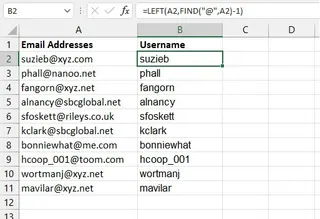
La formule traditionnelle serait :
=LEFT(A2, FIND("@", A2) - 1)
Comment cela fonctionne :
FIND("@", A2)localise la position du symbole "@".- Nous soustrayons
1pour exclure le "@" lui-même. LEFT(A2, ...)extrait ce nombre de caractères depuis le début de la cellule.
Maintenant, qu'en est-il de l'extraction du nom de domaine (la partie après le "@") ? Cela devient plus compliqué.
=RIGHT(A2, LEN(A2) - FIND("@", A2))
Comment cela fonctionne :
LEN(A2)calcule la longueur totale de l'adresse e-mail.FIND("@", A2)trouve la position du "@".- Soustraire le résultat de
FINDdu résultat deLENvous donne le nombre de caractères dans le nom de domaine. RIGHT(A2, ...)extrait ce nombre de caractères depuis la fin de la chaîne.
Les limites de l'approche par formules manuelles
Bien que cette méthode fonctionne, elle est pleine de défis qui coûtent du temps et créent des maux de tête :
- Haute complexité : Les formules deviennent rapidement longues, imbriquées et difficiles à lire. Si vous devez gérer les erreurs (par exemple, une cellule sans symbole "@"), vous devez tout encapsuler dans une fonction
IFERROR, ce qui la rend encore plus alambiquée. - Rigidité : Ces formules sont fragiles. Elles sont construites pour un seul modèle cohérent. Si certaines de vos données sont légèrement formatées différemment (par exemple,
[email protected]vs.[email protected]), votre formule peut échouer ou renvoyer des résultats incorrects. - Piège de la sensibilité à la casse : La fonction
FINDest sensible à la casse. Si vous recherchez "Apple" mais que la cellule contient "apple",FINDne le verra pas. Vous devez vous souvenir d'utiliser la fonctionSEARCHà la place, qui a ses propres nuances. - Courbe d'apprentissage abrupte : Pour être compétent, vous devez maîtriser non pas une seule fonction, mais toute une bibliothèque (
FIND,SEARCH,LEFT,RIGHT,MID,LEN,REPLACE,SUBSTITUTE,IFERROR). C'est un investissement en temps significatif. - Difficile à maintenir : Imaginez confier votre feuille de calcul à un collègue. Sera-t-il capable de comprendre, de déboguer ou de modifier vos formules complexes ? Probablement pas, ce qui rend la collaboration difficile.
La nouvelle solution : Utiliser un agent d'IA Excel (Excelmatic)
Au lieu de vous forcer à penser comme un ordinateur, et si vous pouviez simplement dire à votre feuille de calcul ce que vous voulez en langage clair ? C'est la promesse des agents d'IA Excel comme Excelmatic.

Excelmatic est un outil qui s'intègre directement à vos feuilles de calcul. Vous téléchargez votre fichier, puis vous pouvez discuter avec un assistant IA pour effectuer des tâches complexes — y compris la manipulation de texte — sans écrire une seule formule.
Voici comment vous résoudriez le même problème d'extraction de texte avec Excelmatic.
Étape 1 : Téléchargez votre fichier Excel
Tout d'abord, connectez-vous à Excelmatic et téléchargez votre feuille de calcul contenant les données désordonnées. L'IA lira vos données et vous en montrera un aperçu, prêt pour vos instructions.

Étape 2 : Décrivez votre objectif en langage naturel
Au lieu de construire une formule, vous tapez simplement ce que vous voulez réaliser dans la boîte de discussion. Voici quelques exemples basés sur notre problème :
- "À partir de la colonne 'Email', créez une nouvelle colonne appelée 'Nom d'utilisateur' qui contient tout le texte avant le symbole '@'."
- "Maintenant, créez une autre colonne appelée 'Domaine' avec le texte après le symbole '@'."
- "J'ai une colonne 'Nom complet'. Divisez-la en deux nouvelles colonnes : 'Prénom' et 'Nom'."
- "Dans la colonne 'Description', remplacez chaque occurrence de 'Corp.' par 'Corporation'."
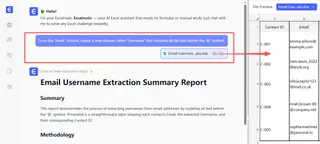
L'IA comprend le contexte de votre demande et l'exécute sur l'ensemble du jeu de données instantanément.
Étape 3 : Examinez et itérez sur les résultats
Excelmatic générera les nouvelles colonnes pour vous immédiatement. Le meilleur, c'est que c'est une conversation. Si le résultat n'est pas tout à fait correct ou si vous avez une nouvelle demande, vous continuez simplement à parler à l'IA.
Par exemple, vous pourriez remarquer que certains noms n'ont pas d'espace. Vous pouvez poursuivre :
- "Pour les lignes où il n'y avait pas d'espace dans le nom, mettez le nom entier dans la colonne 'Prénom' et laissez 'Nom' vide."
Ce type d'analyse flexible et itérative est presque impossible avec des formules rigides, mais est sans effort dans une interface conversationnelle.
Étape 4 : Téléchargez vos données nettoyées
Une fois satisfait, vous pouvez télécharger les données entièrement nettoyées et structurées sous forme d'un nouveau fichier Excel, prêt pour votre campagne e-mail, votre rapport ou votre analyse. Vous pouvez également demander à Excelmatic la formule qu'il a utilisée, ce qui est un excellent moyen d'apprendre pour une utilisation future.
Exemple de dialogue : Des données désordonnées aux insights
Voici à quoi pourrait ressembler une conversation typique dans Excelmatic :
Utilisateur : J'ai téléchargé un fichier avec une colonne 'Info Client'. Elle contient un nom et un e-mail entre parenthèses, comme "Jane Smith ([email protected])". Pouvez-vous m'aider à nettoyer cela ?
Excelmatic : Bien sûr. Je vois le modèle. Que souhaitez-vous faire ?
Utilisateur : Veuillez créer deux nouvelles colonnes. Une appelée 'Nom complet' avec juste le nom, et une autre appelée 'Email' avec juste l'adresse e-mail.
Excelmatic : Fait. J'ai créé les colonnes 'Nom complet' et 'Email' en extrayant les parties pertinentes de la colonne 'Info Client'. Y a-t-il autre chose ?
Utilisateur : Parfait ! Maintenant, à partir de la nouvelle colonne 'Email', pouvez-vous compter combien de clients sont du domaine 'example.com' ?
Excelmatic : J'ai analysé la colonne 'Email'. Il y a 2 418 clients avec un domaine 'example.com'. J'ai ajouté un résumé pour vous.
Formules traditionnelles vs. Excelmatic : une comparaison rapide
| Fonctionnalité | Formules Excel traditionnelles | Excelmatic (IA Excel) |
|---|---|---|
| Méthode | Écrire des formules complexes et imbriquées comme =LEFT(A2, FIND("(", A2)-2) |
Taper des instructions simples comme "Extrayez le nom avant la parenthèse." |
| Temps d'exécution | 5 à 20 minutes de construction, de test et de débogage. | Moins de 30 secondes. |
| Flexibilité | Très rigide. Un petit changement dans le modèle de données nécessite une nouvelle formule. | Très flexible. Gérez les variations avec des commandes de suivi. |
| Gestion des erreurs | Nécessite des encapsulations manuelles IFERROR pour éviter les erreurs #VALUE!. |
L'IA gère automatiquement la plupart des incohérences et des erreurs. |
| Compétence requise | Connaissance d'Excel intermédiaire à avancée. | Maîtrise basique de l'anglais. |
FAQ
1. Dois-je connaître des formules Excel comme FIND pour utiliser Excelmatic ?
Non, pas du tout. Tout l'intérêt d'Excelmatic est de remplacer le besoin de formules complexes. Vous avez seulement besoin de pouvoir décrire le résultat souhaité en langage clair.
2. Et si mes données texte sont très incohérentes et désordonnées ? L'IA d'Excelmatic est conçue pour reconnaître et gérer de nombreuses incohérences courantes. Vous pouvez la guider avec des instructions plus spécifiques, telles que "S'il n'y a pas d'espace, utilisez tout le texte" ou "Ignorez les espaces de début ou de fin." Elle est bien plus adaptable qu'une formule unique.
3. Est-il sûr de télécharger les données de mon entreprise sur Excelmatic ? Excelmatic est conçu avec la sécurité des données à l'esprit, utilisant des protocoles de chiffrement et de sécurité standard de l'industrie. Vos données sont traitées pour répondre à vos questions et ne sont utilisées à aucune autre fin. Pour les détails spécifiques de conformité, reportez-vous toujours à la politique de confidentialité officielle.
4. Excelmatic peut-il simplement me donner la formule à utiliser dans ma propre feuille de calcul ? Oui. Après que l'IA a effectué une tâche, vous pouvez lui demander : "Quelle formule avez-vous utilisée pour faire cela ?" Elle vous fournira la formule exacte, que vous pourrez ensuite copier et utiliser dans vos propres feuilles Excel. Cela en fait également un puissant outil d'apprentissage.
5. Comment l'IA gère-t-elle les recherches sensibles à la casse ? Par défaut, l'IA effectue souvent des recherches insensibles à la casse pour de meilleurs résultats. Cependant, vous pouvez spécifier votre préférence dans l'invite, par exemple : "Trouvez le texte exact 'USA' (sensible à la casse) et remplacez-le par 'États-Unis'."
Commencez : Transformez votre flux de travail Excel dès aujourd'hui
Arrêtez de perdre un temps précieux à déchiffrer et à déboguer des fonctions de texte cryptiques. L'ère de la lutte avec FIND, LEFT et LEN est révolue. En adoptant un agent d'IA Excel, vous pouvez recentrer votre attention de comment nettoyer les données vers ce que vous voulez en faire.
Vous pouvez récupérer des heures de votre semaine, réduire les erreurs de saisie de données et enfin vous attaquer à ces jeux de données désordonnés que vous évitiez.
Prêt à le voir en action ? Essayez Excelmatic dès aujourd'hui et téléchargez votre premier fichier. Utilisez l'une des invites de cet article et regardez vos tâches de nettoyage de texte les plus fastidieuses se faire en quelques secondes.





