Points clés :
- Extraire un texte spécifique de cellules Excel, comme un prénom ou un code produit, nécessitait traditionnellement des formules complexes et imbriquées utilisant
GAUCHE,CHERCHEetNBCAR, difficiles à écrire et à maintenir. - Les outils d'IA pour Excel comme Excelmatic remplacent ces formules fragiles par de simples commandes en langage naturel. Vous décrivez simplement le texte que vous souhaitez extraire, et l'IA fait le travail pour vous.
- Utiliser Excelmatic vous évite non seulement de mémoriser la syntaxe des fonctions, mais réduit aussi drastiquement les erreurs, gère avec souplesse les incohérences dans vos données, et vous permet de nettoyer et transformer du texte en quelques secondes, et non en heures.
Le problème trop courant : du texte piégé dans vos cellules Excel
Imaginez ceci : vous venez de recevoir un export de données pour votre rapport hebdomadaire. Il peut s'agir d'une liste de contacts clients, de références produits ou de journaux de fichiers. Le problème ? Les données sont un fouillis. Une seule colonne contient des informations qui devraient être séparées en plusieurs.
Vous avez des cellules avec :
- Des noms complets comme "John Smith" alors que vous avez besoin de colonnes distinctes "Prénom" et "Nom".
- Des codes produits comme
WIDGET-A123-USalors que vous devez analyser par catégorie (WIDGET), modèle (A123) et région (US). - Des noms de fichiers comme
Q3_Sales_Report_Final.xlsxalors que tout ce dont vous avez besoin est le nom de baseQ3_Sales_Report_Final.
Retaper manuellement ces informations pour des centaines ou des milliers de lignes est hors de question. C'est fastidieux, abrutissant et un moyen garanti d'introduire des fautes de frappe. Vous vous tournez donc vers les formules Excel, et c'est là que le vrai casse-tête commence.
La solution traditionnelle : un labyrinthe de formules imbriquées
Pendant des décennies, la solution de référence pour extraire du texte dans Excel a été une famille de fonctions de texte : GAUCHE, DROITE, STXT, CHERCHE, TROUVE et NBCAR. Bien que puissantes, elles sont loin d'être intuitives. Pour résoudre même un problème simple, vous devez souvent devenir un "programmeur de formules", imbriquant les fonctions les unes dans les autres pour obtenir le résultat souhaité.
Prenons un exemple classique : extraire le nom du fichier (sans l'extension) d'une liste de fichiers.
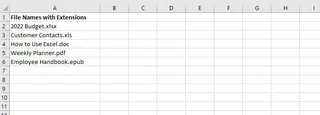
Ici, les noms de fichiers et les extensions ont des longueurs différentes. Vous ne pouvez pas simplement dire à la fonction GAUCHE de prendre les 10 ou 12 premiers caractères. La seule chose constante est le . (point) qui sépare le nom de l'extension.
Pour résoudre ce problème de manière traditionnelle, vous écririez une formule comme celle-ci :
=GAUCHE(A2;CHERCHE(".";A2)-1)
Décomposons ce que vous êtes obligé de dire à Excel :
CHERCHE(".";A2): Tout d'abord, trouvez la position du caractère "." dans la cellule A2. Pour "SalesData.xlsx", cela renvoie le nombre10.... -1: Comme vous ne voulez pas le point lui-même, vous soustrayez 1 de la position. Donc,10 - 1 = 9.GAUCHE(A2; ...): Enfin, vous demandez à la fonctionGAUCHEd'extraire les 9 premiers caractères à partir de la gauche de la cellule A2.
Cela fonctionne, mais c'est fragile et comporte plusieurs limites :
- Charge mentale élevée : Vous devez penser comme un ordinateur, décomposant votre objectif en une séquence d'étapes de comptage de caractères et de recherche de position. Ce n'est pas ainsi qu'un humain pense naturellement.
- Sujet aux erreurs : Une simple erreur, comme oublier le
-1, vous donnera un résultat incorrect. UtiliserTROUVEau lieu deCHERCHEpeut entraîner des erreurs si la casse ne correspond pas. - Difficile à adapter : Et si un nom de fichier est
Project.Report.v2.docx? La formule s'arrêtera incorrectement au premier point, ne renvoyant que "Project". Vous auriez besoin d'une formule encore plus complexe pour trouver le dernier point. - Difficile à maintenir : Si vous partagez ce classeur, un collègue doit passer du temps à déchiffrer votre formule imbriquée pour comprendre ce qu'elle fait. Ce n'est pas explicite.
- Ne gère pas les cas particuliers : Qu'en est-il des cellules avec des espaces en début de chaîne ? Vous devriez tout englober dans une fonction
SUPPRESPACE:=GAUCHE(SUPPRESPACE(A2);CHERCHE(".";SUPPRESPACE(A2))-1). La complexité s'accumule.
Ce n'est qu'un exemple. Séparer un nom complet ou une référence produit implique des combinaisons encore plus alambiquées de GAUCHE, STXT, DROITE et CHERCHE. Il doit y avoir une meilleure solution.
La nouvelle solution : Utilisez un agent d'IA Excel (Excelmatic)
Au lieu de vous apprendre à penser comme une machine, et si vous pouviez utiliser un outil qui comprend le langage humain ? C'est la promesse des agents d'IA Excel comme Excelmatic.

Excelmatic est un assistant IA avec lequel vous pouvez discuter. Vous téléchargez votre feuille de calcul, décrivez la tâche en langage clair, et l'IA gère la logique complexe de la manipulation des données, y compris l'extraction de texte.
Résolvons le même problème "d'extraction de nom de fichier" avec Excelmatic.
Étape 1 : Téléchargez vos données
Tout d'abord, glissez-déposez votre fichier Excel ou CSV dans Excelmatic. L'IA lira vos données et affichera un aperçu. Il est toujours bon d'avoir des en-têtes de colonnes clairs (par exemple, "NomFichier" ou "RéférenceProduit").

Étape 2 : Décrivez ce que vous voulez en langage clair
Maintenant, au lieu d'écrire une formule, vous tapez simplement votre demande dans la boîte de discussion.
Pour notre exemple de nom de fichier, vous pourriez demander :
- "Créez une nouvelle colonne appelée 'NomBase' en prenant le texte avant le point dans la colonne 'NomFichier'."
- "À partir de la colonne NomFichier, extrayez tout ce qui se trouve à gauche du '.' et mettez-le dans une nouvelle colonne."
- "Supprimez l'extension de fichier de la colonne NomFichier."

L'IA comprend l'intention derrière vos mots.
Étape 3 : Vérifiez le résultat instantané
Excelmatic traitera votre demande et générera immédiatement une nouvelle colonne avec les noms de fichiers nettoyés. Pas besoin d'écrire, de déboguer ou d'étirer des formules. Le résultat est instantané et précis.
Étape 4 : Itérez ou exportez
La beauté d'une IA conversationnelle est que vous pouvez continuer à affiner. Vous pourriez enchaîner avec d'autres demandes :
- "Maintenant, mettez tous les noms de base en majuscules."
- "Filtrez cette liste pour ne montrer que les fichiers qui contiennent le mot 'Report'."
- "Séparez la colonne 'NomComplet' en colonnes 'Prénom' et 'Nom' en fonction de l'espace."
Une fois satisfait, vous pouvez télécharger la nouvelle feuille de calcul nettoyée en un seul clic. Ou vous pouvez même demander à Excelmatic de générer la formule traditionnelle pour vous, que vous pourrez ensuite copier et utiliser dans votre classeur d'origine.

Exemple de dialogue : D'une référence produit désordonnée à des données propres
Voici une conversation pratique que vous pourriez avoir avec Excelmatic pour nettoyer des codes produits complexes.
Utilisateur : Ma feuille a une colonne nommée 'Code_Produit' avec des valeurs comme 'ELEC-HDTV-55-US'. J'ai besoin de la séparer en quatre nouvelles colonnes : Catégorie, Type, Taille et Région.
Excelmatic : Compris. J'ai créé quatre nouvelles colonnes : 'Catégorie', 'Type', 'Taille' et 'Région' en séparant la colonne 'Code_Produit' en utilisant le tiret comme délimiteur. Les résultats sont prêts à être vérifiés.
Utilisateur : Parfait. Pouvez-vous maintenant créer un tableau croisé dynamique pour compter combien de produits nous avons dans chaque Région ?
Excelmatic : Bien sûr. J'ai généré un tableau croisé dynamique qui montre le nombre de produits pour chaque région. La région 'US' a le plus grand nombre. Souhaitez-vous visualiser cela sous forme de graphique ?
Utilisateur : Oui, montrez-moi un diagramme à barres.
Excelmatic : Fait. Un diagramme à barres comparant le nombre de produits par région a été créé. Vous pouvez télécharger le nouveau fichier Excel contenant les données séparées, le tableau croisé dynamique et le graphique.
Méthode traditionnelle vs Excelmatic : une comparaison rapide
| Aspect | Excel traditionnel (Formules) | Excelmatic (Agent IA) |
|---|---|---|
| Effort | Écrire, déboguer et combiner GAUCHE, CHERCHE, NBCAR, etc. |
Écrire une simple phrase en langage clair. |
| Temps | Minutes à heures, selon la complexité. | Secondes. |
| Niveau de compétence | Connaissance intermédiaire à avancée des formules requise. | Compétences linguistiques de base et connaissance de votre objectif. |
| Flexibilité | Fragile. Un nouveau modèle de données nécessite une nouvelle formule. | Très flexible. Décrivez simplement le nouveau modèle. |
| Taux d'erreur | Élevé. Les erreurs de décalage d'un caractère et les fautes de syntaxe sont courantes. | Extrêmement bas. L'IA gère la logique. |
FAQ
1. Dois-je connaître des formules Excel pour utiliser Excelmatic ? Non, pas du tout. Tout l'intérêt d'Excelmatic est de vous libérer de l'écriture de formules. Vous avez seulement besoin de pouvoir décrire le résultat souhaité en langage clair.
2. Mes données sont-elles en sécurité lorsque je les télécharge sur Excelmatic ? Oui. Excelmatic est conçu avec la sécurité à l'esprit. Les données sont chiffrées en transit et au repos. Pour des détails spécifiques sur la confidentialité des données et la sécurité de niveau entreprise, vous pouvez toujours consulter les politiques du site officiel. Vos fichiers ne sont pas partagés ni utilisés pour entraîner d'autres modèles.
3. Et si mes données sont vraiment désordonnées, avec des espaces supplémentaires ou des modèles incohérents ? Excelmatic est conçu pour gérer les données désordonnées. Vous pouvez lui demander de "supprimer les espaces blancs de toutes les cellules" ou décrire plusieurs modèles. Par exemple, "Séparez la colonne par une virgule, mais s'il n'y a pas de virgule, séparez-la par un espace." L'IA est bien meilleure pour gérer ces variations qu'une formule rigide.
4. Excelmatic peut-il faire plus que simplement séparer du texte ? Absolument. L'extraction de texte n'est qu'une de ses nombreuses capacités. Vous pouvez l'utiliser pour créer des tableaux croisés dynamiques complexes, générer des graphiques, écrire des formules, fusionner des ensembles de données, nettoyer des données, effectuer des analyses statistiques et bien plus encore, le tout par la conversation.
5. Est-ce mieux que la fonction "Remplissage instantané" intégrée à Excel ? Le remplissage instantané est une excellente fonctionnalité pour des tâches simples et ponctuelles. Cependant, il peut être peu fiable avec des modèles complexes et n'offre aucune transparence sur sa logique. Excelmatic offre une expérience plus robuste, reproductible et conversationnelle. Vous voyez exactement ce que l'IA a fait et pouvez facilement demander des modifications, ce qui le rend bien plus puissant pour un travail sérieux sur les données.
Passez à l'action : Améliorez votre flux de travail Excel dès aujourd'hui
Arrêtez de gaspiller un temps précieux et de l'énergie mentale à essayer de démêler des formules de texte imbriquées. La méthode manuelle est non seulement lente, mais aussi une source constante de frustration et d'erreurs potentielles qui peuvent compromettre vos rapports.
En adoptant un agent d'IA Excel, vous pouvez recentrer votre attention de "comment écrire cette formule ?" vers "quelles informations dois-je tirer de ces données ?". Vous terminerez vos tâches de nettoyage et de préparation des données en une fraction du temps, avec une plus grande précision et moins de stress.
Prêt à le voir par vous-même ? Essayez Excelmatic gratuitement dès aujourd'hui. Téléchargez l'une des feuilles de calcul désordonnées qui traîne sur votre bureau et demandez-lui d'extraire le texte dont vous avez besoin. Vous serez étonné de voir à quel point cela peut être simple.