Points clés à retenir :
- Créer une liste déroulante dynamique traditionnelle dans Excel nécessite souvent des connaissances sur les Tableaux Excel, les références structurées ou des fonctions complexes comme
OFFSET, ce qui rend la construction et la maintenance difficiles. - Les outils d'IA pour Excel comme Excelmatic contournent complètement le besoin de listes déroulantes et de formules de recherche. Vous téléchargez simplement vos données et demandez les informations dont vous avez besoin en langage naturel.
- Cette approche pilotée par l'IA permet non seulement d'économiser des heures de configuration, mais offre aussi une bien plus grande flexibilité, vous permettant d'interroger vos données selon n'importe quel critère, et pas seulement un seul ID provenant d'une liste.
Contexte du problème et points de friction
Imaginez que vous gérez un système d'inventaire pour une librairie, un entrepôt de pièces ou même une base de données clients. Vos données sont soigneusement organisées dans une feuille Excel avec des colonnes pour l'ID, le nom, l'auteur, le prix, etc. Pour faciliter la vie de votre équipe, vous souhaitez créer un outil de recherche simple. L'idée est simple : un employé sélectionne un ID Livre dans une liste déroulante, et tous les détails correspondants du livre apparaissent instantanément.
C'est un excellent moyen de réduire les fautes de frappe et d'accélérer la saisie des données. Vous configurez une liste déroulante à l'aide de la fonctionnalité Validation des données d'Excel et d'une formule fiable XLOOKUP ou VLOOKUP pour extraire les données. Cela fonctionne parfaitement... pendant environ une journée.
Dès le lendemain matin, de nouveaux livres sont ajoutés à votre inventaire. Soudain, votre outil "parfait" est cassé. Les nouveaux ID Livre ne figurent pas dans la liste déroulante. Une semaine plus tard, certains livres sont supprimés, mais leurs ID traînent toujours dans la liste, entraînant des erreurs #N/A et de la confusion.
C'est la frustration principale des outils Excel statiques. Vos données sont dynamiques, mais votre solution est rigide. Vous êtes maintenant coincé dans un cycle de mise à jour manuelle de la plage source de la liste déroulante, une tâche fastidieuse et sujette aux erreurs qui va à l'encontre de l'objectif même de l'automatisation. Comment pouvez-vous construire un système de recherche qui soit aussi dynamique que les données elles-mêmes ?
La solution Excel traditionnelle : Étapes et limites
Dans Excel classique, résoudre le problème de la liste déroulante dynamique est possible, mais c'est un processus en plusieurs étapes qui nécessite une bonne compréhension des fonctionnalités intermédiaires à avancées. L'objectif est de faire en sorte que la source de la liste déroulante s'étende ou se réduise automatiquement au fur et à mesure que votre tableau de données maître change.
L'approche moderne la plus courante comporte deux parties principales :
Partie 1 : Créer la liste déroulante dynamique
- Mettre sous forme de tableau : Tout d'abord, vous devez convertir votre plage de données en un Tableau Excel officiel (sélectionnez vos données et appuyez sur
Ctrl + T). C'est la clé, car les Tableaux s'étendent automatiquement pour inclure de nouvelles lignes. - Configurer la validation des données : Allez dans la cellule où vous voulez la liste déroulante (par exemple,
A2). Accédez àDonnées > Outils de données > Validation des données. - Utiliser une référence structurée : Dans la boîte de dialogue Validation des données, choisissez "Liste" dans le menu déroulant "Autoriser". Dans la zone "Source", au lieu d'une plage fixe comme
$A$2:$A$100, vous utilisez une référence structurée qui pointe vers la colonneID Livrede votre tableau. La formule ressemblerait à quelque chose comme ceci :=INDIRECT("BaseDeDonnées[ID Livre]"). (LeINDIRECTest souvent nécessaire pour s'assurer que la Validation des données gère correctement la référence au tableau).
Cela indique à Excel d'utiliser toutes les valeurs actuellement présentes dans la colonne "ID Livre" du tableau "BaseDeDonnées" comme source de votre liste déroulante. Lorsque vous ajoutez un nouveau livre au tableau, la liste déroulante inclut automatiquement le nouvel ID.
Partie 2 : Rechercher les données
Une fois la liste déroulante fonctionnelle, vous écrivez une formule de recherche dans les cellules en dessous pour extraire les données correspondantes. La fonction XLOOKUP est idéale pour cela.
=XLOOKUP(A2, BaseDeDonnées[ID Livre], BaseDeDonnées)
Cette formule prend l'ID Livre sélectionné dans la cellule A2, le trouve dans la colonne BaseDeDonnées[ID Livre], et renvoie toute la ligne correspondante du tableau BaseDeDonnées.
Les limites de la méthode traditionnelle
Bien que cette solution soit une amélioration significative par rapport à une liste statique, elle est loin d'être parfaite. Elle introduit plusieurs nouveaux défis :
- Complexité cachée : La configuration n'est pas intuitive. Un utilisateur qui ne l'a pas construite n'aurait aucune idée de son fonctionnement. Il ne saurait pas regarder dans la zone source de la Validation des données pour comprendre la logique
INDIRECT("BaseDeDonnées[ID Livre]"). - Fragilité : L'ensemble du système repose sur le fait que les noms du tableau et des colonnes restent exactement les mêmes. Si quelqu'un renomme accidentellement le tableau de "BaseDeDonnées" en "Données_Livres", la liste déroulante cessera de fonctionner.
- Interrogation rigide : Cet outil est un outil à usage unique. Il ne peut rechercher des données que par
ID Livre. Et si un utilisateur veut trouver un livre par son titre ? Ou lister tous les livres d'un auteur spécifique ? Il ne peut pas. Vous devriez construire un tout nouvel outil, tout aussi complexe, pour cela. - Charge de maintenance : Bien que "dynamique", il nécessite toujours quelqu'un ayant une expertise Excel pour le dépanner et le maintenir. Ce n'est pas une solution vraiment autonome pour le membre moyen de l'équipe.
Vous avez essentiellement construit une application fragile et à usage unique à l'intérieur d'une feuille de calcul. Il doit y avoir une meilleure façon.
La nouvelle approche avec l'IA Excel (en utilisant Excelmatic)
Au lieu de construire un réseau complexe de formules et de références à l'intérieur d'Excel, et si vous pouviez simplement avoir une conversation avec vos données ? C'est le changement de paradigme offert par les Agents d'IA Excel comme Excelmatic.

Excelmatic agit comme votre assistant analyste de données. Vous téléchargez votre fichier, puis vous pouvez poser des questions en langage naturel. Il gère les recherches, les filtres et l'analyse pour vous, éliminant complètement le besoin de configurer manuellement des listes déroulantes ou des formules.
Voici comment vous résoudriez exactement le même problème de librairie dans Excelmatic.
Étape par étape : Des formules complexes à la conversation simple
1. Téléchargez votre fichier de données
Tout d'abord, connectez-vous à Excelmatic et téléchargez votre classeur Excel ou votre fichier CSV contenant l'inventaire des livres. La plateforme traite vos données et les prépare pour l'analyse. Il est recommandé d'avoir des en-têtes de colonnes clairs (comme "ID Livre", "Titre", "Auteur"), car cela aide l'IA à comprendre la structure de vos données.

2. Posez votre question en langage naturel
Oubliez la Validation des données et XLOOKUP. Tapez simplement votre demande dans la boîte de discussion comme si vous parliez à un assistant humain. La beauté est que vous n'êtes plus limité à rechercher par un seul champ.
Voici quelques exemples de requêtes que vous pourriez utiliser :
- "Trouve le livre avec l'ID Livre 'B-1087'."
- "Montre-moi les détails du livre intitulé 'La Bibliothèque de Minuit'."
- "Liste tous les livres écrits par 'James Clear' et trie-les par date de publication."
- "Quels sont les 5 livres les plus chers du genre 'Science-Fiction' ?"
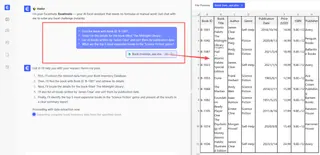
3. Examinez et affinez les résultats
Excelmatic analysera instantanément vos données et présentera la réponse dans un tableau propre et structuré. Il ne vous donne pas seulement une seule ligne ; il filtre l'ensemble de votre jeu de données en fonction de votre demande.
La véritable puissance réside dans le flux conversationnel. Vous pouvez continuer à affiner votre requête.
- "À partir de ce dernier résultat, montre seulement ceux publiés après 2020."
- "Ajoute une nouvelle colonne qui calcule une remise de 10 % sur le prix."
- "Crée un graphique à barres montrant les prix de ces livres."
Ce processus itératif de découverte est presque impossible avec un outil rigide basé sur XLOOKUP.
4. Exportez vos résultats
Une fois que vous avez les données exactes dont vous avez besoin, vous pouvez télécharger les résultats sous forme d'un nouveau fichier Excel propre en un seul clic. Vous pouvez également demander à Excelmatic de générer la formule qu'il a utilisée, que vous pouvez ensuite copier et coller dans votre propre classeur si nécessaire.
Exemple de dialogue : Requête sur l'inventaire d'une librairie
Voici à quoi ressemble une interaction typique dans Excelmatic :
Utilisateur : J'ai téléchargé mon fichier d'inventaire de librairie. Pouvez-vous trouver les informations pour l'ID Livre 'B-1087' ?
Excelmatic : Certainement. Le livre avec l'ID 'B-1087' est "La Bibliothèque de Minuit" de Matt Haig, publié en 2020, dans le genre Fiction, avec un prix de 15,99 $. Voici la ligne de données complète.
Utilisateur : Parfait. Maintenant, pouvez-vous me montrer tous les livres du genre 'Science-Fiction' publiés après 2018 ?
Excelmatic : Bien sûr. J'ai filtré les données pour montrer 12 livres du genre 'Science-Fiction' publiés après 2018. Les résultats sont triés par date de publication. Souhaitez-vous que je crée un graphique de leurs prix ?
Méthode traditionnelle vs Excelmatic : Une comparaison rapide
| Aspect | Méthode Excel traditionnelle | Méthode IA Excelmatic |
|---|---|---|
| Temps de configuration | 30 à 60 minutes de configuration et de tests. | Quelques secondes pour télécharger et poser la première question. |
| Compétence requise | Excel intermédiaire (Tableaux, Validation des données, XLOOKUP). | Anglais de base et capacité à poser une question. |
| Flexibilité | Extrêmement rigide. Interroge uniquement par une clé prédéfinie. | Très flexible. Interroge par n'importe quelle colonne ou combinaison de critères. |
| Maintenance | Susceptible de se casser si les noms changent ; nécessite des vérifications manuelles. | Maintenance zéro. Utilise toujours le dernier fichier téléchargé. |
| Taux d'erreur | Risque élevé d'erreurs de formule ou de références cassées. | Risque faible. L'IA gère la logique, garantissant la cohérence. |
FAQ
1. Dois-je connaître des formules Excel pour utiliser Excelmatic ? Non. L'objectif même d'Excelmatic est de remplacer les formules complexes par du langage naturel. Vous décrivez simplement le résultat que vous voulez, et l'IA fait le travail.
2. Les données de mon entreprise sont-elles en sécurité lorsque je les télécharge sur Excelmatic ? La confidentialité et la sécurité des données sont des priorités absolues. Excelmatic utilise des protocoles sécurisés pour le transfert et le stockage des données et a une politique de confidentialité stricte. Pour des questions de conformité spécifiques, il est toujours préférable de consulter la documentation officielle sur le site web.
3. Excelmatic modifie-t-il mon fichier Excel d'origine ? Non, votre fichier d'origine n'est jamais modifié. Excelmatic travaille sur une copie sécurisée de vos données dans son environnement, vous pouvez donc expérimenter librement sans aucun risque pour votre document source.
4. Excelmatic peut-il gérer des données désordonnées ou non structurées ? Excelmatic est conçu pour être robuste et peut souvent interpréter les données même si le formatage n'est pas parfait. Il peut également être utilisé pour des tâches de nettoyage de données - par exemple, vous pouvez lui demander de "supprimer tous les espaces de début/fin de la colonne 'Titre'".
5. Puis-je obtenir la formule Excel réelle à partir d'Excelmatic ?
Oui. Après qu'Excelmatic a effectué une analyse, vous pouvez lui demander : "Quelle formule utiliseriez-vous pour faire cela dans Excel ?" Il générera la formule correspondante (par exemple, FILTER, SUMIFS, XLOOKUP), que vous pourrez ensuite utiliser dans vos propres feuilles de calcul.
6. En quoi est-ce différent de simplement utiliser le bouton Filtre dans Excel ? Bien que le Filtre intégré d'Excel soit excellent pour un filtrage simple sur une seule colonne, Excelmatic permet des requêtes beaucoup plus complexes et naturelles. Vous pouvez demander "les 3 meilleurs commerciaux de la région Est pour le T2" sans processus de filtrage et de tri en plusieurs étapes. Il s'agit de vitesse et de capacité à gérer une logique conversationnelle et composée.
Passez à l'action : Améliorez votre flux de travail Excel avec Excelmatic
Continuer à construire et à maintenir des outils fragiles basés sur des formules dans Excel est une perte de temps considérable. Chaque heure passée à dépanner un VLOOKUP cassé ou à mettre à jour une liste déroulante est une heure que vous auriez pu consacrer à une analyse plus stratégique.
Avec un agent d'IA Excel, vous déplacez votre attention du comment obtenir les données vers quelles questions vous voulez poser. La mécanique fastidieuse de la recherche et de la manipulation des données est gérée pour vous, permettant à chaque membre de votre équipe d'obtenir des réponses à partir des données instantanément.
Arrêtez de lutter avec les formules. Téléchargez votre liste d'inventaire, votre rapport de ventes ou tout autre jeu de données sur Excelmatic dès aujourd'hui et expérimentez une manière véritablement dynamique d'interagir avec vos données.
Essayez Excelmatic gratuitement et posez votre première question en quelques secondes.