
Points clés :
- La création et la maintenance de listes déroulantes Excel, en particulier dynamiques ou dépendantes, impliquent des étapes manuelles complexes, des formules comme
OFFSETouINDIRECT, et sont sujettes aux erreurs. - Un agent IA pour Excel comme Excelmatic automatise la création de tous types de listes déroulantes en utilisant de simples instructions en langage naturel, éliminant le besoin d'écrire des formules complexes ou de gérer des plages nommées.
- Utiliser Excelmatic pour gérer la validation des données permet non seulement de gagner un temps considérable, mais aussi d'améliorer la précision des données, de faciliter la maintenance des classeurs et de créer des formulaires de saisie sophistiqués en quelques minutes.
Le problème : les données incohérentes sont un tueur silencieux
Imaginez que vous êtes un chef de projet qui suit les tâches de votre équipe. Vous avez une feuille de calcul avec des colonnes pour 'Nom de la tâche', 'Assigné à' et 'Statut'. Semaine après semaine, vous vous retrouvez à nettoyer la colonne 'Statut'. Une personne tape "En cours", une autre écrit "WIP", et une troisième saisit "En progression". Lorsque vous essayez de créer un tableau croisé dynamique pour voir combien de tâches sont en cours, votre rapport est un désastre.
C'est un problème classique d'intégrité des données. Des saisies incohérentes rendent l'analyse, le reporting et le filtrage presque impossibles. Cela vous oblige à passer des heures à nettoyer manuellement au lieu de vous concentrer sur les insights.
La solution standard dans Excel est d'utiliser des listes déroulantes (Validation des données) pour forcer les utilisateurs à choisir parmi un ensemble prédéfini d'options. C'est une excellente première étape, mais comme toute personne qui les a configurées le sait, créer et gérer ces listes peut rapidement devenir une tâche complexe et chronophage en soi.
La méthode traditionnelle : un labyrinthe de clics et de formules
Créer une liste déroulante dans Excel semble simple au début, mais la complexité augmente avec vos besoins. Décomposons les méthodes traditionnelles et leurs limites inhérentes.
Méthode 1 : La liste manuelle séparée par des virgules
C'est l'approche la plus basique. Pour un choix simple "Oui/Non" ou "Élevé/Moyen/Faible", vous pouvez taper manuellement les options.
- Sélectionnez la ou les cellules où vous voulez la liste.
- Allez dans l'onglet Données et cliquez sur Validation des données.
- Dans la boîte de dialogue, sous l'onglet 'Paramètres', choisissez Liste dans la liste déroulante 'Autoriser'.
- Dans la zone 'Source', tapez vos options, séparées par des virgules (par exemple,
Terminé,En cours,Non commencé). - Cliquez sur OK.
Les limites :
- Difficile à mettre à jour : Si vous devez ajouter, supprimer ou modifier une option, vous devez éditer manuellement la chaîne source pour toutes les cellules concernées.
- Non évolutive : Cette méthode est peu pratique pour les listes de plus de quelques éléments.
- Sujette aux erreurs : Une simple faute de frappe dans la chaîne source peut casser la liste.
Méthode 2 : Référencer une plage de cellules
Une méthode plus intelligente consiste à lister vos options dans une plage de cellules (souvent sur une feuille "d'aide" séparée) puis à pointer la source de la Validation des données vers cette plage.
- Tapez votre liste d'entrées valides dans une colonne (par exemple, dans
Feuil2!A1:A10). - Sélectionnez vos cellules cibles sur votre feuille principale.
- Ouvrez la boîte de dialogue Validation des données.
- Choisissez Liste et dans la zone 'Source', entrez
=Feuil2!$A$1:$A$10ou sélectionnez la plage avec votre souris.
Les limites :
- Plage statique : Si vous ajoutez un nouvel élément en bas de votre liste (par exemple, dans la cellule
A11), la liste déroulante ne se mettra pas à jour automatiquement. Vous devez revenir en arrière et étendre manuellement la plage source à$A$1:$A$11. C'est une source courante d'erreurs de saisie.
Méthode 3 : La liste "dynamique" avec OFFSET et NBVAL
Pour résoudre le problème de la plage statique, les utilisateurs avancés d'Excel se tournent vers les formules. Une technique courante consiste à utiliser OFFSET et NBVAL pour créer une plage dynamique qui s'étend automatiquement à mesure que vous ajoutez de nouveaux éléments.
La formule dans la zone source de la Validation des données pourrait ressembler à ceci :
=OFFSET(Source!$A$2,0,0,NBVAL(Source!$A:$A)-1,1)
Cette formule indique à Excel de commencer à la cellule A2 et de créer une plage dont la hauteur correspond au nombre de cellules non vides dans la colonne A.
Les limites :
- Haute complexité : Vous devez comprendre
OFFSET,NBVALet les références absolues/relatives. Écrire cette formule n'est pas intuitif pour la plupart des utilisateurs. - Fragile : La formule peut casser si la disposition de votre feuille source change ou s'il y a des cellules vides dans votre liste.
- Difficile à maintenir : Si vous héritez d'un classeur avec ces formules, les déchiffrer et les déboguer est un défi important.
Méthode 4 : La liste déroulante "dépendante" avec INDIRECT et les plages nommées
Le défi ultime est de créer des listes déroulantes dépendantes (ou en cascade). Par exemple, lorsque vous sélectionnez un pays dans la première liste, la deuxième liste ne doit afficher que les villes de ce pays.
La méthode traditionnelle pour y parvenir est un processus en plusieurs étapes, très technique :
- Organisez vos données avec des éléments parents (par exemple, Pays) et les éléments enfants correspondants (par exemple, Villes).
- Pour chaque liste d'éléments enfants, créez une Plage nommée qui correspond exactement au nom de son élément parent (par exemple, une plage nommée "USA" contenant une liste de villes américaines).
- Créez la première liste déroulante "parent" pour les pays.
- Pour la deuxième liste déroulante "enfant", utilisez la fonction
INDIRECTdans la source de la Validation des données, comme=INDIRECT($B2), oùB2est la cellule contenant la sélection parent.
Les limites :
- Extrêmement fastidieux : Gérer des dizaines de plages nommées est un cauchemar.
- Très sujet aux erreurs : Une seule faute de frappe dans une plage nommée ou la formule
INDIRECTcassera tout le système. - Faible évolutivité : Ajouter une nouvelle catégorie (par exemple, un nouveau pays) nécessite de créer une nouvelle liste et une nouvelle plage nommée, ce qui rend la maintenance très difficile.
La nouvelle méthode : Utiliser l'IA Excel (Excelmatic)
Au lieu de lutter avec des boîtes de dialogue, des formules et des plages nommées, et si vous pouviez simplement décrire la liste déroulante que vous voulez ? C'est exactement ce que fait un agent IA Excel comme Excelmatic. Vous téléchargez votre fichier, énoncez votre besoin en anglais simple, et l'IA gère toute la configuration complexe en arrière-plan.

Étape par étape : Créer des listes déroulantes avec Excelmatic
Le processus est rafraîchissant de simplicité et de cohérence, quelle que soit la complexité de la liste déroulante.
1. Téléchargez votre fichier Excel
Glissez-déposez votre fichier Excel ou CSV dans Excelmatic. L'IA analysera la structure de vos données et sera prête pour vos instructions.

2. Décrivez votre liste déroulante souhaitée
Utilisez l'interface de chat pour indiquer à Excelmatic ce dont vous avez besoin. Voici comment vous géreriez les scénarios discutés plus tôt :
Pour une liste simple et manuelle :
Dans la colonne 'Priorité', créez une liste déroulante avec les options : Élevée, Moyenne, Faible.
Pour une liste basée sur une autre plage :
Utilisez la liste des noms de projets dans la colonne A de la feuille 'Projets' pour créer une liste déroulante dans la colonne 'Projet' de la feuille 'Tâches'.
Pour une liste dynamique qui se met à jour automatiquement :
Créez une liste déroulante dans la colonne C qui utilise les valeurs de la feuille 'Employés', colonne A. Assurez-vous que la liste se met à jour automatiquement si j'ajoute de nouveaux employés.
Pour une liste déroulante dépendante complexe :
Je veux créer une liste déroulante dépendante. La première liste déroulante est dans la colonne B pour 'Pays', en utilisant les valeurs uniques de la feuille 'Localisations'. La deuxième liste déroulante dans la colonne C ('Ville') ne doit afficher que les villes correspondant au pays sélectionné dans la colonne B. Le mapping complet est dans la feuille 'Localisations'.
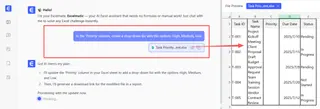
3. Vérifiez et téléchargez
Excelmatic traitera votre demande et confirmera son action. Il appliquera les règles de Validation des données correctes à votre feuille. Vous pourrez ensuite télécharger le fichier Excel mis à jour, avec toutes les listes déroulantes parfaitement configurées et prêtes à l'emploi.

Exemple de dialogue : Créer des listes déroulantes dépendantes en quelques secondes
Voici une conversation typique avec Excelmatic pour résoudre le cas d'usage le plus complexe :
Utilisateur : J'ai une feuille de suivi des ventes. Je veux ajouter deux colonnes, 'Catégorie' et 'Produit'. Les choix pour 'Produit' doivent dépendre de la 'Catégorie' sélectionnée. Ma liste de produits est sur une feuille séparée appelée 'ListeProduits'.
Excelmatic : Compris. Je vois la feuille 'ListeProduits' avec 'Catégorie' dans la colonne A et 'Nom du produit' dans la colonne B. Je vais configurer une liste déroulante dépendante pour vous.
- Dans la feuille 'ventes', je vais créer une liste déroulante dans la colonne 'Catégorie' basée sur les catégories uniques de 'ListeProduits'.
- Dans la colonne 'Produit', la liste déroulante sera filtrée en fonction de la catégorie que vous sélectionnez. Est-ce correct ?
Utilisateur : Oui, c'est parfait. Allez-y.
Excelmatic : Fait. J'ai appliqué les règles de validation des données. Les listes déroulantes dépendantes sont maintenant actives dans votre feuille 'ventes'. Vous pouvez télécharger le classeur mis à jour.
Pas de INDIRECT, pas d'OFFSET, pas de création manuelle de dizaines de plages nommées. Juste une simple conversation.
Méthode traditionnelle vs Excelmatic : Une comparaison rapide
| Fonctionnalité | Méthode Excel traditionnelle | Méthode IA Excelmatic |
|---|---|---|
| Temps de création | 5-30 minutes, selon la complexité | < 1 minute |
| Complexité | Élevée (nécessite formules, plages nommées) | Faible (nécessite du langage simple) |
| Taux d'erreur | Élevé (fautes de frappe, plages incorrectes) | Très faible (l'IA gère la configuration) |
| Maintenabilité | Difficile, nécessite des connaissances expertes | Facile, il suffit de retélécharger et de redemander |
| Flexibilité | Rigide, difficile à changer | Très flexible, peut être modifié avec une nouvelle instruction |
FAQ
1. Dois-je connaître des formules Excel pour utiliser Excelmatic pour cela ? Absolument pas. Vous avez juste besoin de décrire le résultat souhaité en langage simple. Excelmatic traduit automatiquement votre demande en les formules et configurations nécessaires.
2. Excelmatic va-t-il modifier mon fichier Excel d'origine ? Non. Excelmatic travaille sur une copie de vos données dans un environnement cloud sécurisé. Votre fichier original reste intact sur votre ordinateur. Vous pouvez télécharger la version modifiée une fois satisfait des résultats.
3. Comment Excelmatic gère-t-il la configuration des listes déroulantes dépendantes ?
L'IA analyse la structure de vos données et votre demande. Elle crée automatiquement en arrière-plan les tableaux d'aide, plages nommées et formules INDIRECT nécessaires, livrant un fichier Excel fini qui fonctionne comme s'il avait été construit par un expert.
4. Puis-je utiliser Excelmatic pour nettoyer ma liste source avant de créer une liste déroulante ? Oui ! C'est un avantage majeur. Avant de créer la liste, vous pouvez demander à Excelmatic : "Prenez la liste des clients dans la colonne D, supprimez les doublons et les lignes vides, puis utilisez cette liste nettoyée pour créer une liste déroulante dans la colonne 'Nom du client'."
5. Les données de mon entreprise sont-elles en sécurité lorsque je les télécharge sur Excelmatic ? Excelmatic est conçu avec la sécurité des données comme priorité absolue, utilisant des protocoles de chiffrement et de sécurité standard de l'industrie. Pour plus de détails sur le traitement des données et la confidentialité, vous pouvez toujours consulter la politique de confidentialité officielle sur le site web.
6. Puis-je copier les règles de validation des données créées par Excelmatic vers un autre classeur ?
Oui. Le fichier que vous téléchargez depuis Excelmatic est un fichier .xlsx standard. Vous pouvez l'ouvrir, copier une cellule avec la liste déroulante, et utiliser la fonctionnalité d'Excel "Collage spécial > Validation" pour appliquer cette règle où vous le souhaitez.
Commencez : Améliorez votre flux de travail de validation des données dès aujourd'hui
Arrêtez de perdre du temps à naviguer dans des menus complexes et à déboguer des formules fragiles. Assurer une saisie de données propre et cohérente ne devrait pas être une corvée. Avec Excelmatic, vous pouvez implémenter des listes déroulantes robustes, dynamiques et même dépendantes dans vos classeurs en une fraction du temps.
Concentrez-vous sur ce qui compte : analyser vos données, pas les nettoyer.
Essayez Excelmatic gratuitement dès aujourd'hui et voyez à quelle vitesse vous pouvez automatiser l'une des tâches les plus fastidieuses d'Excel. Téléchargez une feuille de calcul et essayez l'une des instructions de cet article pour commencer.





