
Points clés :
- Le calcul des statistiques descriptives dans Excel nécessite traditionnellement d'activer le Complément Utilitaire d'analyse, un processus en plusieurs étapes qui produit un rapport statique et non actualisable.
- Les outils d'IA pour Excel comme Excelmatic remplacent ce flux de travail rigide. Téléchargez simplement vos données et demandez en langage clair un résumé statistique, obtenant en quelques secondes des résultats pour la moyenne, la médiane, l'écart-type, etc.
- Avec un agent d'IA, vous pouvez poser instantanément des questions de suivi, filtrer les données à la volée et régénérer des statistiques sans jamais toucher à une boîte de dialogue complexe, améliorant considérablement la vitesse et la flexibilité analytique.
Contexte du problème et points de friction
Imaginez que vous êtes analyste commercial, chef de produit ou chercheur. Vous venez de recevoir un jeu de données avec des centaines ou des milliers de lignes — peut-être des chiffres de vente, des résultats d'enquête clients ou des relevés expérimentaux. Votre première tâche est de "ressentir" les données. Quelle est la valeur moyenne ? Quelle est l'étendue du minimum au maximum ? Comment les points de données sont-ils dispersés ?
Ce processus s'appelle les statistiques descriptives. Il implique le calcul d'un ensemble de métriques clés comme la moyenne, la médiane (valeur centrale), le mode (valeur la plus fréquente) et l'écart-type (une mesure de la dispersion des données). Ces chiffres sont le fondement de toute analyse de données sérieuse, fournissant un résumé de haut niveau avant de plonger dans une modélisation ou une visualisation plus complexes.
Pour de nombreux utilisateurs d'Excel, le défi immédiat est de comprendre comment générer ce résumé efficacement. Vous pourriez saisir des formules individuelles comme =MOYENNE(A:A), =MEDIANE(A:A), =ECARTYPE.PEARSON(A:A), mais le faire pour plusieurs métriques et plusieurs colonnes de données est fastidieux et source d'erreurs. Cela conduit beaucoup vers la solution "officielle" : le Complément Utilitaire d'analyse. Mais comme vous le verrez bientôt, cet outil hérité comporte son propre lot de frustrations qui rendent une tâche apparemment simple bien plus compliquée qu'elle ne devrait l'être.
La solution Excel traditionnelle : Étapes et limites
Pendant des décennies, la méthode privilégiée pour cette tâche dans Excel a été le Complément Utilitaire d'analyse. C'est un complément intégré (bien que non activé par défaut) qui regroupe divers outils d'analyse statistique.
Pour obtenir votre résumé de statistiques descriptives, vous suiviez typiquement ce processus manuel :
Étape 1 : Activer le complément
D'abord, vous devez vérifier si l'Utilitaire d'analyse est actif. Vous naviguez à travers une série de menus : Fichier > Options > Compléments > Gérer : Compléments Excel > Atteindre.... Dans la fenêtre contextuelle, vous cochez la case "Utilitaire d'analyse" et cliquez sur OK. Pour de nombreux utilisateurs, simplement trouver ce paramètre est un défi.
Étape 2 : Ouvrir l'outil
Une fois activé, un bouton "Analyse de données" apparaît dans l'onglet Données. Cliquer dessus ouvre une boîte de dialogue listant tous les outils disponibles. Vous faites défiler pour trouver et sélectionner "Statistiques descriptives."
Étape 3 : Configurer l'analyse
Cela ouvre une autre boîte de dialogue. Ici, vous devez configurer manuellement l'analyse :
- Plage d'entrée : Vous sélectionnez soigneusement la plage de cellules contenant vos données (par ex.,
$A$1:$C$35). - Étiquettes : Vous devez spécifier si votre première ligne contient des en-têtes.
- Options de sortie : Vous choisissez de placer les résultats dans une nouvelle feuille de calcul, un nouveau classeur ou une plage spécifique de la feuille actuelle.
- Statistiques à calculer : Vous devez cocher les cases pour les métriques souhaitées, comme "Statistiques récapitulatives."
Étape 4 : Générer le rapport statique
Après avoir cliqué sur OK, Excel génère un tableau simple et statique avec les résultats.
Les limites de la méthode traditionnelle
Bien que fonctionnel, ce processus est profondément imparfait pour les environnements de travail modernes et rapides :
- Sortie statique et sans vie : C'est le plus gros inconvénient. Le tableau de statistiques généré est une impasse. Si vous corrigez une faute de frappe dans vos données sources, ajoutez de nouveaux enregistrements de vente ou supprimez une valeur aberrante, le rapport statistique ne se mettra pas à jour. Vous devez supprimer l'ancien rapport et répéter l'intégralité du processus en plusieurs étapes depuis le début. C'est une énorme perte de temps et une source majeure d'erreurs potentielles.
- Interface maladroite et rigide : Le flux de travail est entièrement basé sur des clics dans des menus imbriqués et le remplissage d'un formulaire rigide. Il n'y a aucune flexibilité. Vous ne pouvez pas poser une simple question de suivi comme, "D'accord, maintenant quelles sont les statistiques uniquement pour la région Nord ?" sans d'abord filtrer manuellement vos données et relancer l'outil depuis le début.
- Disponibilité cachée et incohérente : L'Utilitaire d'analyse n'est pas activé par défaut, ce qui crée de la confusion pour les nouveaux utilisateurs. Pire, il n'est pas disponible dans Excel Online, le rendant inutile pour les équipes qui dépendent de la collaboration basée sur le cloud.
- Aucune perspicacité analytique : L'outil se contente de déverser un bloc de chiffres. Il ne vous aide pas à les interpréter, à les visualiser ou à suggérer des prochaines étapes. C'est une calculatrice, pas un analyste.
La nouvelle solution : Utiliser l'IA Excel (avec Excelmatic)
Au lieu de naviguer dans un labyrinthe de menus, et si vous pouviez simplement demander ce que vous voulez ? C'est la promesse des Agents d'IA Excel comme Excelmatic. Vous restez concentré sur vos questions analytiques, pas sur la mécanique de l'outil.

Voici comment vous pouvez résoudre le même problème en une fraction du temps.
Étape 1 : Téléchargez vos données
D'abord, connectez-vous à Excelmatic et faites simplement glisser-déposer votre fichier Excel ou CSV sur le tableau de bord. Vos données apparaissent dans une interface de feuille de calcul familière, prêtes pour l'analyse.

Étape 2 : Décrivez ce dont vous avez besoin en langage clair
Maintenant, au lieu de chercher un outil, vous tapez simplement votre demande dans l'invite de chat. Vous pouvez être général ou spécifique.
Voici quelques exemples d'invites que vous pourriez utiliser pour un jeu de données de ventes :
"Calculez les statistiques descriptives pour les colonnes 'Prix de vente conseillé' et 'Unités vendues'.""Donnez-moi un rapport complet de statistiques récapitulatives pour toutes les colonnes numériques.""Quelles sont la moyenne, la médiane, le mode, l'écart-type, le min et le max pour 'Unités vendues' ?"
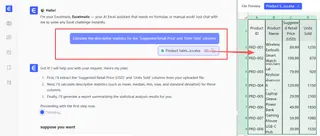
L'IA d'Excelmatic comprend votre intention et génère instantanément le résumé statistique demandé.
Étape 3 : Consultez et itérez sur les résultats
L'IA ne produit pas seulement un tableau statique. Elle présente les résultats et fournit souvent la formule sous-jacente ou le code Python qu'elle a utilisé, garantissant la transparence.
Mais la vraie puissance réside dans l'itération. L'analyse devient maintenant une conversation. Vous pouvez immédiatement poser des questions de suivi pour creuser plus profondément :
"D'accord, recalculez cela mais uniquement pour les articles où 'Unités vendues' est supérieur à 100.""Pouvez-vous créer un histogramme pour montrer la distribution du 'Prix de vente conseillé' ?""Comparez la moyenne des 'Unités vendues' entre les articles dont le prix est supérieur et inférieur à 50 $."
Chaque nouvelle demande est traitée instantanément, sans jamais avoir besoin de retourner aux données sources et de filtrer ou relancer manuellement un outil.
Un exemple rapide de dialogue
Voici à quoi pourrait ressembler un flux de travail typique dans Excelmatic :
Vous : J'ai téléchargé mes données de ventes. Pouvez-vous générer les statistiques descriptives pour toutes les colonnes ?
Excelmatic : Bien sûr. J'ai calculé les statistiques récapitulatives pour les colonnes 'Prix de vente conseillé' et 'Unités vendues'. Le prix moyen est de 48,50 $ avec un écart-type de 15,20 $. La médiane des unités vendues est de 88. Le tableau complet est ci-dessous. Souhaitez-vous visualiser l'une de ces distributions ?
Vous : Oui, créez un diagramme en boîte pour le 'Prix de vente conseillé'. Aussi, quelles sont les statistiques uniquement pour les 10 articles les plus chers ?
Excelmatic : Fait. Le diagramme en boîte visualisant la distribution des prix a été généré. J'ai également filtré les données pour les 10 articles les plus chers et recalculé les statistiques pour ce sous-ensemble. Le nombre moyen d'unités vendues pour ce groupe est de 55.
Méthode traditionnelle vs. Excelmatic : Une comparaison rapide
| Fonctionnalité | Utilitaire d'analyse (Traditionnel) | Excelmatic (Agent d'IA) |
|---|---|---|
| Configuration | Installation manuelle du complément en plusieurs étapes. | Aucune. Téléchargez simplement votre fichier. |
| Processus | Navigation dans des menus et boîtes de dialogue rigides. | Taper une seule phrase dans une invite de chat. |
| Flexibilité | Zéro. Chaque nouvelle requête nécessite un redémarrage manuel complet. | Infinie. Posez des questions de suivi de manière conversationnelle. |
| Mise à jour des données | Nécessite de supprimer l'ancien rapport et de relancer l'outil. | Demandez simplement à l'IA de relancer sur les données mises à jour. |
| Courbe d'apprentissage | Mémorisation des clics et paramètres. | Savoir comment décrire votre question métier. |
| Accessibilité | Non disponible sur Excel Online. | Accessible depuis n'importe quel navigateur web. |
FAQ
Q1 : Dois-je connaître les noms des fonctions statistiques comme ECARTYPE.PEARSON pour utiliser Excelmatic ?
Non, pas du tout. Vous pouvez simplement demander "l'écart-type" ou même des termes plus généraux comme "la dispersion des données". L'IA traduit votre langage naturel en les calculs statistiques corrects.
Q2 : Les données de mon entreprise sont-elles en sécurité lorsque je les télécharge sur Excelmatic ?
La sécurité des données est une priorité absolue. Excelmatic utilise des protocoles de sécurité de niveau entreprise pour protéger vos données pendant le transit et au repos. Vos fichiers sont traités pour l'analyse et ne sont pas partagés ni utilisés pour entraîner d'autres modèles d'IA. Reportez-vous toujours à la politique de confidentialité officielle pour les engagements détaillés.
Q3 : Et si mes données sont désordonnées ou ont des cellules vides ?
L'Utilitaire d'analyse traditionnel échoue souvent avec des données désordonnées. Excelmatic est plus robuste et peut souvent gérer les imperfections. Vous pouvez également demander à l'IA de vous aider d'abord à nettoyer les données, avec des invites comme "Supprimez toutes les lignes où 'Unités vendues' est vide" avant d'exécuter l'analyse statistique.
Q4 : Puis-je récupérer les résultats dans mon propre fichier Excel ?
Oui. Excelmatic vous permet de télécharger les résultats de toute analyse, y compris les tableaux, graphiques et nouveaux jeux de données, sous forme d'un nouveau fichier Excel (.xlsx). Vous pouvez ensuite l'intégrer dans vos rapports existants.
Q5 : Est-ce mieux que d'utiliser simplement des formules Excel individuelles ?
Pour un calcul unique, une formule convient. Mais pour un résumé complet, l'approche par IA est bien supérieure. Elle vous évite de taper plusieurs formules, gère automatiquement les plages de données et, surtout, permet une itération rapide et des questions de suivi qui seraient incroyablement chronophages avec des formules manuelles.
Passez à l'action : Améliorez votre flux de travail Excel dès aujourd'hui
Arrêtez de perdre du temps à lutter avec des outils obsolètes. Les minutes que vous passez chaque jour à activer des compléments, à cliquer dans des menus et à relancer des rapports statiques s'accumulent en heures de productivité perdue chaque mois.
En adoptant un agent d'IA Excel, vous déplacez votre attention de comment faire quelque chose dans Excel vers ce que vous voulez découvrir à partir de vos données. Vous pouvez répondre à des questions métier complexes aussi vite que vous pouvez les taper, tester des hypothèses à la volée et fournir des insights en une fraction du temps.
Prêt à voir la différence ? Essayez Excelmatic gratuitement. Téléchargez la dernière feuille de calcul avec laquelle vous avez lutté et demandez-lui de calculer les statistiques descriptives. Vous ne reviendrez jamais à l'Utilitaire d'analyse.





