Points clés :
- Créer des listes déroulantes dépendantes traditionnelles dans Excel nécessite de configurer manuellement de nombreuses Plages Nommées et d'utiliser la fonction
INDIRECT, complexe et sujette aux erreurs. - Les outils d'IA pour Excel comme Excelmatic peuvent générer automatiquement ces listes dynamiques et en cascade simplement en comprenant une requête en langage naturel, telle que "crée une liste déroulante pour les états et une dépendante pour leurs villes".
- Utiliser Excelmatic élimine le besoin de macros VBA pour effacer les sélections, rend toute la configuration instantanément évolutive et réduit considérablement le temps de développement ainsi que l'effort de maintenance.
Contexte du problème et points de friction
Imaginez que vous construisez un formulaire interactif ou un tableau de bord dans Excel. Vous souhaitez rendre la saisie de données aussi fluide et exempte d'erreurs que possible pour vos collègues. Une exigence courante est que les choix d'une liste déroulante dépendent de la sélection faite dans une autre.
Par exemple, vous pourriez créer un outil de suivi des ventes où un utilisateur sélectionne d'abord un "État", puis une deuxième liste déroulante ne doit afficher que les "Villes" de cet état choisi. Ou peut-être un catalogue de produits où la sélection d'une "Catégorie" (comme 'Électronique') filtre une deuxième liste pour n'afficher que les "Produits" pertinents (comme 'Ordinateur portable', 'Smartphone').
C'est ce qu'on appelle une liste déroulante dépendante ou en cascade. Bien que cela semble simple, toute personne ayant essayé de construire cela dans Excel sait que le processus peut être étonnamment complexe et fragile. Vous commencez par organiser soigneusement vos données, peut-être avec les états en en-têtes de colonne et les villes listées en dessous.
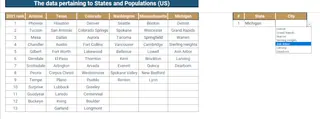
Mais c'est là que le vrai travail commence. Comment dire à Excel de lier dynamiquement la deuxième liste déroulante à la première ? C'est là que commence le processus manuel en plusieurs étapes, et il est semé de maux de tête potentiels qui rendent la solution difficile à construire et encore plus difficile à maintenir.
La solution Excel traditionnelle : Étapes et limites
La méthode classique pour créer des listes déroulantes dépendantes repose sur une combinaison de Plages Nommées et de la fonction INDIRECT. Bien qu'ingénieuse, c'est une approche rigide et chronophage.
Voici une description du processus manuel :
Étape 1 : Créer des Plages Nommées pour chaque liste
Vous devez d'abord créer une "Plage Nommée" distincte pour chaque liste d'éléments dépendants. En reprenant notre exemple État/Ville, si vous avez des données pour l'Arizona, le Texas et le Colorado, vous devriez :
- Sélectionner les cellules contenant les villes de l'Arizona (par ex.
B4:B6). - Aller dans l'onglet Formules, cliquer sur Définir un nom.
- Nommer la plage
Arizona. Le nom doit correspondre exactement au texte de votre liste déroulante principale. - Répéter ce processus fastidieux pour
Texas,Colorado, et tous les autres états.
Si vous avez des dizaines d'états ou de catégories de produits, cette étape seule peut prendre beaucoup de temps et est très sensible aux fautes de frappe.
Étape 2 : Créer la liste déroulante principale
C'est la partie facile. Vous sélectionnez la cellule où vous voulez la première liste déroulante (par ex. L4) et utilisez la Validation des données.
- Allez dans
Données > Validation des données. - Sous Autoriser, choisissez Liste.
- Pour la Source, sélectionnez la plage contenant vos noms d'états (par ex.
B3:G3).
Étape 3 : Créer la liste déroulante dépendante avec INDIRECT
Maintenant, la partie délicate. Sélectionnez la cellule pour la deuxième liste déroulante (par ex. M4) et ouvrez à nouveau la Validation des données.
- Choisissez Liste sous Autoriser.
- Dans la boîte Source, vous n'entrez pas une plage. À la place, vous entrez une formule :
=INDIRECT(L4).
La fonction INDIRECT prend la valeur texte de la cellule L4 (par ex. "Arizona") et indique à Excel de la traiter comme une référence à la Plage Nommée Arizona. C'est ce qui peuple dynamiquement la liste des villes.
Les limites de la méthode traditionnelle
Cette solution fonctionne, mais elle présente des inconvénients majeurs :
- Maintenance élevée : Ajouter un nouvel état ? Vous devez penser à créer une nouvelle Plage Nommée. Ajouter une ville à un état existant ? Vous devez modifier manuellement la Plage Nommée correspondante pour l'étendre.
- Fragile et sujette aux erreurs : Une simple faute de frappe dans un nom d'état ou une Plage Nommée cassera la fonction
INDIRECT, entraînant une erreur de validation. Les espaces dans les noms (par ex. "New York") nécessitent un traitement spécial (New_York) qui ajoute une autre couche de complexité. - Problèmes cachés d'intégrité des données : Si un utilisateur sélectionne "Arizona" puis "Phoenix", et change plus tard l'état pour "Texas", la cellule de la ville affichera toujours "Phoenix" — une combinaison invalide. La seule façon d'effacer automatiquement le deuxième champ est d'écrire une macro VBA, une compétence bien au-delà de l'utilisateur moyen d'Excel.
- Faible évolutivité : Cette méthode est gérable pour 5 états, mais un cauchemar pour 50 états ou 200 catégories de produits. Elle ne passe tout simplement pas à l'échelle.
La nouvelle solution : Utiliser une IA Excel (Excelmatic)
Au lieu de lutter avec les Plages Nommées, les formules et le VBA, et si vous pouviez simplement décrire ce que vous voulez en langage clair et le faire construire pour vous ? C'est exactement ce que fait un Agent IA Excel comme Excelmatic. Il transforme cette tâche complexe en plusieurs étapes en une simple conversation.

Idée générale
Avec Excelmatic, vous téléchargez votre fichier de données et utilisez une interface de chat pour dire à l'IA ce dont vous avez besoin. Elle analyse la structure de vos données, comprend votre intention et génère le fichier Excel final, entièrement fonctionnel, pour vous — avec les listes déroulantes dépendantes et la logique pour les garder propres.
Étape par étape avec Excelmatic
Résolvons exactement le même problème en une fraction du temps.
1. Téléchargez votre fichier de données
Commencez par vous connecter à Excelmatic et téléchargez votre fichier Excel ou CSV qui contient les listes organisées d'états et de villes. L'IA lira et comprendra la disposition de vos données.

2. Décrivez le résultat souhaité en langage naturel
Ensuite, vous dites simplement à l'IA ce que vous voulez réaliser. Pas de formules, pas de syntaxe spéciale. Tapez simplement votre demande dans la boîte de chat.
Voici quelques exemples de prompts efficaces :
- "Je veux créer deux listes déroulantes dans une nouvelle feuille. La première, en cellule A2, doit me permettre de sélectionner un état à partir de la ligne 3 de ma feuille 'Dataset'. La seconde, en cellule B2, doit ensuite afficher une liste déroulante des seules villes qui appartiennent à l'état sélectionné."
- "Créez une liste déroulante dépendante. La liste parent doit être les états, et la liste enfant doit être les villes pour chaque état."
- "Sur la base de mes données, construisez un formulaire où je peux choisir un état, et une deuxième cellule me donne automatiquement une liste déroulante des villes correctes. Assurez-vous également que la sélection de la ville s'efface si je change d'état."
Le dernier prompt est crucial — vous pouvez demander à l'IA de résoudre le problème d'intégrité des données qui nécessite normalement du VBA.
3. Examinez et itérez sur le résultat
Excelmatic traitera votre demande et générera une solution. Il fournira généralement un nouveau fichier Excel téléchargeable avec les listes déroulantes dépendantes déjà configurées. Il expliquera également les étapes qu'il a suivies, ce qui peut inclure la génération du code VBA nécessaire en arrière-plan pour gérer l'effacement automatique du champ de la ville.
Vous pouvez poursuivre la conversation pour affiner le résultat :
- "Pouvez-vous ajouter un titre 'Formulaire de saisie' en cellule A1 ?"
- "Appliquez une mise en forme aux cellules des listes déroulantes pour les faire ressortir."
Cette approche conversationnelle permet une itération rapide sans jamais toucher à une formule ou à une ligne de code.
4. Téléchargez votre fichier prêt à l'emploi
Une fois satisfait, vous pouvez télécharger le nouveau fichier Excel. Il est prêt à être utilisé immédiatement par votre équipe. La configuration complexe des Plages Nommées, des formules INDIRECT et des scripts VBA est entièrement gérée pour vous.
Exemple de dialogue
Voici à quoi pourrait ressembler une conversation typique avec Excelmatic :
Utilisateur : J'ai téléchargé un fichier avec des états et leurs villes correspondantes. Pouvez-vous créer un système de listes déroulantes dépendantes sur une nouvelle feuille appelée 'Formulaire' ? La sélection de l'état doit être en B2 et la sélection de la ville en C2.
Excelmatic : Bien sûr. J'ai créé une nouvelle feuille 'Formulaire'. La cellule B2 contient maintenant une liste déroulante de tous les états. La cellule C2 contient une liste déroulante dépendante qui se met à jour en fonction de votre sélection en B2. J'ai également ajouté une fonctionnalité pour que le changement d'état en B2 efface automatiquement la valeur en C2, afin d'éviter les incohérences de données.
Utilisateur : Parfait ! C'est exactement ce dont j'avais besoin.
Excelmatic : Excellent ! Vous pouvez maintenant télécharger le classeur mis à jour. Les listes dépendantes sont entièrement configurées et prêtes à l'emploi.
Méthode traditionnelle vs Excelmatic : Une comparaison rapide
| Aspect | Méthode traditionnelle (Manuelle) | Méthode Excelmatic (IA) |
|---|---|---|
| Temps | 30 minutes à plusieurs heures, selon l'échelle. | 1-2 minutes. |
| Compétences requises | Validation des données, Plages Nommées, fonction INDIRECT, et souvent VBA. |
Capacité à décrire le problème en langage clair. |
| Évolutivité | Faible. Ajouter de nouvelles catégories est une tâche manuelle fastidieuse. | Excellente. Mettez simplement à jour vos données sources et relancez le même prompt. |
| Robustesse | Fragile. Sujette aux erreurs dues aux fautes de frappe ou aux mises à jour incorrectes des plages. | Élevée. L'IA gère la logique complexe, garantissant la cohérence. |
| Maintenance | Élevée. Tout changement dans les données sources nécessite des mises à jour manuelles. | Faible. Le processus est facilement reproductible avec des données mises à jour. |
FAQ
Ai-je besoin de connaître la fonction INDIRECT ou le VBA pour utiliser Excelmatic pour cela ?
Non, pas du tout. Vous avez seulement besoin de décrire le résultat souhaité. Excelmatic gère l'implémentation technique sous-jacente, qu'il s'agisse d'utiliser des formules ou de générer un script.
Excelmatic va-t-il modifier mon fichier Excel original ? Non. Excelmatic travaille sur une copie de vos données dans un environnement sécurisé. Votre fichier original reste intact. Vous téléchargez un nouveau fichier avec la solution générée.
Et si mes noms de catégories contiennent des espaces, comme "New York" ?
C'est un casse-tête courant pour la méthode manuelle avec INDIRECT. Excelmatic gère automatiquement ces cas, créant des références valides sans vous obliger à remplacer manuellement les espaces par des underscores.
Mes données sont-elles sécurisées lorsque je les télécharge sur Excelmatic ? Oui, Excelmatic est conçu avec la sécurité des données comme priorité. Les données sont chiffrées et traitées dans un environnement sécurisé. Pour les détails spécifiques, reportez-vous toujours à la politique de confidentialité officielle.
Excelmatic peut-il créer des listes déroulantes dépendantes à plusieurs niveaux (par ex. Pays > État > Ville) ? Oui. Vous pouvez décrire des dépendances plus complexes, à plusieurs niveaux, dans votre prompt. Par exemple : "Créez trois listes déroulantes dépendantes pour Pays, État et Ville. La liste État doit dépendre du Pays sélectionné, et la liste Ville doit dépendre de l'État sélectionné."
Puis-je voir la formule ou le code qu'Excelmatic a utilisé ? Oui. Excelmatic peut expliquer son travail, vous montrant les formules, Plages Nommées ou code VBA qu'il a générés. Cela en fait un excellent outil pour apprendre des techniques Excel avancées tout en accomplissant votre travail plus rapidement.
Commencez : Automatisez vos flux de travail Excel avec Excelmatic
Arrêtez de perdre des heures à lutter avec des formules fragiles et des configurations manuelles fastidieuses. Construire des formulaires de saisie de données conviviaux et à l'épreuve des erreurs dans Excel ne devrait pas être un défi technique complexe.
En tirant parti d'une IA Excel comme Excelmatic, vous pouvez vous concentrer sur le "quoi" au lieu du "comment". Vous pouvez construire en minutes ce qui prenait des heures, tout en vous assurant que votre solution est robuste, évolutive et facile à maintenir.
Prêt à transformer votre flux de travail Excel ? Essayez Excelmatic dès aujourd'hui et voyez par vous-même. Téléchargez un fichier avec vos données de liste et utilisez l'un des prompts de cet article pour construire votre première liste déroulante dépendante alimentée par l'IA.