Points clés :
- Le nettoyage traditionnel des données dans Excel, même avec des outils avancés comme Power Query, implique un processus complexe en plusieurs étapes : fractionner des colonnes, désagréger des tableaux et corriger des formats, ce qui est long et sujet aux erreurs.
- Les outils d'IA pour Excel comme Excelmatic révolutionnent ce processus en permettant aux utilisateurs d'effectuer ces mêmes transformations de données à l'aide de simples commandes en langage naturel, éliminant ainsi la nécessité d'apprendre l'interface de Power Query.
- Utiliser Excelmatic pour le nettoyage des données réduit non seulement le temps de préparation de plusieurs heures à quelques minutes, mais augmente également la précision et rend l'ensemble du flux de travail plus flexible et accessible aux utilisateurs de tous niveaux.
Contexte du problème et points de friction
Si vous travaillez avec des données, vous connaissez cette vérité universelle : les données sont rarement, voire jamais, propres. Imaginez que vous êtes un analyste marketing chargé de créer un rapport de performance trimestriel. Vous recevez trois fichiers Excel distincts des bureaux régionaux.
Le premier fichier, du bureau américain, présente les noms des clients au format Nom, Prénom. Le second, du bureau allemand, utilise un format numérique différent (10.500,75 au lieu de 10,500.75) et des dates au format JJ.MM.AAAA, que votre classeur Excel lit comme du texte. Le troisième fichier est un tableau récapitulatif où les chiffres de vente de chaque mois sont dans leur propre colonne séparée — un format "large" impossible à utiliser dans un tableau croisé dynamique.
Avant même de pouvoir commencer votre analyse, vous êtes confronté à des heures de travail fastidieux et manuel de "nettoyage de données". Vous devez séparer les noms, corriger les formats de nombres et de dates, remplir les cellules vides et restructurer complètement le tableau récapitulatif. Chaque étape est une source potentielle d'erreur, et l'ensemble du processus doit être répété le trimestre suivant. C'est la réalité frustrante de la préparation des données dans Excel.
La solution Excel traditionnelle : les étapes et les limites de Power Query
Pour les utilisateurs expérimentés d'Excel, l'outil de référence pour ces tâches de nettoyage répétitives est Power Query (maintenant intégré sous le nom "Obtenir et transformer des données"). C'est un moteur incroyablement puissant qui vous permet d'enregistrer une séquence d'étapes de transformation et de les réappliquer à de nouvelles données.
Examinons comment vous aborderiez certains de nos problèmes de données désordonnées en utilisant Power Query.
Le flux de travail Power Query
Pour résoudre les problèmes décrits ci-dessus, vous suivriez généralement une série d'étapes précises, basées sur des clics, dans l'Éditeur Power Query.
1. Désagréger les données : Vos données de vente sont dans un format "large", avec une colonne pour chaque mois. Pour les rendre utilisables dans un tableau croisé dynamique, vous avez besoin d'un format "long".
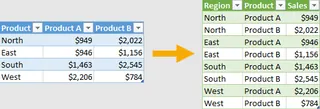
- Action : Vous sélectionneriez les colonnes que vous souhaitez conserver telles quelles (par exemple, 'Région', 'Commercial'), puis vous navigueriez vers l'onglet Transformer, cliqueriez sur le menu déroulant Désagréger les colonnes et sélectionneriez "Désagréger les autres colonnes".
- Résultat : Cela crée deux nouvelles colonnes, généralement nommées
AttributetValeur. Vous devez ensuite les renommer manuellement avec des noms significatifs, commeMoisetVentes.

2. Fractionner une colonne par délimiteur :
Les noms des clients sont formatés comme Dupont, Jean. Vous avez besoin de colonnes distinctes "Prénom" et "Nom".
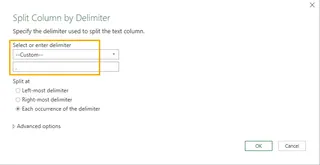
- Action : Sélectionnez la colonne des noms, allez dans l'onglet Transformer, cliquez sur Fractionner la colonne et choisissez Par délimiteur.
- Boîte de dialogue : Vous spécifieriez le délimiteur comme une virgule, et potentiellement géreriez l'espace qui suit. Cela crée deux nouvelles colonnes.
3. Remplir les données manquantes vers le bas : Souvent, dans les données exportées d'autres systèmes, les noms de catégories n'apparaissent que sur la première ligne d'un groupe, laissant les lignes suivantes vides.
- Action : Sélectionnez la colonne avec les cellules vides, allez dans l'onglet Transformer, cliquez sur la commande Remplir et sélectionnez Vers le bas. Power Query remplira les cellules
nullavec la valeur de la cellule au-dessus.

Les limites de l'approche traditionnelle
Bien que Power Query représente un énorme progrès par rapport au copier-coller manuel, il présente ses propres défis :
- Courbe d'apprentissage abrupte : Vous devez connaître la terminologie spécifique ("désagréger", "délimiteur", "transposer") et vous souvenir où trouver chaque commande dans l'interface encombrée du ruban.
- Rigidité : Les étapes enregistrées sont fragiles. Si les noms des colonnes du fichier source changent (par exemple, "Mar" devient "Mars"), la requête peut échouer, vous obligeant à revenir en arrière et à déboguer les étapes appliquées.
- Faible découvrabilité : Comment sauriez-vous que vous pouvez corriger le format numérique allemand en changeant la "locale" ? Ou que la fonctionnalité "Colonne à partir d'exemples" existe même ? Beaucoup des meilleures fonctionnalités de Power Query sont cachées.
- Long pour les tâches ponctuelles : Configurer une requête pour une tâche de nettoyage simple et ponctuelle peut parfois sembler demander plus d'efforts que cela n'en vaut la peine.
La nouvelle solution : Utiliser un agent d'IA Excel (Excelmatic)
Au lieu de naviguer dans les menus et les boîtes de dialogue, et si vous pouviez simplement dire à Excel ce que vous voulez ? C'est la promesse des agents d'IA Excel comme Excelmatic. Vous téléchargez votre fichier désordonné et utilisez un langage simple pour diriger l'ensemble du processus de nettoyage des données et de transformation.

Le flux de travail Excelmatic : Des données désordonnées aux insights propres
Voici comment vous pouvez résoudre exactement les mêmes problèmes en une fraction du temps en utilisant Excelmatic.
1. Téléchargez votre fichier de données
Il suffit de glisser-déposer votre fichier Excel (.xlsx), CSV ou Google Sheets dans Excelmatic. L'IA analysera la structure des données et affichera un aperçu.

2. Décrivez le résultat souhaité en langage naturel
Au lieu de chercher des boutons, vous tapez simplement votre demande dans l'invite de chat.
Voici quelques invites que vous pourriez utiliser pour corriger nos données désordonnées :
- Pour désagréger : "Désagrège les colonnes de 'Jan' à 'Dec'. Nomme les nouvelles colonnes 'Mois' et 'Ventes'."
- Pour séparer les noms : "Sépare la colonne 'Nom du client' par la virgule. Mets le texte après la virgule dans une nouvelle colonne appelée 'Prénom' et le texte avant dans 'Nom'. Ensuite, supprime les espaces superflus au début et à la fin des deux nouvelles colonnes."
- Pour remplir les vides : "Dans la colonne 'Région', trouve toutes les cellules vides et remplis-les avec la valeur de la cellule directement au-dessus."
- Pour corriger les formats : "La colonne 'Revenu' est formatée en utilisant une locale allemande avec une virgule comme séparateur décimal. Convertis-la en un format numérique standard américain."
- Pour des transformations complexes : "Crée une nouvelle colonne appelée 'ID Employé' en prenant la première lettre de la colonne 'Prénom' et en la concaténant avec la colonne 'Nom', le tout en minuscules."

3. Examinez et itérez sur les résultats
Excelmatic traitera votre demande et vous montrera le tableau de données transformé. La beauté de cette approche conversationnelle est que vous pouvez continuer à l'affiner.
Vous pouvez poursuivre avec d'autres demandes :
- "Parfait. Maintenant, supprime la colonne originale 'Nom du client'."
- "Filtre les données pour ne montrer que les ventes de la région 'Nord'."
- "Crée un tableau croisé dynamique pour afficher le total des ventes par Région et Mois."
Ce flux de travail itératif et basé sur le dialogue est bien plus flexible et intuitif que la modification d'une liste rigide d'étapes appliquées dans Power Query.
4. Exportez vos données nettoyées
Une fois satisfait, vous pouvez télécharger les données nettoyées sous forme de nouveau fichier Excel en un seul clic. Ou, vous pouvez demander à Excelmatic de générer une formule ou un tableau croisé dynamique, et le copier directement dans votre classeur existant.
Exemple de dialogue : Nettoyer des données avec Excelmatic
Voici à quoi pourrait ressembler une conversation typique :
Utilisateur : J'ai téléchargé un rapport de ventes. Les données sont pivotées, avec des colonnes pour chaque mois de Jan à Dec. Peux-tu les désagréger pour que j'aie une colonne pour 'Mois' et une pour 'Ventes' ?
Excelmatic : Fait. J'ai désagrégé les données. Les nouvelles colonnes sont actuellement nommées 'Attribut' et 'Valeur'.
Utilisateur : Renomme la colonne 'Attribut' en 'Mois' et la colonne 'Valeur' en 'Ventes'.
Excelmatic : Les colonnes ont été renommées. Les données nettoyées sont prêtes. Y a-t-il autre chose ?
Utilisateur : Oui, la colonne 'Nom du commercial' est formatée comme 'Nom, Prénom'. Sépare-la en deux colonnes, 'Prénom' et 'Nom'.
Excelmatic : J'ai séparé la colonne 'Nom du commercial' et créé les colonnes 'Prénom' et 'Nom'. Les données nettoyées sont mises à jour et prêtes à être prévisualisées ou téléchargées.
Power Query vs. Excelmatic : Une comparaison rapide
| Fonctionnalité | Traditionnel (Power Query) | Piloté par l'IA (Excelmatic) |
|---|---|---|
| Vitesse | De quelques minutes à plusieurs heures, selon la complexité. | De quelques secondes à quelques minutes. |
| Courbe d'apprentissage | Élevée. Nécessite d'apprendre une nouvelle interface et une terminologie. | Faible. Il suffit de décrire ce que vous voulez en langage clair. |
| Flexibilité | Rigide. Les changements nécessitent de modifier une séquence d'étapes. | Élevée. Itérez et ajustez facilement avec des commandes de suivi. |
| Processus | Basé sur de nombreux clics, navigation dans les menus et boîtes de dialogue. | Conversationnel, utilisant des invites en langage naturel. |
FAQ
1. Dois-je connaître Power Query ou des formules avancées pour utiliser Excelmatic ? Pas du tout. Excelmatic est conçu pour les utilisateurs de tous niveaux. Si vous pouvez décrire le problème en langage clair, vous pouvez utiliser l'outil. Il masque complètement la complexité de Power Query ou de l'écriture de formules.
2. Mes données sont-elles en sécurité lorsque je les télécharge sur Excelmatic ? Oui. Excelmatic est construit avec une sécurité de niveau entreprise. Les données sont chiffrées en transit et au repos. Pour des détails spécifiques sur le traitement des données et la confidentialité, reportez-vous toujours à la politique de confidentialité officielle sur le site web.
3. Et si l'IA ne comprend pas ma demande ? L'interface conversationnelle facilite la correction des malentendus. Si l'IA ne réussit pas du premier coup, vous pouvez reformuler votre demande ou fournir une instruction plus spécifique, comme vous le feriez avec un assistant humain. L'IA apprend de ces interactions pour s'améliorer.
4. Excelmatic peut-il gérer des tâches de nettoyage très complexes, en plusieurs étapes ? Absolument. Vous pouvez enchaîner les commandes dans une conversation. Par exemple, vous pouvez désagréger des données, puis séparer une colonne, puis supprimer les doublons, et enfin créer une nouvelle colonne calculée, le tout dans un dialogue continu.
5. Puis-je utiliser les données nettoyées pour créer des graphiques et des tableaux croisés dynamiques directement dans Excelmatic ? Oui. Une fois vos données nettoyées, vous pouvez immédiatement demander à Excelmatic d'effectuer une analyse. Par exemple : "Crée un tableau croisé dynamique montrant les ventes par région" ou "Génère un graphique en barres comparant le total des ventes pour chaque commercial."
6. Excelmatic remplace-t-il Excel ? Non, il le complète. Excelmatic est un agent d'IA conçu pour automatiser les parties les plus fastidieuses et chronophages du travail dans Excel — le nettoyage des données, la génération de formules et la création de rapports. Vous pouvez effectuer le gros du travail dans Excelmatic, puis exporter le résultat finalisé dans un fichier Excel standard pour les dernières retouches ou la distribution.
Passez à l'action : Améliorez votre flux de travail Excel dès aujourd'hui
Arrêtez de gaspiller des heures précieuses en nettoyage manuel de données. Chaque minute que vous passez à séparer des colonnes, désagréger des tableaux ou corriger des formats est une minute que vous ne passez pas à l'analyse stratégique et à la génération d'insights. Le coût d'opportunité de rester avec des méthodes manuelles est trop élevé.
En adoptant un agent d'IA Excel comme Excelmatic, vous pouvez transformer votre flux de travail, éliminer les tâches fastidieuses et réduire le risque d'erreurs manuelles. Concentrez-vous sur ce qui compte vraiment — l'histoire que vos données essaient de raconter.
Prêt à le voir en action ? Essayez Excelmatic gratuitement. Téléchargez l'une de vos feuilles de calcul désordonnées et utilisez les invites de cet article pour découvrir l'avenir du nettoyage de données.