
Points clés :
- L'analyse de données traditionnelle dans Excel nécessite de maîtriser une douzaine de fonctions complexes comme
VLOOKUP,SUMIFSetTRIM, ce qui entraîne des heures de travail manuel et des feuilles de calcul difficiles à maintenir. - Les outils d'IA pour Excel comme Excelmatic remplacent cette complexité, vous permettant de nettoyer, fusionner et analyser des données en décrivant simplement vos objectifs en langage clair.
- L'utilisation d'un agent IA réduit considérablement le temps d'analyse, diminue les erreurs liées aux formules et offre la flexibilité de répondre à des questions ponctuelles sans reconstruire tout votre rapport.
Contexte du problème & Points de friction
Imaginez que c'est lundi matin. Vous avez un export brut des derniers chiffres de ventes. Dans un fichier séparé, vous avez une liste d'employés et des régions auxquelles ils appartiennent. Votre manager veut un rapport récapitulatif pour midi, ventilant les performances des ventes par région et identifiant toute incohérence dans les données.
Pour la plupart des utilisateurs d'Excel, ce scénario déclenche un sentiment de crainte familier. Vous savez que vous êtes sur le point de vous lancer dans une bataille en plusieurs étapes avec les fonctions Excel.
Votre liste mentale ressemble probablement à ceci :
- Nettoyer les données : La colonne "Région" provenant d'un formulaire web a des espaces supplémentaires (" Nord " au lieu de "Nord"), et certains chiffres de vente sont formatés en texte, pas en nombres.
- Combiner les sources de données : Vous devez extraire l'information "Région" du fichier des employés vers votre feuille principale de données de ventes.
- Résumer les résultats : Vous devez calculer le total des ventes et le nombre de transactions pour chaque région.
- Gérer les erreurs : Que se passe-t-il lorsqu'un nom d'employé dans les données de ventes contient une faute de frappe et ne correspond pas à la liste des employés ?
Chacune de ces étapes est un obstacle potentiel, un dédale de formules imbriquées et une source d'erreurs potentielles qui pourraient compromettre toute votre analyse. Vous n'analysez pas seulement des données ; vous combattez l'outil lui-même.
La solution Excel traditionnelle : Une pile de fonctions
Pour résoudre cela, un utilisateur expérimenté d'Excel s'appuierait généralement sur une boîte à outils de fonctions puissantes mais complexes. Le processus est logique mais incroyablement manuel et sujet aux erreurs.
Étape 1 : Nettoyage des données avec TRIM et VALUE
D'abord, vous devez corriger les données désordonnées. Vous créeriez probablement des "colonnes d'aide" pour nettoyer les données originales.
- Pour supprimer les espaces de début et de fin des noms de région, vous utiliseriez la fonction
TRIM.=TRIM(A2) - Pour reconvertir les chiffres de ventes stockés en texte en nombres que vous pouvez additionner, vous utiliseriez la fonction
VALUE.=VALUE(B2)
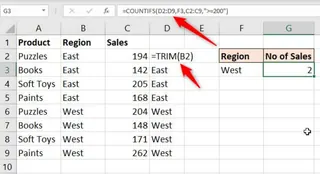
La limitation : Cela crée une feuille de calcul gonflée avec des colonnes originales et nettoyées. Si de nouvelles données sont collées, vous devez vous souvenir de redéployer les formules vers le bas.
Étape 2 : Fusion des données avec VLOOKUP
Ensuite, pour intégrer l'information de région dans votre tableau de ventes, vous utiliseriez la fonction classique VLOOKUP.
=VLOOKUP(B2, $G$2:$H$12, 2, FALSE)
Cette formule recherche le nom de l'employé (dans la cellule B2) dans le tableau des employés (G2:H12), renvoie la valeur de la deuxième colonne (Région) et nécessite une correspondance exacte (FALSE).
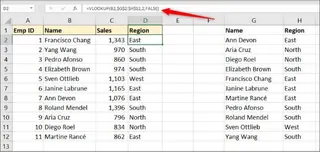
Les limitations :
- Complexité : Vous devez vous souvenir des quatre arguments dans le bon ordre. Que signifie le
2? Que faitFALSE? Ce n'est pas intuitif. - Fragilité : Si un nom d'employé contient une faute de frappe ou n'est pas dans la table de recherche,
VLOOKUPrenvoie une erreur#N/Adisgracieuse. Vous devez alors l'encapsuler dans une fonctionIFERRORpour que votre rapport soit propre, rendant la formule encore plus longue :=IFERROR(VLOOKUP(...), "Nom non trouvé"). - Rigidité :
VLOOKUPne peut chercher que vers la droite. Si la région était à gauche du nom de l'employé dans votre tableau source, cela ne fonctionnerait pas du tout.
Étape 3 : Résumés conditionnels avec SUMIFS et COUNTIFS
Une fois vos données nettoyées et fusionnées, vous pouvez enfin commencer à résumer. Pour obtenir le total des ventes par région, vous utiliseriez SUMIFS.
=SUMIFS(C2:C9, B2:B9, E3)
Cela additionne les valeurs dans la colonne des ventes (C2:C9) où la région correspondante dans la colonne B correspond au nom de la région dans la cellule E3. COUNTIFS fonctionne de manière similaire pour compter les transactions.
La limitation : Ces formules sont statiques. Si votre manager demande soudainement : "Super, pouvez-vous maintenant me montrer la ventilation par catégorie de produit au sein de chaque région ?", vous devez revenir en arrière et modifier manuellement la formule, en ajoutant une autre plage de critères et un autre critère. Chaque nouvelle question nécessite une nouvelle formule ou une modification.
Étape 4 : Création de rapports avec UNIQUE, SORT et FILTER
Pour les utilisateurs ayant des versions modernes d'Excel (Microsoft 365 ou 2021+), les fonctions de tableau dynamique comme UNIQUE, SORT et FILTER ont facilité la création de rapports. Vous pourriez les combiner pour créer une liste triée et unique de produits, puis additionner leurs ventes.
=SORT(UNIQUE(B2:B15))
La limitation : Cela crée une barrière de collaboration. Si vous envoyez votre rapport super sophistiqué à un collègue qui a Excel 2019, les formules de tableau dynamique cesseront de fonctionner, affichant une erreur #SPILL! ou #NAME?. Votre solution avancée devient inutilisable pour les autres.
La nouvelle solution : Utiliser un agent IA Excel (Excelmatic)
Au lieu de mémoriser des dizaines de fonctions et leurs limites, et si vous pouviez simplement dire à Excel ce que vous voulez ? C'est la promesse des agents IA Excel comme Excelmatic. Vous téléchargez votre fichier et utilisez un langage clair pour obtenir les mêmes résultats, voire meilleurs, en une fraction du temps.

Étape par étape : Résoudre le même problème avec Excelmatic
Voici comment vous aborderiez exactement le même défi de reporting en utilisant une approche conversationnelle.
1. Téléchargez votre/vos fichier(s) de données
D'abord, vous téléchargez simplement vos fichiers Excel ou CSV bruts sur Excelmatic. Vous pouvez même télécharger plusieurs fichiers à la fois, comme votre sales_data.xlsx et employee_regions.xlsx. Excelmatic les reconnaîtra comme des sources de données distinctes.

2. Décrivez ce que vous voulez en langage clair
Au lieu d'écrire des formules, vous tapez simplement vos demandes dans le chat. L'IA comprend le contexte de vos données et votre intention.
Voici quelques invites que vous pourriez utiliser pour résoudre le problème :
Pour nettoyer les données :
Dans les données de ventes, veuillez nettoyer la colonne 'Région' pour supprimer tout espace blanc supplémentaire. Assurez-vous également que la colonne 'Montant des ventes' est formatée en nombre.
Pour fusionner les deux fichiers (la tâche
VLOOKUP) :J'ai téléchargé un deuxième fichier avec les régions des employés. Pouvez-vous ajouter une colonne 'Région' à mon tableau principal de données de ventes en faisant correspondre le 'Nom de l'employé' des deux fichiers ?
Pour résumer les résultats (la tâche
SUMIFS) :Créez un tableau croisé dynamique qui montre le total des ventes et le nombre de transactions pour chaque région. Veuillez trier le tableau pour afficher la région avec les ventes les plus élevées en haut.
Pour filtrer pour des insights spécifiques (la tâche
FILTER) :Montrez-moi tous les enregistrements de ventes de la région 'Nord' où le montant de la vente dépassait 500 $.
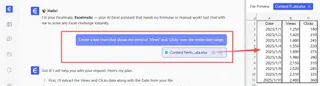
3. Examinez et itérez sur les résultats
Excelmatic ne vous donnera pas seulement une réponse finale. Il vous montrera le tableau résultant, le tableau croisé dynamique ou le graphique et attendra votre retour. C'est là que la véritable puissance de l'IA conversationnelle brille. Vous pouvez poursuivre le dialogue pour affiner votre analyse.
- "C'est super. Maintenant, pouvez-vous ajouter une colonne à ce tableau récapitulatif calculant la valeur moyenne de vente par transaction pour chaque région ?"
- "Pourriez-vous visualiser le total des ventes par région sous forme de graphique à barres ?"
- "Retirez la région 'Sud' de cette vue."
Ce processus itératif est impossible avec les formules traditionnelles, où chaque changement nécessite un remaniement important.
4. Exportez votre travail finalisé
Une fois satisfait, vous pouvez télécharger les résultats sous forme d'un nouveau fichier Excel propre. Vous pouvez obtenir les données nettoyées, le rapport final, le tableau croisé dynamique, ou même demander à Excelmatic de vous donner la formule Excel exacte qu'il aurait utilisée, ce qui est un excellent moyen d'apprendre.
Exemple de dialogue
Voici à quoi pourrait ressembler une conversation complète avec Excelmatic :
Utilisateur : J'ai téléchargé deux fichiers : sales_export.csv et employee_regions.xlsx. Les données de ventes sont désordonnées. D'abord, veuillez nettoyer la colonne 'Montant des ventes' pour qu'elle soit un nombre et supprimez les espaces supplémentaires des noms des 'Représentants des ventes'.
Excelmatic : Fait. J'ai nettoyé les colonnes 'Montant des ventes' et 'Représentant des ventes' dans sales_export.csv. Les données sont maintenant prêtes pour l'analyse. Quelle est la suite ?
Utilisateur : Maintenant, utilisez le fichier employee_regions.xlsx pour ajouter une nouvelle colonne 'Région' aux données de ventes en faisant correspondre le nom du 'Représentant des ventes' avec la colonne 'Employé' de l'autre fichier.
Excelmatic : J'ai fusionné les données avec succès. Le tableau sales_export.csv inclut désormais une colonne 'Région'. J'ai trouvé 3 noms qui n'avaient pas de correspondance. Souhaitez-vous voir une liste d'entre eux ?
Utilisateur : Oui, montrez-les moi. Et ensuite, créez un tableau croisé dynamique résumant le total des ventes pour chaque région. Triez-le des ventes les plus élevées aux plus basses.
Excelmatic : Voici les 3 noms non correspondants : [...]. J'ai également créé le tableau croisé dynamique que vous avez demandé, montrant le total des ventes par région, trié par ordre décroissant. Vous pouvez le visualiser ci-dessous ou télécharger le fichier Excel mis à jour.
Formules traditionnelles vs. Excelmatic : Une comparaison rapide
| Aspect | Méthode traditionnelle (Formules) | Excelmatic (Agent IA) |
|---|---|---|
| Temps pour obtenir un résultat | 30-60 minutes, selon la complexité. | 2-5 minutes. |
| Compétence requise | Connaissance approfondie de VLOOKUP, SUMIFS, TRIM, IFERROR, etc. |
Capacité à décrire un besoin métier en langage clair. |
| Flexibilité | Faible. De nouvelles questions nécessitent de nouvelles formules. | Élevée. Posez des questions de suivi dans une conversation. |
| Gestion des erreurs | Manuelle. Nécessite IFERROR et le débogage de #N/A. |
Proactive. L'IA peut signaler les non-correspondances pour vous. |
| Collaboration | Risquée si les collègues ont des versions Excel différentes. | Facile. Partagez le fichier Excel final et propre qui fonctionne pour tout le monde. |
FAQ
1. Dois-je connaître des fonctions Excel pour utiliser Excelmatic ? Non. Tout l'intérêt est de remplacer la syntaxe des formules par le langage naturel. Vous avez juste besoin de pouvoir décrire le résultat souhaité, pas les étapes pour y parvenir.
2. Les données de mon entreprise sont-elles en sécurité si je les télécharge ? Excelmatic est conçu en tenant compte de la confidentialité des données. Les données sont traitées de manière sécurisée et vous conservez la propriété de vos fichiers. Pour les détails spécifiques de conformité, reportez-vous toujours à la politique de confidentialité officielle sur le site web.
3. Et si mes données sont vraiment désordonnées avec des noms de colonnes incohérents ? L'IA est entraînée à comprendre les variations courantes dans les en-têtes de colonnes (par exemple, 'Montant des ventes', 'valeur_vente', 'Chiffre d'affaires'). Pour les cas plus complexes, vous pouvez simplement indiquer à l'IA quelles colonnes utiliser, par exemple : "Ma colonne des ventes s'appelle 'Total Rev'. Utilisez-la pour additionner les ventes."
4. Excelmatic peut-il gérer des analyses qui impliquent plusieurs étapes ? Absolument. C'est l'une de ses principales forces. Vous pouvez enchaîner les commandes dans une seule conversation, tout comme vous donneriez des instructions à un analyste de données humain. Il conserve le contexte de vos demandes précédentes.
5. Puis-je obtenir les formules Excel réelles d'Excelmatic ? Oui. Vous pouvez demander à Excelmatic de fournir la formule qu'il a utilisée pour générer un résultat. C'est un excellent moyen d'apprendre à effectuer des tâches complexes dans Excel ou de réutiliser la formule dans vos propres feuilles de calcul.
Passez à l'action : Améliorez votre flux de travail Excel dès aujourd'hui
Arrêtez de passer votre temps précieux à lutter avec la syntaxe des formules et à déboguer les erreurs #N/A. Les heures passées en préparation manuelle des données et en création de rapports pourraient être consacrées à découvrir des insights et à prendre des décisions.
Continuer avec l'approche traditionnelle, lourde en fonctions, signifie plus de temps perdu, un risque d'erreur plus élevé et des rapports rigides difficiles à adapter. En adoptant un agent IA Excel, vous transformez votre relation avec vos données. Vous devenez un directeur, pas un manœuvre.
Prêt à voir par vous-même ? Essayez Excelmatic dès aujourd'hui. Téléchargez l'une des feuilles de calcul désordonnées que vous évitiez et posez votre première question. Vous pourriez être surpris de ce que vous pouvez accomplir en quelques minutes.





