
Points clés :
- L'analyse de données traditionnelle dans Excel implique un enchevêtrement complexe de tâches manuelles comme le tri, le filtrage, l'écriture de formules et la configuration de tableaux croisés dynamiques, ce qui est chronophage et sujet aux erreurs humaines.
- Un agent d'IA pour Excel comme Excelmatic révolutionne ce processus en vous permettant d'utiliser des instructions en langage naturel pour effectuer des analyses complexes, générer des tableaux croisés dynamiques et créer des graphiques automatiquement.
- En passant à un flux de travail alimenté par l'IA avec Excelmatic, vous pouvez réduire votre temps d'analyse de plusieurs heures à quelques minutes, améliorer la précision et gagner en flexibilité pour explorer les données grâce à des questions de suivi conversationnelles.
Contexte du problème et points de friction
Imaginez que vous êtes un analyste marketing, et que chaque lundi matin, votre première tâche est d'analyser les performances du site web de la semaine précédente. Vous avez une feuille de calcul avec des milliers de lignes, détaillant le trafic quotidien avec des colonnes comme Date, Vues et Clics.
Votre manager a besoin de réponses à des questions commerciales critiques :
- "Quels ont été nos jours de trafic les plus élevés et les plus bas ?"
- "Quels jours ont eu beaucoup de vues mais peu de clics ?"
- "Quelle est la tendance hebdomadaire de l'engagement de nos utilisateurs ?"
- "Puis-je obtenir un rapport récapitulatif avec le total des vues et des clics, ventilé par semaine ?"
Répondre à ces questions apparemment simples dans Excel déclenche une cascade d'opérations manuelles. Vous devrez trier les données, appliquer plusieurs filtres, peut-être écrire quelques formules SI ou SOMME.SI.ENS pour calculer les taux d'engagement, puis lutter avec le volet des champs du tableau croisé dynamique pour résumer les données. Chaque nouvelle question vous renvoie à la feuille de calcul pour un nouveau tour de clics, de glisser-déposer et de formules. Ce processus n'est pas seulement fastidieux ; c'est un champ de mines d'erreurs potentielles et un énorme gouffre de temps.
La solution Excel traditionnelle : Étapes et limites
Pendant des décennies, la "bonne" façon de s'attaquer à cela dans Excel a été de maîtriser une suite d'outils intégrés. Bien que puissants, ces outils exigent une expertise significative et un effort manuel considérable.
Un flux de travail typique pourrait ressembler à ceci :
Tri des données : Pour trouver les jours de trafic les plus élevés, vous sélectionneriez votre plage de données, navigueriez vers
Données > Trier, et configureriez la boîte de dialogue pour trier par la colonne 'Vues' en ordre décroissant.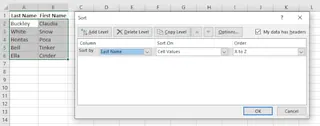
Filtrage pour obtenir des insights : Pour trouver les jours avec beaucoup de vues (> 60) mais peu de clics (< 20), vous appliqueriez un filtre automatique. Vous cliqueriez sur la flèche de filtre de la colonne 'Vues', définiriez un filtre numérique pour "> 60", puis répéteriez le processus sur la colonne 'Clics' pour "< 20". Pour des conditions
OUplus complexes, vous pourriez même avoir besoin de configurer une plage de critères distincte pour un filtre avancé.Utilisation de formules pour les calculs : Pour calculer un taux d'engagement, vous ajouteriez une nouvelle colonne et taperiez une formule comme
=C2/B2(en supposant que les Clics sont dans la colonne C et les Vues dans la B). Ensuite, vous feriez glisser la poignée de recopie vers le bas pour l'appliquer à toutes les lignes, et enfin, vous formateriez la colonne en pourcentage.Synthèse avec les tableaux croisés dynamiques : Pour créer un résumé hebdomadaire, vous iriez dans
Insertion > Tableau croisé dynamique. Ensuite, vous feriez glisser le champDatedans la zone 'Lignes' (et le regrouperiez par semaine), et feriez glisserVuesetClicsdans la zone 'Valeurs'. Si vous voulez compter les jours au lieu de sommer les clics, vous devez trouver et modifier les 'Paramètres des champs de valeurs'.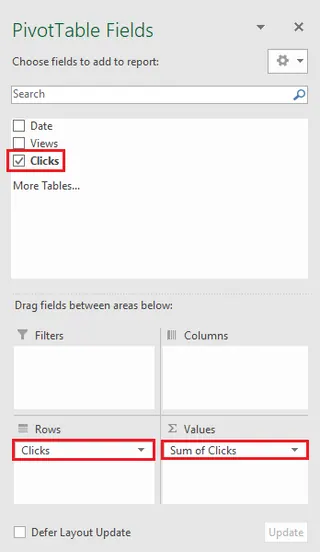
Les limites de l'approche manuelle
Bien que cette méthode "classique" fonctionne, elle est truffée d'inefficacités dans le monde du travail moderne :
- Charge cognitive élevée : Vous devez vous souvenir de la syntaxe de dizaines de fonctions (
RECHERCHEVvs.RECHERCHEX,SOMME.SIvs.SOMME.SI.ENS) et des étapes spécifiques pour chaque outil. C'est un jonglage mental constant. - Rigide et inflexible : Votre tableau croisé dynamique est construit pour une vue spécifique. Si votre manager pose une question de suivi comme "Super, maintenant pouvez-vous me montrer les 3 meilleurs jours dans chacune de ces semaines ?", vous êtes souvent obligé de reconfigurer ou même de reconstruire entièrement le tableau croisé dynamique.
- Sujet aux erreurs : Une simple faute de frappe dans une formule, une sélection de plage incorrecte ou l'oubli d'actualiser un tableau croisé dynamique peut entraîner des erreurs silencieuses et désastreuses dans votre rapport.
- Incroyablement chronophage : La séquence de clics, de glisser-déposer, de saisie et de mise en forme pour chaque requête s'additionne. Une tâche qui devrait prendre quelques minutes peut facilement s'étirer sur une heure ou plus, surtout avec de grands ensembles de données.
La solution moderne : L'IA Excel avec Excelmatic
Et si vous pouviez ignorer toutes les étapes manuelles et simplement dire à Excel ce que vous voulez ? C'est la promesse d'un agent d'IA Excel comme Excelmatic. Il transforme l'analyse de données d'une série de procédures rigides en une conversation fluide et naturelle.

L'approche globale
Avec Excelmatic, le flux de travail est radicalement simplifié :
- Téléchargement : Vous téléchargez votre fichier Excel ou CSV.
- Demandez : Vous tapez votre demande en anglais simple, comme vous le feriez avec un collègue.
- Obtenez : L'IA analyse les données et génère directement le tableau demandé, le tableau croisé dynamique, la formule, le graphique ou le rapport.
- Itérez : Vous pouvez poser des questions de suivi pour affiner les résultats, creuser plus profondément ou visualiser les données différemment.
Vous n'avez plus besoin d'être un "gourou d'Excel" qui sait sur quel bouton cliquer. Vous avez seulement besoin de savoir quelle question commerciale vous voulez résoudre.
Pas à pas : Analyser les données du site web avec Excelmatic
Revenons aux tâches de l'analyste marketing, mais cette fois, en utilisant Excelmatic.
1. Téléchargez votre fichier de données Tout d'abord, connectez-vous à Excelmatic et téléchargez votre feuille de calcul de performances du site web. L'IA lira instantanément les en-têtes et comprendra la structure des données.

2. Décrivez le résultat souhaité en langage naturel Au lieu de cliquer dans les menus, vous tapez simplement vos demandes dans l'interface de chat. Voici quelques exemples basés sur notre scénario :
Pour trier les données :
Triez le tableau par 'Clics' du plus élevé au plus bas.
Pour filtrer selon des conditions spécifiques :
Montrez-moi uniquement les lignes où les 'Vues' sont supérieures à 60 et les 'Clics' inférieurs à 20.
Pour effectuer des calculs :
Ajoutez une nouvelle colonne nommée 'Taux d'engagement' en divisant 'Clics' par 'Vues'. Formatez-la en pourcentage avec deux décimales.
Pour créer un résumé sous forme de tableau croisé dynamique :
Créez un tableau croisé dynamique qui somme les 'Vues' et les 'Clics' pour chaque semaine. Montrez également le taux d'engagement moyen par semaine.
Pour générer un graphique :
Créez un graphique en courbes qui montre la tendance des 'Vues' et des 'Clics' sur toute la plage de dates.

3. Visualisez et itérez sur les résultats Excelmatic affichera immédiatement le résultat — un tableau trié, une vue filtrée, une nouvelle colonne avec la formule correcte, un tableau croisé dynamique entièrement configuré ou un graphique.
La vraie puissance réside dans l'itération. Vous pouvez poursuivre la conversation :
D'accord, pour ce tableau croisé dynamique hebdomadaire, pouvez-vous mettre en évidence les 3 semaines avec le taux d'engagement moyen le plus élevé ?
Ou :
Pour le graphique en courbes, ajoutez une ligne de tendance pour les données des 'Vues'.
Cette approche conversationnelle rend l'exploration des données rapide et intuitive, encourageant un niveau d'analyse plus profond qui est souvent trop fastidieux à tenter manuellement.
4. Exportez vos conclusions Une fois satisfait, vous pouvez télécharger les résultats sous forme d'un nouveau fichier Excel propre contenant les tableaux, graphiques et formules générés. Vous pouvez également copier la formule ou la configuration du tableau croisé dynamique générée par l'IA pour l'utiliser dans vos classeurs existants.
Exemple de dialogue
Voici à quoi pourrait ressembler une conversation typique avec Excelmatic :
Utilisateur : J'ai téléchargé mes données de trafic du site web pour janvier. Pouvez-vous me donner un résumé rapide ?
Excelmatic : Bien sûr. Pour janvier, vous avez eu un total de 1 520 vues et 385 clics. J'ai créé un tableau croisé dynamique résumant le total des vues et des clics pour chaque semaine. Souhaitez-vous voir ces données visualisées ?
Utilisateur : Oui, veuillez créer un graphique combiné montrant les vues hebdomadaires sous forme de colonnes et les clics hebdomadaires sous forme de ligne sur un axe secondaire.
Excelmatic : Fait. Le graphique combiné a été généré. J'ai remarqué que la troisième semaine de janvier a eu le plus de vues mais seulement le deuxième plus grand nombre de clics.
Utilisateur : Intéressant. Pouvez-vous filtrer l'ensemble de données original pour me montrer uniquement les données de cette troisième semaine et ajouter une colonne pour le 'Taux d'engagement' quotidien (Clics/Vues) ?
Excelmatic : Pas de problème. Voici les données filtrées pour la troisième semaine de janvier, maintenant avec la colonne 'Taux d'engagement' ajoutée. Vous pouvez maintenant télécharger cette nouvelle vue sous forme de fichier Excel.
Traditionnel vs. Excelmatic : Une comparaison rapide
| Aspect | Excel traditionnel | Excelmatic (IA Excel) |
|---|---|---|
| Temps pour obtenir un insight | Des heures de clics et d'écriture de formules | Des minutes de saisie et d'affinage |
| Compétence requise | Connaissance approfondie des fonctions, tableaux croisés dynamiques, graphiques | Capacité à décrire votre besoin métier |
| Flexibilité | Rigide ; de nouvelles questions nécessitent un retravail | Très flexible ; itérez avec des questions de suivi |
| Taux d'erreur | Risque élevé d'erreurs manuelles de formule/plage | Risque faible ; l'IA gère la génération complexe |
| Courbe d'apprentissage | Raide et continue | Minimale ; on a l'impression de parler à un assistant |
FAQ
Q1 : Dois-je être un expert Excel pour utiliser Excelmatic ? Pas du tout. L'idée centrale derrière Excelmatic est d'éliminer le besoin de connaissances techniques approfondies. Si vous pouvez décrire le rapport ou l'analyse que vous voulez en langage clair, vous pouvez utiliser Excelmatic. C'est parfait à la fois pour les débutants qui veulent effectuer des tâches complexes et les experts qui veulent gagner du temps.
Q2 : Mes données sont-elles en sécurité lorsque je les télécharge sur Excelmatic ? La sécurité des données est une priorité absolue. Excelmatic utilise un chiffrement de norme industrielle pour les données en transit et au repos. Vos fichiers sont traités de manière sécurisée et ne sont pas utilisés pour entraîner des modèles sans votre consentement explicite. Pour des informations détaillées, reportez-vous toujours à la politique de confidentialité officielle sur le site web.
Q3 : Excelmatic peut-il gérer des données désordonnées ou mal structurées ? Bien que des données plus propres donnent toujours de meilleurs résultats, l'IA d'Excelmatic peut souvent interpréter et travailler avec des incohérences de données courantes. Elle peut même vous aider avec des tâches de nettoyage de données de base, comme supprimer les doublons ou remplir les valeurs manquantes, simplement en demandant.
Q4 : Et si l'IA ne comprend pas ma demande ? Comme avec un assistant humain, des malentendus peuvent occasionnellement se produire. Si le résultat de l'IA ne correspond pas à ce que vous attendiez, vous pouvez simplement reformuler votre demande, fournir plus de contexte ou la corriger dans une instruction de suivi. L'interface conversationnelle rend ce processus de correction rapide et facile.
Q5 : Puis-je utiliser les graphiques et tableaux croisés dynamiques d'Excelmatic dans mes propres présentations ? Absolument. Vous pouvez télécharger l'intégralité du classeur avec les résultats générés, ou copier-coller des éléments spécifiques comme des graphiques et des tableaux directement dans vos propres fichiers Excel, présentations PowerPoint ou rapports.
Passez à l'action : Améliorez votre flux de travail Excel avec Excelmatic
Chaque heure que vous passez à trier, filtrer et construire manuellement des tableaux croisés dynamiques est une heure que vous ne passez pas à réfléchir stratégiquement et à tirer des insights précieux. La manière traditionnelle de travailler dans Excel est puissante, mais ce n'est plus la plus efficace.
En adoptant un agent d'IA Excel, vous pouvez récupérer ce temps perdu, éliminer les erreurs manuelles frustrantes et répondre aux demandes de données avec une rapidité et une agilité sans précédent. Imaginez pouvoir répondre à n'importe quelle question que votre manager vous pose en quelques secondes, et non en quelques heures.
Prêt à expérimenter l'avenir de l'analyse de données ?
Essayez Excelmatic gratuitement dès aujourd'hui. Téléchargez l'une des feuilles de calcul sur lesquelles vous travaillez en ce moment et essayez de poser l'une des questions de cet article. Vous serez étonné de la rapidité avec laquelle vous pouvez obtenir votre réponse.





