
Points clés :
- La segmentation client dans Excel avec des méthodes traditionnelles, même avec des tableaux dynamiques avancés, nécessite des formules complexes, difficiles à maintenir, sujettes aux erreurs et peu compréhensibles pour les équipes.
- Un agent IA pour Excel comme Excelmatic élimine complètement le besoin d'écrire des formules. Vous pouvez simplement décrire vos règles de segmentation (par exemple, les paliers Or, Argent, Bronze) en langage naturel.
- Utiliser Excelmatic pour cette tâche réduit considérablement le temps d'analyse de plusieurs heures à quelques minutes, augmente la précision et offre la flexibilité de modifier instantanément les critères ou de créer des visualisations avec de simples questions de suivi.
Contexte du problème et points de friction
Imaginez que vous êtes un analyste marketing dans une entreprise de commerce électronique en croissance. Votre responsable arrive avec une demande apparemment simple : "J'ai besoin d'un rapide aperçu de nos meilleurs clients du dernier trimestre. Pouvez-vous me montrer combien chaque personne a dépensé et les regrouper en paliers 'Or', 'Argent' et 'Bronze' ? Nous en avons besoin pour planifier notre nouveau programme de fidélité."
Il s'agit d'une tâche classique de segmentation client. Vous avez une feuille de calcul massive remplie de milliers de transactions individuelles. Chaque ligne contient un Nom du client, un Produit, un Montant des ventes et une Date. Votre travail consiste à distiller ces données brutes en un résumé clair et exploitable.
Pour de nombreux utilisateurs d'Excel, cette demande déclenche un sentiment de crainte bien connu. Votre esprit commence immédiatement à parcourir les étapes manuelles :
- Comment obtenir une liste unique de tous les clients sans doublons ?
- Comment additionner les ventes pour chaque client spécifique à partir de la liste géante des transactions ?
- Comment appliquer ensuite la logique de classification (par exemple, dépenses > 22 000 $ = Or) au total de chaque client ?
- Comment combiner tout cela en un seul rapport propre ?
Le processus est fastidieux, chronophage et notoirement sujet aux erreurs de copier-coller ou aux références de cellules incorrectes. Une petite erreur peut fausser toute votre analyse, conduisant potentiellement à cibler les mauvais clients dans votre coûteuse nouvelle campagne de fidélité.
La solution Excel traditionnelle : Étapes et limites
Pour l'utilisateur avancé d'Excel, le défi est différent mais non moins complexe. L'objectif devient "Comment puis-je construire ce rapport entier en utilisant une seule formule élégante ?" C'est un excellent exercice intellectuel, mais est-ce une solution commerciale pratique ?
L'approche moderne implique l'utilisation de fonctions de tableau dynamique. Une seule formule, saisie dans une cellule, peut "déverser" l'intégralité du rapport à trois colonnes : Nom du client, Dépenses totales et Segment.
La logique derrière la méthode "une formule"
Pour y parvenir, vous devez imbriquer plusieurs fonctions avancées. La logique ressemble généralement à ceci :
- Obtenir les clients uniques : Utilisez la fonction
UNIQUE()sur la colonne 'Nom du client' pour générer une liste déversable de tous les clients uniques. - Calculer les dépenses totales : Utilisez
SOMME.SI.ENS()pour additionner le 'Montant des ventes' pour chaque client de la liste unique générée à l'étape 1. Cela crée un deuxième tableau dynamique de valeurs de dépenses totales. - Attribuer les segments : Utilisez une fonction
SI()imbriquée ou la fonctionSI.MULTIPLES()pour créer un troisième tableau qui attribue une étiquette textuelle ("Or", "Argent", "Bronze") basée sur les seuils de dépenses pour chaque valeur du tableau des dépenses totales. Par exemple :SI.MULTIPLES(DépensesTotales > 22000, "Or", DépensesTotales >= 12000, "Argent", VRAI, "Bronze"). - Combiner les tableaux : Utilisez une fonction comme
HSTACK()pour empiler horizontalement les trois tableaux séparés (Noms des clients, Dépenses totales, Segments) en un seul tableau à trois colonnes. - (Optionnel) Améliorer la lisibilité : Enveloppez toute la construction dans une fonction
LET(). Cela vous permet de définir des variables pour chaque étape (par exemple,clients = UNIQUE(...),dépenses = SOMME.SI.ENS(...)), rendant la formule finale légèrement plus lisible, bien que toujours très longue.
Une version simplifiée de la formule finale pourrait ressembler à ceci :
=LET(
    clients, UNIQUE(Transactions[Nom du client]),
    dépenses_totales, SOMME.SI.ENS(Transactions[Montant des ventes], Transactions[Nom du client], clients),
    segments, SI.MULTIPLES(dépenses_totales > 22000, "Or", dépenses_totales >= 12000, "Argent", VRAI, "Bronze"),
    HSTACK(clients, dépenses_totales, segments)
)
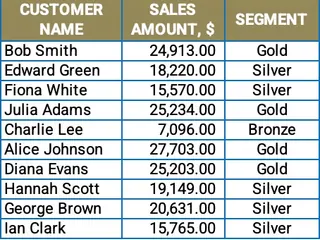
Les limites de cette approche "avancée"
Bien qu'impressionnante, cette solution présente des inconvénients pratiques significatifs :
- Compétences élevées requises : Ce n'est pas pour l'utilisateur moyen d'Excel. Cela nécessite une compréhension approfondie des tableaux dynamiques, des calculs vectorisés et des fonctions comme
LET,UNIQUEetHSTACK. - Difficile à déboguer : Si la formule renvoie une erreur
#VALEUR!ou#DEBORDEMENT!, trouver la source du problème dans la longue structure imbriquée peut être un cauchemar. - Inflexible et rigide : Et si votre responsable revient et demande : "Super, pouvez-vous maintenant trier cela par les plus gros dépensiers ?" ou "Pouvons-nous ajouter un palier 'Platine' pour toute personne dépassant 50 000 $ ?" Chaque nouvelle demande nécessite une réécriture importante et minutieuse de la formule centrale.
- Mauvaise pour la collaboration : Si vous partez en vacances, un collègue peut-il facilement reprendre ce rapport ? S'il n'est pas un expert en formules Excel, il sera complètement incapable de le modifier ou de le dépanner. Le rapport devient une "boîte noire" qu'une seule personne comprend.
En fin de compte, cette méthode privilégie l'élégance de la formule à l'agilité commerciale pratique.
La nouvelle approche : Utiliser un agent IA pour Excel (Excelmatic)
Et si vous pouviez éviter complètement les formules ? Et si vous pouviez obtenir les mêmes résultats, voire de meilleurs, simplement en décrivant ce dont vous avez besoin en langage naturel ? C'est la puissance d'un agent IA pour Excel comme Excelmatic.

L'idée centrale : Des formules à la conversation
Excelmatic transforme votre relation avec les données. Au lieu de traduire votre logique métier dans le langage rigide des formules Excel, vous dites à l'IA votre objectif, et elle s'occupe du travail difficile.
Le flux de travail est simple :
- Téléchargez vos données de transaction brutes (Excel ou CSV).
- Commencez une conversation avec l'IA, en demandant ce dont vous avez besoin.
- L'IA analyse les données et génère les tableaux, graphiques ou formules que vous avez demandés.
- Vous pouvez poser des questions de suivi pour affiner, filtrer ou visualiser les résultats.
- Une fois satisfait, vous pouvez télécharger les résultats sous forme d'un nouveau fichier Excel.
Guide étape par étape pour une segmentation client alimentée par l'IA
Résolvons exactement le même problème en utilisant Excelmatic.
1. Téléchargez vos données de transaction
Commencez par glisser-déposer simplement votre fichier Excel contenant les transactions clients sur la plateforme Excelmatic. L'IA lira vos données et vous en montrera un aperçu. Il est bon de s'assurer que vos colonnes ont des en-têtes clairs comme Nom du client, Montant des ventes, etc.

2. Demandez l'analyse en langage naturel Maintenant, au lieu d'ouvrir la barre de formule, vous ouvrez l'invite de discussion. Vous pouvez décomposer votre demande en étapes simples ou tout demander en une fois.
Commencez par demander l'agrégation principale :
Pour chaque client, calculez son montant total des ventes.
Excelmatic générera instantanément un tableau à deux colonnes avec les noms de clients uniques et leurs dépenses totales.
Ensuite, demandez la segmentation :
Maintenant, ajoutez une nouvelle colonne appelée 'Segment'. Si le total des ventes dépasse 22 000 $, étiquetez-la 'Or'. S'il est compris entre 12 000 $ et 22 000 $, étiquetez-la 'Argent'. Sinon, étiquetez-la 'Bronze'.
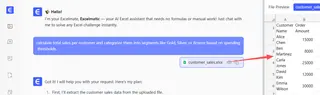
L'IA mettra à jour le tableau avec la nouvelle colonne 'Segment', en appliquant correctement votre logique métier.
3. Itérez et affinez avec des questions de suivi C'est là que l'approche IA brille vraiment. Les demandes de suivi de votre responsable ne sont plus un problème.
- Tri : "Triez ce tableau par ventes totales en ordre décroissant."
- Filtrage : "Montrez-moi uniquement les clients 'Or'."
- Visualisation : "Créez un diagramme à barres montrant les ventes totales pour les 10 meilleurs clients."
- Analyse plus poussée : "Quelle est la valeur d'achat moyenne pour chaque segment ?"
Chaque question est traitée instantanément, vous permettant d'explorer vos données à la vitesse de la pensée.
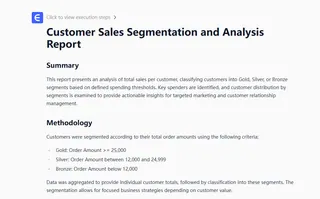
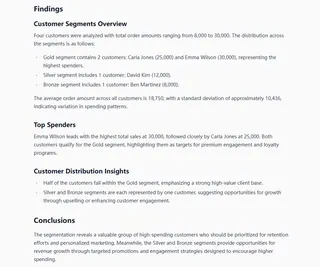
4. Exportez votre rapport final Une fois que vous avez la vue parfaite, cliquez simplement sur "Télécharger". Vous obtiendrez un fichier Excel propre et formaté contenant le rapport ou le graphique final, prêt à être partagé avec votre responsable.
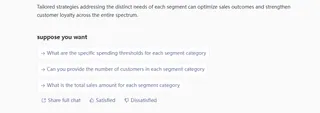
Exemple de conversation avec Excelmatic
Voici à quoi pourrait ressembler toute cette interaction :
Utilisateur : J'ai téléchargé nos données de vente. Pouvez-vous créer un rapport récapitulatif montrant les ventes totales pour chaque client ?
Excelmatic : Bien sûr. J'ai créé un tableau avec deux colonnes : 'Nom du client' et 'Ventes totales'. Le tableau est trié par ordre alphabétique du nom du client. Souhaitez-vous que je le trie différemment ?
Utilisateur : Parfait. Maintenant, ajoutez une troisième colonne nommée 'Segment'. Classez les clients comme 'Or' pour les ventes supérieures à 22 000 $, 'Argent' pour les ventes comprises entre 12 000 $ et 22 000 $, et 'Bronze' pour tout ce qui est inférieur à 12 000 $.
Excelmatic : Fait. La colonne 'Segment' a été ajoutée avec la logique spécifiée. Je vois qu'il y a 15 clients Or, 28 clients Argent et 57 clients Bronze.
Utilisateur : Parfait. Veuillez trier l'ensemble du rapport par 'Ventes totales' de la plus élevée à la plus basse. Et ensuite, créez un diagramme circulaire qui montre le pourcentage de clients dans chaque segment.
Excelmatic : J'ai re-trié le tableau comme demandé. J'ai également généré un diagramme circulaire visualisant la répartition des clients entre les segments Or, Argent et Bronze. Vous pouvez télécharger le fichier Excel contenant à la fois le tableau trié et le graphique.
Méthode traditionnelle vs Excelmatic : Une comparaison rapide
| Aspect | Méthode par formule traditionnelle | Méthode IA Excelmatic |
|---|---|---|
| Temps pour obtenir le résultat | 30 minutes - 1 heure (pour un expert) | 2 - 5 minutes |
| Niveau de compétence | Avancé (Tableaux dynamiques, LET) |
Débutant (Langage naturel) |
| Flexibilité | Faible (Nécessite des modifications complexes de formules) | Élevée (Changements instantanés via le chat) |
| Taux d'erreur | Élevé (Erreurs de syntaxe, défauts de logique) | Faible (L'IA gère la génération de formules) |
| Collaboration | Difficile (Difficile à comprendre pour les autres) | Facile (L'historique du chat s'auto-documente) |
FAQ
1. Dois-je connaître des formules Excel pour utiliser Excelmatic ? Non. Le principal avantage d'Excelmatic est que vous n'avez pas besoin d'écrire de formules. Vous décrivez le résultat souhaité en langage naturel, et l'IA génère le résultat, y compris les formules nécessaires en arrière-plan.
2. Les données de mon entreprise sont-elles en sécurité lorsque je les télécharge sur Excelmatic ? La sécurité des données est une priorité absolue. Excelmatic utilise un chiffrement standard de l'industrie pour les données en transit et au repos. Pour des détails spécifiques sur la conformité et les politiques de traitement des données, il est toujours préférable de consulter la politique de confidentialité officielle sur le site web. Votre fichier original n'est pas modifié.
3. Excelmatic peut-il gérer des données désordonnées ou mal structurées ? Excelmatic est conçu pour être robuste et peut souvent interpréter les données même si elles ne sont pas parfaitement propres (par exemple, noms incohérents, espaces supplémentaires). Pour de meilleurs résultats, il est recommandé d'avoir des en-têtes de colonnes clairs. Vous pouvez également demander à l'IA de vous aider à nettoyer vos données, par exemple en lui demandant de "supprimer les espaces superflus de la colonne du nom du client".
4. Puis-je voir et utiliser les formules qu'Excelmatic crée ? Oui. Excelmatic peut vous montrer les formules qu'il a utilisées pour générer un résultat. C'est un excellent moyen d'apprendre des techniques Excel avancées ou de copier une formule spécifique pour l'utiliser dans vos propres feuilles de calcul en dehors de la plateforme.
5. Que se passe-t-il si l'IA ne comprend pas ma demande ? Comme il s'agit d'un outil conversationnel, vous pouvez simplement clarifier ou reformuler votre demande. Si le premier résultat n'est pas tout à fait correct, vous pouvez dire : "Ce n'est pas ce que je voulais dire, veuillez calculer la moyenne au lieu de la somme", et l'IA corrigera le tir.
6. Excelmatic est-il uniquement pour la segmentation client ? Pas du tout. La segmentation client n'est qu'un exemple. Vous pouvez utiliser Excelmatic pour un large éventail de tâches Excel, y compris les rapports financiers, le nettoyage de données, la création de tableaux de bord complexes, la fusion de fichiers, et bien plus encore. Si vous pouvez le faire dans Excel, vous pouvez probablement l'automatiser avec Excelmatic.
Commencez : Révolutionnez votre flux de travail Excel avec Excelmatic
Arrêtez de passer votre temps précieux à lutter avec des formules complexes et à manipuler manuellement des feuilles de calcul. Le but de l'analyse de données est de découvrir des insights, pas de devenir une machine à écrire des formules.
En passant à un flux de travail alimenté par l'IA avec Excelmatic, vous pouvez transformer une tâche qui prenait auparavant une heure de travail frustrant en une conversation rapide de cinq minutes. Vous livrerez des rapports plus rapidement, répondrez aux nouvelles demandes avec agilité et éliminerez le risque d'erreurs manuelles coûteuses.
Prêt à voir par vous-même ? Essayez Excelmatic dès aujourd'hui. Téléchargez le fichier de transaction sur lequel vous travaillez en ce moment et demandez-lui de créer votre premier rapport de segmentation client. Vous serez





