
Points clés à retenir :
- Créer une logique personnalisée dans Excel, comme extraire le texte d'un commentaire ou vérifier si un fichier existe, nécessitait traditionnellement d'écrire des fonctions personnalisées (UDF) complexes en VBA, ce qui a une courbe d'apprentissage abrupte.
- Les outils d'IA pour Excel comme Excelmatic éliminent le besoin de coder. Vous pouvez désormais générer des calculs et des manipulations de données personnalisés en décrivant simplement vos besoins en langage naturel.
- Utiliser une approche basée sur l'IA permet non seulement d'économiser des heures de codage et de débogage, mais rend également vos flux de travail plus flexibles, partageables et moins sujets aux erreurs par rapport aux classeurs activés par des macros.
Le problème : Quand les fonctions intégrées d'Excel ne suffisent pas
Vous êtes un utilisateur avancé d'Excel. Vous vivez et respirez RECHERCHEV, SOMME.SI.ENS et les Tableaux croisés dynamiques. Mais de temps en temps, vous vous heurtez à un mur. Vous devez effectuer un calcul ou une manipulation de données pour lesquels il n'existe tout simplement aucune fonction intégrée.
Considérez ces scénarios courants :
- Vous avez reçu un classeur où des informations importantes sont enfouies dans des commentaires de cellules, et vous devez extraire tout ce texte dans une colonne séparée pour l'analyser.
- Vous avez une liste de chemins de fichiers dans une feuille de calcul et vous devez créer une nouvelle colonne qui vérifie si chaque fichier existe réellement sur votre lecteur réseau.
- Vous gérez un classeur avec des dizaines de feuilles et avez besoin d'un moyen dynamique de référencer le nom d'une feuille spécifique dans une formule.
Dans ces cas, vous ne pouvez pas simplement taper =EXTRAIRECOMMENTAIRE() et espérer que cela fonctionne. Pendant des décennies, la seule solution était de retrousser vos manches et de plonger dans le monde de Visual Basic pour Applications (VBA) pour créer vos propres "Fonctions personnalisées" (UDF). Cela signifiait devenir un programmeur à temps partiel juste pour résoudre un problème Excel, un chemin semé de complexité, d'erreurs et de maux de tête de maintenance.
La solution traditionnelle : Les fonctions personnalisées VBA (UDF)
Une fonction personnalisée (UDF) est une fonction que vous écrivez en utilisant du code VBA. Une fois créée, elle peut être utilisée dans les cellules de votre feuille de calcul comme une fonction Excel standard telle que SOMME ou MOYENNE.
En surface, cela semble être la solution parfaite. Mais le processus est loin d'être simple pour l'utilisateur d'entreprise moyen.
Les étapes pour créer une UDF VBA
Prenons l'exemple de la création d'une fonction pour vérifier si un fichier existe. Voici le flux de travail traditionnel :
Activer l'onglet Développeur : Tout d'abord, vous devez trouver et activer l'onglet caché "Développeur" dans les paramètres du ruban d'Excel.
Ouvrir l'éditeur Visual Basic (VBE) : Vous naviguez ensuite vers le VBE, une interface séparée et intimidante qui ressemble plus à un outil de développement logiciel des années 90 qu'à Excel moderne. Vous pouvez l'ouvrir en cliquant sur une icône ou en utilisant le raccourci
Alt + F11.Insérer un module : Dans le VBE, vous devez savoir insérer un "Module", qui est essentiellement une toile vierge pour votre code.
Écrire le code VBA : Voici la partie la plus difficile. Vous devez écrire la fonction avec une syntaxe précise. Pour vérifier si un fichier existe, le code ressemblerait à quelque chose comme ceci :
Function DoesFileExist(FilePath As String) As Boolean
    'This function returns TRUE if the file exists, FALSE otherwise
    DoesFileExist = Not (Dir(FilePath) = vbNullString)
End Function
Enregistrer en tant que classeur compatible macros : Votre fichier doit maintenant être enregistré en tant que fichier
.xlsm. Si vous oubliez et l'enregistrez en tant que fichier.xlsxstandard, tout votre code sera effacé.
Après tout cela, vous pouvez enfin utiliser votre nouvelle fonction dans une cellule : =DoesFileExist("C:\Reports\Q1_Sales.xlsx").
Les limites de l'approche VBA
Bien que puissante, cette méthode est truffée de problèmes pratiques qui en font un mauvais choix pour les équipes modernes et collaboratives :
- Courbe d'apprentissage abrupte : Vous devez apprendre un langage de programmation (VBA). C'est un obstacle important pour les 99 % des utilisateurs d'Excel qui ne sont pas des développeurs.
- Problèmes de sécurité : Les fichiers
.xlsmdéclenchent souvent des avertissements de sécurité pour les utilisateurs, et de nombreuses politiques informatiques d'entreprise les bloquent entièrement. - Le partage est un cauchemar : Si vous envoyez votre fichier
.xlsmà un collègue, il peut utiliser la fonction. Mais que se passe-t-il si vous voulez utiliser cette fonction dans tous vos classeurs ? Vous l'enregistreriez dans votre "Classeur de macros personnel". Le problème ? Maintenant, si vous envoyez un fichier qui utilise cette fonction à un collègue, il verra une erreur#NOM?car le code de la fonction ne vit que sur votre ordinateur. - Maintenance et débogage : Si la fonction ne fonctionne pas, vous devez retourner dans le VBE et déboguer le code. Cela peut être incroyablement frustrant pour les non-programmeurs.
- Manque de flexibilité : Et si vous avez besoin d'une légère variation de la fonction ? Vous devez retourner dans le VBE, copier, coller et modifier le code, créant ainsi une autre fonction à gérer.
Ce processus est lent, fragile et isole votre travail. Il doit y avoir une meilleure façon.
La nouvelle solution : Utiliser l'IA Excel avec Excelmatic
Au lieu de devenir un programmeur, et si vous pouviez simplement dire à Excel ce que vous voulez faire ? C'est la promesse des agents d'IA Excel comme Excelmatic. Vous pouvez résoudre exactement les mêmes problèmes qui nécessitaient autrefois du VBA complexe, mais en utilisant un langage simple et naturel.

Excelmatic fonctionne comme votre analyste de données personnel. Vous téléchargez votre feuille de calcul, puis vous entamez une conversation, en disant à l'IA quelle analyse, formule ou rapport vous avez besoin.
Étape par étape : Résoudre les problèmes de fonctions personnalisées avec l'IA
Revenons à nos problèmes initiaux et voyons comment nous les résoudrions avec Excelmatic en quelques clics.
1. Téléchargez vos données
Tout d'abord, connectez-vous à Excelmatic et téléchargez votre fichier Excel ou CSV. L'IA lira instantanément vos données et vous montrera un aperçu, en comprenant vos colonnes et types de données.

2. Décrivez votre objectif en langage naturel
Au lieu d'ouvrir le VBE et d'écrire du code, vous tapez simplement votre demande dans la boîte de discussion.
Problème 1 : Extraire le texte des commentaires
- Ancienne méthode (VBA) :
Function ExtractComment(CellReference As Range) As String On Error Resume Next 'In case there is no comment ExtractComment = CellReference.Comment.Text On Error GoTo 0 End Function - Nouvelle méthode (Invite Excelmatic) :
Créez une nouvelle colonne nommée 'Texte du commentaire' qui contient le texte des commentaires dans la colonne 'Nom du produit'. Si une cellule n'a pas de commentaire, laissez-la vide.
Problème 2 : Vérifier si un fichier existe
- Ancienne méthode (VBA) :
Function DoesFileExist(FilePath As String) As Boolean DoesFileExist = Not (Dir(FilePath) = vbNullString) End Function - Nouvelle méthode (Invite Excelmatic) :
J'ai une colonne nommée 'Chemin du document'. Créez une nouvelle colonne appelée 'Statut' qui affiche VRAI si le fichier existe et FAUX s'il n'existe pas.
Problème 3 : Obtenir le nom de la feuille de calcul
- Ancienne méthode (VBA) :
Function SheetName(CellReference As Range) SheetName = CellReference.Parent.Name End Function - Nouvelle méthode (Invite Excelmatic) :
Ajoutez une nouvelle colonne appelée 'Feuille source' et remplissez-la avec le nom de la feuille de calcul d'où proviennent ces données.
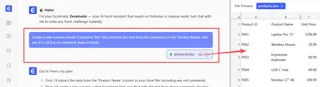
3. Examinez et itérez sur les résultats
Excelmatic traitera instantanément votre demande et générera le résultat, souvent en le présentant sous forme de nouveau tableau. Il expliquera également les étapes qu'il a suivies. Le meilleur ? Vous pouvez continuer la conversation pour affiner le résultat.
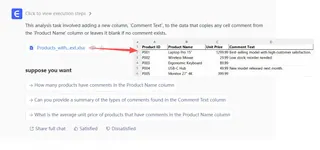
Voici un exemple de dialogue qui montre cette puissance :
Utilisateur : J'ai téléchargé mes données de vente. Pouvez-vous extraire le texte des commentaires dans la colonne 'ID Client' ?
Excelmatic : Bien sûr. J'ai créé un nouveau tableau avec une colonne nommée 'Notes_Client' qui contient le texte extrait des commentaires. J'ai remarqué que certains commentaires manquent. Souhaitez-vous filtrer uniquement les lignes qui ont des notes ?
Utilisateur : Oui, s'il vous plaît. Et aussi, pour les lignes avec des notes, pouvez-vous créer une autre colonne qui compte le nombre de mots dans chaque note ?
Excelmatic : Fait. Le tableau est maintenant filtré, et j'ai ajouté une colonne 'Nombre de mots dans la note'. Vous pouvez maintenant télécharger le fichier Excel mis à jour.
Cette approche conversationnelle pour affiner l'analyse est impossible avec des fonctions VBA statiques.
4. Exportez vos données finalisées
Une fois que vous êtes satisfait du résultat, vous pouvez télécharger les données sous forme de nouveau fichier .xlsx propre. Il n'y a pas de macros, pas d'avertissements .xlsm, et pas de dépendances. C'est juste un fichier Excel standard que n'importe qui peut ouvrir et utiliser immédiatement.
VBA traditionnel vs. Excelmatic : Une comparaison rapide
| Fonctionnalité | UDF VBA traditionnel | Excelmatic (IA Excel) |
|---|---|---|
| Courbe d'apprentissage | Élevée (Nécessite la programmation VBA) | Aucune (Nécessite un langage naturel) |
| Vitesse | Lente (Coder, déboguer, tester) | Instantanée (Tapez une phrase) |
| Flexibilité | Faible (Le code doit être réécrit pour les changements) | Élevée (Itérer par la conversation) |
| Partage | Difficile (Nécessite .xlsm ou Classeur personnel) |
Facile (Exporter un fichier .xlsx standard) |
| Gestion des erreurs | Manuelle (Nécessite des instructions On Error) |
Automatique (L'IA gère les exceptions avec élégance) |
| Accessibilité | Limitée aux utilisateurs avancés | Accessible à tous |
FAQ
1. Dois-je connaître la programmation pour utiliser Excelmatic ? Non, pas du tout. Excelmatic est conçu pour les utilisateurs professionnels. Si vous pouvez décrire votre objectif en une phrase, vous pouvez utiliser l'outil.
2. Mes données sont-elles sécurisées lorsque je les télécharge sur Excelmatic ? Oui. Excelmatic est construit avec une sécurité de niveau entreprise. Vos données sont chiffrées en transit et au repos, et elles ne sont pas utilisées pour entraîner des modèles pour d'autres clients. Reportez-vous toujours à la politique de confidentialité officielle pour des informations détaillées.
3. Excelmatic modifie-t-il mon fichier Excel d'origine ? Non. Votre fichier d'origine reste intact. Excelmatic travaille sur une copie de vos données dans un environnement cloud sécurisé et vous permet de télécharger les résultats sous forme de nouveau fichier.
4. Et si mes données sont désordonnées ? L'IA peut-elle toujours les comprendre ? Excelmatic est conçu pour gérer des données réelles et imparfaites. Vous pouvez même lui demander de vous aider à nettoyer les données comme première étape. Par exemple : "Veuillez supprimer tous les espaces de début et de fin de la colonne 'Référence produit' et la convertir en majuscules."
5. Excelmatic peut-il générer le code VBA pour moi si je le souhaite toujours ? Bien que l'objectif principal d'Excelmatic soit d'éliminer le besoin de code, il peut parfois fournir des formules ou expliquer la logique qu'il a utilisée. Pour générer des scripts VBA complexes, il est préférable d'utiliser l'IA pour effectuer la tâche directement et exporter le résultat.
6. Est-ce uniquement pour des tâches simples, ou peut-il gérer une logique complexe en plusieurs étapes ? Excelmatic peut gérer des flux de travail très complexes en plusieurs étapes. Vous pouvez enchaîner les commandes, par exemple : "Tout d'abord, fusionnez les données des feuilles 'T1' et 'T2'. Ensuite, créez un tableau croisé dynamique pour afficher les ventes totales par région et par mois. Enfin, mettez en évidence la région la plus performante pour chaque mois."
Commencez : Améliorez votre flux de travail Excel dès aujourd'hui
Arrêtez de passer des heures à lutter avec l'éditeur Visual Basic ou à chercher des extraits de code VBA obscurs en ligne. L'ère où il fallait être un programmeur pour étendre les capacités d'Excel est révolue.
Avec un agent d'IA Excel comme Excelmatic, vous pouvez vous concentrer sur le "quoi" et laisser l'IA gérer le "comment". Vous pouvez résoudre des défis de données complexes, automatiser des tâches répétitives et générer des insights en une fraction du temps.
Prêt à le voir par vous-même ? Essayez Excelmatic dès aujourd'hui. Téléchargez l'une des feuilles de calcul qui vous bloque, et demandez-lui en anglais simple de résoudre votre problème. Vous serez étonné du temps que vous récupérez.





