Points clés :
- Créer manuellement des tableaux croisés dynamiques Excel en glissant-déposant des champs est chronophage, sujet aux erreurs et manque de flexibilité lorsque vos besoins d'analyse évoluent.
- Les outils d'IA pour Excel comme Excelmatic remplacent cette configuration manuelle, vous permettant de générer des tableaux croisés dynamiques complexes, d'appliquer des filtres et de trier des données simplement en décrivant vos besoins en langage naturel.
- Utiliser Excelmatic pour les tableaux croisés dynamiques réduit considérablement le temps d'analyse, améliore la précision et permet une itération rapide et conversationnelle sur vos rapports, vous rendant plus réactif aux nouvelles questions.
Le Défi : Résumer de grands ensembles de données dans Excel
Imaginez que vous ayez une feuille de calcul avec des milliers de lignes de données d'abonnés. Elle contient des colonnes comme Prénom, Nom, Ville, État, Email et Numéro de téléphone. Votre responsable pose une question simple : "Combien d'abonnés avons-nous dans chaque ville ?"
Y répondre nécessite de résumer vos données brutes. Si les graphiques sont parfaits pour de petits ensembles de données et que les formules peuvent fonctionner, ils deviennent lourds et lents pour une analyse à grande échelle. C'est là que les Tableaux Croisés Dynamiques ont traditionnellement été l'outil de prédilection dans Excel. Ils sont puissants, mais soyons honnêtes — ils ne sont pas toujours intuitifs.
Vous vous retrouvez à naviguer dans les menus, à glisser des champs dans des boîtes déroutantes et à constamment réajuster lorsqu'une question de suivi arrive : "Parfait, maintenant pouvez-vous me montrer les 5 premières villes par inscriptions par email ?" ou "Filtrez cela pour les États de la côte Est uniquement." Chaque nouvelle requête vous renvoie à la case départ.
La Méthode Traditionnelle : Construire un Tableau Croisé Dynamique Manuellement
Un Tableau Croisé Dynamique est un outil de synthèse qui vous permet de "pivoter" ou de réorganiser vos données pour les voir sous différents angles sans modifier les données sources. Pendant des décennies, il a été une pierre angulaire de l'analyse Excel.
Parcourons la méthode classique pour créer un tableau croisé dynamique pour notre liste d'abonnés.
Création Manuelle Étape par Étape
Voici le flux de travail typique pour compter les abonnés par ville :
Assurer la Qualité des Données : Vous devez d'abord avoir un jeu de données propre avec des en-têtes clairs et aucune ligne vide. Des données incohérentes peuvent conduire à des synthèses incorrectes.
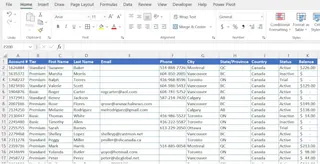
Insérer un Tableau Croisé Dynamique : Sélectionnez une cellule dans vos données, allez dans l'onglet
Insertion, et cliquez surTableau croisé dynamique. Cela ouvre une boîte de dialogue où vous confirmez votre plage de données et choisissez de placer le tableau dans une nouvelle ou une feuille de calcul existante.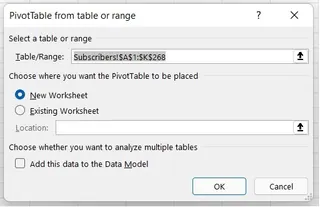
Organiser les Champs : C'est le cœur du processus manuel. Un cadre de tableau croisé dynamique vide apparaît, ainsi que le volet
Champs du tableau croisé dynamique. Vous devez glisser-déposer les bons champs dans quatre zones différentes :- Lignes : Pour les catégories que vous souhaitez lister verticalement (ex.
Ville). - Colonnes : Pour les catégories que vous souhaitez lister horizontalement.
- Valeurs : Pour les données que vous souhaitez calculer (ex.
Nombre de VilleouNombre d'Email). - Filtres : Pour appliquer un filtre de haut niveau à l'ensemble du tableau.
Pour compter les abonnés par ville, vous glisseriez
Villedans la zone Lignes puisVilleà nouveau dans la zone Valeurs, en vous assurant qu'il est défini sur "Nombre".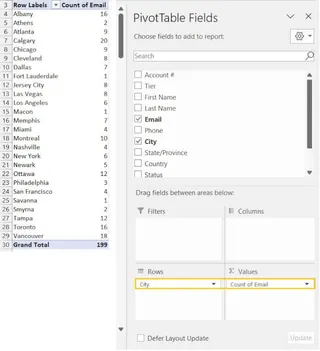
- Lignes : Pour les catégories que vous souhaitez lister verticalement (ex.
Trier et Filtrer : Pour trouver les villes avec le plus d'abonnés, vous feriez un clic droit sur une valeur dans la colonne de comptage, sélectionneriez
Trier, puisTrier du plus grand au plus petit. Pour filtrer des villes spécifiques, vous utiliseriez la flèche déroulante sur l'en-tête "Étiquettes de ligne".
Les Limites de l'Approche Manuelle
Bien que puissante, cette méthode est truffée de points de friction qui ralentissent l'analyse de données moderne :
- Interface Maladroite : La liste de champs en glisser-déposer n'est pas conviviale. Il est facile de déposer un champ dans la mauvaise boîte ou d'oublier quelle combinaison de lignes et de colonnes vous avez besoin.
- Rigide et Hostile à l'Itération : Et si vous vouliez voir un nombre d'emails et de numéros de téléphone côte à côte ? Vous devez retourner à la liste des champs, trouver ces champs et les glisser dans la zone Valeurs. Chaque changement est une reconfiguration manuelle.
- Chronophage pour les Requêtes Complexes : Répondre à une question à plusieurs niveaux comme "Montrez-moi les 3 premières villes par nombre d'abonnés, mais uniquement pour les États avec plus de 100 abonnés au total" nécessite plusieurs étapes manuelles, des filtres et potentiellement des paramètres personnalisés.
- Courbe d'Apprentissage Élevée : Maîtriser des fonctionnalités avancées comme les Segmentations, les Chronologies, les Champs Calculés et la Mise en Forme Conditionnelle nécessite une formation et une pratique significatives.
- Sujet aux Erreurs : Une simple erreur, comme choisir SOMME au lieu de NOMBRE pour un champ texte, peut conduire à des résultats incorrects difficiles à repérer.
La Nouvelle Méthode : Créer des Tableaux Croisés Dynamiques avec l'IA Excel (Excelmatic)
Et si vous pouviez éviter les menus, le glisser-déposer et les clics ? Et si vous pouviez simplement dire à Excel ce que vous voulez ? C'est la promesse d'un Agent d'IA Excel comme Excelmatic.

Excelmatic transforme le processus. Vous téléchargez votre fichier et utilisez le langage naturel pour demander l'analyse dont vous avez besoin. L'IA gère les étapes complexes de création, de tri et de filtrage du tableau croisé dynamique pour vous.
Étape par Étape avec Excelmatic
Résolvons le même problème d'analyse d'abonnés en utilisant Excelmatic.
1. Téléchargez Vos Données
D'abord, connectez-vous à Excelmatic et téléchargez votre fichier Excel ou CSV d'abonnés. L'IA lira vos données et en-têtes, les préparant pour l'analyse. Assurez-vous que vos colonnes ont des noms clairs comme "Ville" et "Email" pour que l'IA puisse facilement les comprendre.

2. Décrivez le Tableau Croisé Dynamique que Vous Voulez en Langage Clair
Au lieu de glisser des champs, vous tapez simplement votre demande dans la boîte de discussion. Voici quelques exemples d'invites que vous pourriez utiliser :
- Pour créer la synthèse de base :
Créez un tableau croisé dynamique qui compte le nombre d'abonnés pour chaque ville.
- Pour ajouter plus de détails :
Ajoutez des colonnes au tableau croisé dynamique pour montrer aussi le nombre d'emails et le nombre de numéros de téléphone pour chaque ville.
- Pour trier les résultats :
Maintenant, triez le tableau croisé dynamique pour montrer les villes avec le plus d'abonnés en haut.
- Pour appliquer un filtre :
Filtrez le tableau pour ne montrer que les données pour 'New York', 'Los Angeles' et 'Chicago'.
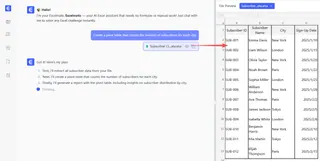
Excelmatic générera instantanément le tableau croisé dynamique correspondant en fonction de vos instructions.
3. Examinez et Itérez avec des Questions de Suivi
La vraie puissance d'un agent d'IA est sa nature conversationnelle. Vous n'avez pas à recommencer pour chaque nouvelle demande. Vous pouvez simplement continuer la conversation pour affiner votre analyse.
- "Parfait. Maintenant, appliquez une mise en forme conditionnelle à la colonne du nombre d'abonnés pour mettre en évidence les 10 premières villes."
- "Pouvez-vous changer cela en un graphique à barres comparant le nombre d'abonnés pour les 5 premières villes ?"
- "Supprimez le nombre de numéros de téléphone et ajoutez un filtre pour la colonne 'État'."
Ce flux conversationnel rend l'exploration des données rapide et intuitive, ce qui est presque impossible avec la structure rigide des tableaux croisés dynamiques traditionnels.
4. Exportez Vos Résultats
Une fois satisfait, vous pouvez télécharger les résultats. Excelmatic vous fournira un nouveau fichier Excel contenant le tableau croisé dynamique parfaitement formaté que vous avez créé, prêt à être partagé ou inclus dans un rapport.
Un Exemple de Conversation avec Excelmatic
Voici à quoi cette interaction pourrait ressembler :
Utilisateur : J'ai téléchargé ma liste d'abonnés. Pouvez-vous créer un tableau croisé dynamique pour compter combien d'abonnés sont dans chaque ville ?
Excelmatic : Fait. J'ai créé un tableau croisé dynamique avec les villes en lignes et le nombre d'abonnés en valeurs. Les villes sont actuellement listées par ordre alphabétique. Souhaitez-vous que je les trie différemment ?
Utilisateur : Oui, veuillez les trier pour montrer les villes avec le plus d'abonnés en premier. Ajoutez aussi une colonne pour compter combien d'adresses email nous avons pour chaque ville.
Excelmatic : D'accord, le tableau est maintenant trié par nombre d'abonnés en ordre décroissant. J'ai également ajouté une colonne 'Nombre d'Email'. La première ville est New York avec 54 abonnés et 48 emails. Que souhaitez-vous faire ensuite ?
Utilisateur : Filtrez cela pour ne montrer que les villes en Californie.
Excelmatic : J'ai appliqué un filtre pour la colonne 'État' pour ne montrer que 'CA'. Le tableau croisé dynamique est maintenant mis à jour. Vous pouvez télécharger le fichier Excel résultant ci-dessous.
Tableaux Croisés Dynamiques Traditionnels vs. Excelmatic : Une Comparaison Rapide
| Fonctionnalité | Méthode Manuelle Traditionnelle | Méthode IA Excelmatic |
|---|---|---|
| Vitesse de Création | Minutes à heures, selon la complexité | Secondes à minutes |
| Flexibilité | Rigide ; nécessite une reconfiguration manuelle pour les changements | Très flexible ; ajustez avec de simples invites de suivi |
| Courbe d'Apprentissage | Élevée ; nécessite d'apprendre les champs, paramètres et menus | Faible ; nécessite seulement la capacité de décrire votre objectif |
| Taux d'Erreur | Modéré ; facile de mal configurer les champs ou formules | Faible ; l'IA gère la configuration technique, réduisant les erreurs humaines |
| Fonctionnalités Avancées | Nécessite d'apprendre les Segmentations, Mise en Forme Conditionnelle, etc. | Atteint avec le langage naturel (ex. "mettez en évidence les valeurs supérieures") |
FAQ
Q : Dois-je savoir comment fonctionnent les Tableaux Croisés Dynamiques pour utiliser Excelmatic ?
R : Non. Vous avez seulement besoin de décrire la synthèse que vous voulez voir (ex. "résumez les ventes par région et mois"). Excelmatic gère la création technique du tableau croisé dynamique en arrière-plan.
Q : Excelmatic modifiera-t-il mon fichier Excel original ?
R : Non, jamais. Excelmatic travaille sur une copie sécurisée de vos données dans le cloud. Votre fichier original reste intact sur votre ordinateur.
Q : Est-il sûr de télécharger les données de mon entreprise sur Excelmatic ?
R : Oui. Excelmatic est construit avec une sécurité de niveau entreprise. Les données sont chiffrées en transit et au repos, et nous avons des politiques de confidentialité strictes. Pour des questions de conformité spécifiques, référez-vous toujours à la politique de confidentialité officielle.
Q : Puis-je utiliser le tableau croisé dynamique généré par Excelmatic dans mon propre classeur Excel ?
R : Absolument. Vous pouvez télécharger un nouveau fichier Excel contenant le tableau croisé dynamique et toutes ses données sous-jacentes. Vous pouvez ensuite le copier dans vos propres rapports ou continuer à travailler avec dans Excel de bureau.
Q : Excelmatic peut-il gérer des fonctionnalités avancées comme les Segmentations ?
R : Oui. Vous pouvez demander à l'IA "ajoutez un filtre interactif pour la colonne 'Ville'." L'IA comprend cela comme une demande de segmentation et la configurera pour vous dans le fichier Excel téléchargé.
Commencez : Améliorez Votre Flux de Travail Excel Dès Aujourd'hui
Pendant des années, maîtriser les Tableaux Croisés Dynamiques était un insigne d'honneur pour tout utilisateur sérieux d'Excel. Mais le temps passé à glisser, déposer et reconfigurer est du temps que vous pourriez passer sur l'analyse stratégique et la prise de décision.
En adoptant un agent d'IA Excel, vous ne remplacez pas vos compétences ; vous les augmentez. Vous pouvez répondre à des questions commerciales complexes plus rapidement, explorer les données plus librement et produire des rapports précis avec une fraction de l'effort.
Prêt à voir par vous-même ? Essayez Excelmatic gratuitement. Téléchargez l'une des feuilles de calcul sur lesquelles vous travaillez actuellement et essayez l'une des invites de cet article. Vivez l'avenir de l'analyse de données dès aujourd'hui.