
Points clés :
- Créer et personnaliser des graphiques dans Excel est un processus manuel en plusieurs étapes impliquant la sélection des données, la navigation dans les menus et un formatage fastidieux, ce qui prend du temps et est sujet aux erreurs.
- Les outils d'IA pour Excel comme Excelmatic remplacent ces étapes manuelles. Vous pouvez simplement décrire le graphique que vous voulez en langage clair (par exemple, "crée un graphique à barres montrant les ventes par région"), et l'IA le génère pour vous.
- Utiliser Excelmatic pour la création de graphiques accélère considérablement la production de rapports, permet d'expérimenter rapidement différents types de graphiques et rend la visualisation des données accessible même aux utilisateurs peu familiers avec les fonctionnalités avancées d'Excel.
Le problème : Le coût caché en temps des graphiques Excel "simples"
Vous avez les données. Une feuille de calcul remplie de chiffres de ventes, d'étapes de projet ou de résultats de campagnes marketing. Maintenant, vous devez les présenter. Un mur de chiffres ne suffira pas ; vous avez besoin d'un graphique pour raconter l'histoire.
En théorie, créer un graphique dans Excel semble simple. Mais en pratique, c'est un cycle frustrant de clics, d'ajustements et de refontes.
Imaginez que vous êtes un responsable des ventes préparant une réunion hebdomadaire de direction. Vous avez un export brut de toutes les transactions du dernier trimestre. Votre tâche est de créer quelques visuels simples : une comparaison des ventes par région, une tendance du chiffre d'affaires hebdomadaire et une répartition des produits les mieux vendus.
La tâche "simple" dégénère rapidement :
- Préparation des données : Vos données brutes ne sont pas prêtes pour un graphique. Vous devez d'abord les résumer. Cela signifie créer un tableau croisé dynamique ou écrire des formules
SOMME.SIpour agréger les ventes par région et produit. - Le labyrinthe des clics : Vous sélectionnez votre tableau de synthèse, naviguez vers
Insertion > Graphiques, et choisissez un graphique en colonnes. - La phase "vilain petit canard" : Le graphique par défaut produit par Excel est rarement prêt pour une présentation. Le titre est générique, il n'y a pas d'étiquettes de données, la devise est absente de l'axe et les couleurs ne correspondent pas à l'identité visuelle de votre entreprise.
- Ajustements sans fin : Vous passez les 15 minutes suivantes à cliquer dans les menus.
Conception de graphique,Mise en forme, la petite icône+... vous ajoutez un titre, formatez l'axe, ajoutez des étiquettes de données et changez manuellement la couleur de chaque barre. - L'inévitable "Et si ?" : Juste au moment où vous avez terminé, votre patron demande : "C'est super, mais peut-on voir cela sous forme de tendance dans le temps ?" Vous soupirez. Cela signifie recommencer tout le processus avec un graphique en courbes, avec toutes les mêmes étapes de formatage fastidieuses.
Ce n'est pas une utilisation productive de votre temps. Vous êtes un analyste, un manager, un professionnel — pas un "formateur de graphiques". Le processus manuel n'est pas seulement lent ; il draine votre concentration et votre créativité.
La méthode traditionnelle : Un processus manuel étape par étape
La méthode conventionnelle pour créer un graphique dans Excel, bien que puissante, est fondamentalement manuelle. Elle repose sur votre manipulation directe de l'interface du logiciel à chaque étape.
Voici une analyse du flux de travail typique et de ses limites inhérentes.
Étapes standard pour créer un graphique Excel
Préparer et résumer les données : Avant même de penser à un graphique, vous devez transformer vos données brutes (comme une liste de transactions) en un tableau de synthèse agrégé. Cela implique souvent de créer un tableau croisé dynamique ou d'utiliser des fonctions comme
SOMME.SIouNB.SI. Cette seule étape peut être complexe et chronophage.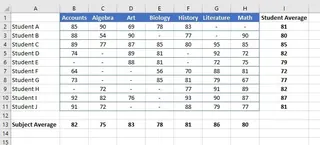
Sélectionner les données et insérer un graphique : Vous devez soigneusement mettre en surbrillance la bonne plage de cellules dans votre tableau de synthèse. Ensuite, vous naviguez vers l'onglet
Insertiondu ruban et parcourez la galerie de graphiques pour trouver un point de départ approprié.Choisir un type de graphique : Vous sélectionnez un graphique en fonction de l'histoire que vous voulez raconter.
- Graphique en colonnes/barres : Pour comparer des valeurs entre différentes catégories.
- Graphique en courbes : Pour montrer des tendances ou des changements dans le temps.
- Graphique en secteurs : Pour afficher les parties d'un tout.
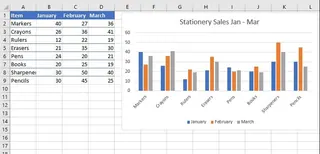
Personnaliser et formater : C'est là que la plupart du temps est passé. En utilisant les onglets
Conception de graphiqueetMise en forme, vous effectuez manuellement :- L'ajout ou la modification du titre du graphique et des titres des axes.
- L'ajout d'étiquettes de données pour afficher des valeurs spécifiques.
- L'ajustement de la légende.
- Le changement des couleurs, polices et styles de ligne.
- Le formatage de l'échelle des axes et du format des nombres (par exemple, pour afficher une devise).
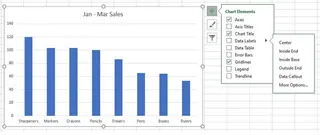
Affiner et ajuster : Si le graphique initial n'est pas tout à fait correct, un travail manuel supplémentaire est nécessaire. Vous pourriez utiliser le bouton
Inverser la ligne/colonnepour changer l'orientation des données ou utiliser l'icôneFiltrepour exclure certaines catégories. Chaque changement vous oblige à trouver le bon bouton et à réévaluer le résultat.
Les limites de l'approche manuelle
Bien que cette méthode vous donne un contrôle granulaire, elle présente des inconvénients significatifs :
- Extrêmement chronophage : Le parcours des données brutes à un graphique poli, prêt pour une présentation, peut prendre 15 à 30 minutes, même pour un utilisateur expérimenté. Ce temps se multiplie avec chaque graphique que vous devez créer.
- Rigide et inflexible : L'analyse ad hoc est pénible. Quand un collègue demande : "Peux-tu filtrer la région 'Nord' et me montrer les 5 meilleurs produits à la place ?", vous ne pouvez pas simplement "demander" au graphique de changer. Vous devez retourner à vos données, appliquer des filtres et potentiellement reconstruire le graphique.
- Nécessite un prétraitement : Le plus grand coût caché est que vous ne pouvez pas simplement créer un graphique à partir de vos données brutes. L'étape initiale de synthèse utilisant des tableaux croisés dynamiques ou des formules est un obstacle majeur, surtout pour les utilisateurs moins expérimentés.
- Risque élevé d'erreur humaine : Une simple erreur — sélectionner la mauvaise plage de données, oublier d'actualiser un tableau croisé dynamique ou appliquer un filtre incorrect — peut conduire à un graphique trompeur ou complètement inexact.
- Courbe d'apprentissage abrupte : Savoir quel type de graphique utiliser, comment structurer vos données pour celui-ci et où trouver toutes les options de formatage est une compétence qui demande du temps et de la pratique pour être développée.
La nouvelle méthode : Créez des graphiques instantanément avec l'IA Excel (Excelmatic)
Et si vous pouviez éviter complètement le travail manuel ? Au lieu de cliquer dans les menus, et si vous pouviez simplement décrire le graphique que vous voulez ? C'est la puissance d'un Agent d'IA Excel comme Excelmatic.

Excelmatic agit comme votre analyste de données personnel. Vous téléchargez votre fichier de données brutes, puis vous utilisez un langage clair pour dire à l'IA quoi faire. Elle gère la synthèse des données, la création du graphique et le formatage pour vous en quelques secondes.
Étape par étape : Des données brutes au graphique en moins d'une minute
Revenons à la tâche du responsable des ventes, mais cette fois avec Excelmatic.
1. Téléchargez votre fichier de données brutes
Tout d'abord, glissez-déposez votre fichier Excel ou CSV directement dans Excelmatic. Vous n'avez pas besoin de le nettoyer ou de créer un tableau de synthèse au préalable. Téléchargez simplement le journal des transactions brutes. Assurez-vous que vos colonnes ont des en-têtes clairs comme "Date", "Région", "Produit" et "Montant des ventes".

2. Demandez un graphique en langage clair
Maintenant, tapez simplement votre demande dans la boîte de discussion. Vous pouvez être aussi spécifique ou général que vous le souhaitez.
Voici quelques exemples d'invites que vous pourriez utiliser :
"Crée un graphique en colonnes comparant le total des ventes pour chaque région.""Montre-moi la tendance des ventes mensuelles des 6 derniers mois sous forme de graphique en courbes.""Génère un graphique en secteurs montrant la contribution aux ventes de chaque catégorie de produit.""Crée un graphique à barres des 5 meilleurs commerciaux par montant total des ventes, triés du plus élevé au plus bas."
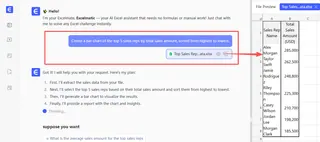
L'IA comprend votre intention, agrège automatiquement les données de votre fichier brut et génère le graphique approprié.
3. Examinez et itérez avec des questions de suivi
Le premier graphique apparaît instantanément. Mais la vraie magie réside dans la conversation. Vous pouvez maintenant affiner le graphique simplement en demandant.
"D'accord, maintenant change cela en graphique à barres.""Inclus uniquement les données des régions 'Est' et 'Ouest'.""Ajoute des étiquettes de données au format devise à chaque barre.""Change le titre du graphique en 'Performance des ventes régionales T3'.""Peux-tu rendre la barre de la région 'Est' bleue ?"
Cette approche conversationnelle élimine le besoin d'ajustements manuels et rend l'exploration de vos données incroyablement rapide et intuitive.
4. Exportez votre graphique prêt pour présentation
Une fois que vous êtes satisfait du résultat, vous pouvez télécharger un nouveau fichier Excel contenant le graphique parfaitement formaté et ses données de synthèse sous-jacentes. Il est prêt à être copié dans votre présentation ou rapport.
Exemple de dialogue : Une conversation réelle
Voici à quoi pourrait ressembler une interaction typique avec Excelmatic :
Utilisateur : J'ai téléchargé mes données de ventes. Peux-tu créer un graphique en colonnes montrant le total des ventes pour chaque catégorie de produit ?
Excelmatic : Fait. J'ai créé un graphique en colonnes résumant les ventes par catégorie de produit. La catégorie 'Électronique' a les ventes les plus élevées. Souhaitez-vous voir cela ventilé par mois ?
Utilisateur : Oui, montre-moi cela sous forme de graphique en colonnes empilées, avec les mois sur l'axe des x et les empilements représentant les catégories de produits.
Excelmatic : Voici le graphique en colonnes empilées montrant les ventes mensuelles ventilées par catégorie de produit. Vous pouvez voir un pic significatif des ventes de 'Biens domestiques' en décembre. J'ai également ajouté une légende pour plus de clarté. Vous pouvez télécharger le nouveau fichier Excel contenant ce graphique.
Excel traditionnel vs. Excelmatic : Une comparaison rapide
| Fonctionnalité | Excel traditionnel | Excelmatic (IA Excel) |
|---|---|---|
| Temps de création | 5-20 minutes par graphique | < 1 minute par graphique |
| Préparation des données | Manuel (Formules/Tableaux croisés dynamiques) | Automatique (L'IA gère la synthèse) |
| Flexibilité | Faible (À recréer pour les changements) | Élevée (Itérer avec des commandes de discussion) |
| Compétence requise | Connaissance intermédiaire d'Excel | Langage conversationnel de base |
| Risque d'erreur | Élevé (Sélection/formatage manuel) | Faible (L'IA gère le processus) |
FAQ
Voici quelques questions courantes sur l'utilisation d'un agent d'IA comme Excelmatic pour créer des graphiques.
1. Dois-je savoir quel type de graphique est le mieux adapté à mes données ? Pas nécessairement. Vous pouvez décrire votre objectif (par exemple, "comparer les ventes entre les régions") et laisser Excelmatic suggérer un graphique. Vous pouvez également lui demander de "changer cela en graphique en courbes" ou "essayer un graphique à barres" pour voir rapidement quelle visualisation fonctionne le mieux.
2. Mes données sont-elles sécurisées lorsque je les télécharge sur Excelmatic ? Oui. Excelmatic est conçu avec une sécurité de niveau entreprise et le respect de la vie privée des données. Vos fichiers sont chiffrés et ne sont pas utilisés pour entraîner des modèles pour d'autres utilisateurs. Consultez toujours la politique de confidentialité officielle pour des informations détaillées.
3. Puis-je personnaliser les graphiques générés par l'IA ? Absolument. Vous pouvez demander à l'IA d'apporter des modifications de formatage spécifiques, telles que "changer le titre du graphique", "ajouter des étiquettes de données", "rendre les barres vertes" ou "formater l'axe des y en devise".
4. Et si l'IA ne comprend pas ma demande ? Tout comme avec un assistant humain, vous pouvez clarifier ou reformuler votre demande. Par exemple, si vous demandez les "meilleurs produits" et qu'elle vous en donne 10, vous pouvez poursuivre avec : "Désolé, je voulais dire seulement les 5 meilleurs."
5. Excelmatic fonctionne-t-il avec des fichiers de données volumineux ou désordonnés ? Excelmatic est conçu pour gérer de grands ensembles de données plus efficacement qu'Excel côté client. Bien qu'il puisse gérer certaines incohérences de données, pour de meilleurs résultats, assurez-vous que vos données ont des en-têtes de colonnes clairs. Vous pouvez même demander à l'IA de vous aider avec des tâches de nettoyage de données de base.
6. Puis-je utiliser les graphiques ou données d'Excelmatic dans mes propres fichiers Excel ? Oui. Vous pouvez télécharger un nouveau classeur Excel contenant le graphique généré, le tableau de données de synthèse et toutes les formules utilisées par l'IA. Vous pouvez ensuite copier ces éléments dans vos rapports existants.
Commencez : Automatisez votre création de graphiques Excel dès aujourd'hui
Arrêtez de laisser le processus fastidieux de création de graphiques vous ralentir. Le temps que vous passez à cliquer dans les menus, à formater des axes et à refaire votre travail est du temps que vous pourriez consacrer à l'analyse stratégique et à la découverte d'informations clés.
En adoptant un agent d'IA Excel, vous changez votre rôle d'opérateur de logiciel à stratège des données





