
Points clés :
- Créer des calculs personnalisés réutilisables dans Excel nécessite traditionnellement la fonction
LAMBDA, qui implique une courbe d'apprentissage abrupte, une syntaxe complexe et la navigation dans le Gestionnaire de noms. - Un agent d'IA pour Excel comme Excelmatic remplace tout ce processus. Vous décrivez simplement le calcul souhaité en langage clair, et l'IA génère les résultats ou la formule sous-jacente pour vous.
- Utiliser Excelmatic permet non seulement de gagner un temps considérable, mais aussi de rendre votre logique transparente, facile à modifier par la conversation, et accessible aux membres de l'équipe qui ne sont pas experts en formules Excel.
Le Défi : Répéter des Calculs Complexes dans Excel
Imaginez que vous êtes un responsable e-commerce chargé de fixer les prix des produits pour différentes régions. Vos prix de base sont en dollars américains (USD), mais pour les clients canadiens, vous devez appliquer un calcul cohérent : convertir le prix en dollars canadiens (CAD), ajouter une taxe de vente de 7 %, et inclure des frais d'expédition forfaitaires de 5 $.
Pour un seul produit, la formule est simple. Mais que se passe-t-il lorsque vous avez une liste de centaines ou de milliers de produits ? Vous pourriez écrire la formule dans la première cellule et la faire glisser vers le bas.
=(B2 * 1.07 * 1.3) + 5
Cela fonctionne, mais ce n'est pas idéal. Si le taux de taxe, le taux de change ou les frais d'expédition changent, vous devez mettre à jour manuellement la formule dans chaque cellule. Copier-coller cette logique sur différentes feuilles ou classeurs est fastidieux et source d'erreurs. Ce que vous voulez vraiment, c'est une fonction personnalisée unique et réutilisable, quelque chose comme =CalculateCADPrice(B2).
Pendant des années, créer une telle fonction sans recourir à du code VBA complexe était impossible. Cette frustration courante est exactement ce qui a motivé le développement de solutions plus avancées.
La Solution Traditionnelle : Utiliser la Fonction LAMBDA
Microsoft a finalement introduit la fonction LAMBDA dans Excel 365 pour résoudre précisément ce problème. LAMBDA vous permet de définir une fonction personnalisée et réutilisable en utilisant la syntaxe standard des formules Excel. C'est une fonctionnalité puissante, mais elle est loin d'être intuitive pour l'utilisateur moyen.
Qu'est-ce que la Fonction LAMBDA ?
La fonction LAMBDA vous permet de définir un ensemble de paramètres (entrées) et un calcul qui les utilise. La syntaxe de base est :
=LAMBDA(paramètre1, [paramètre2], ..., calcul)
- paramètre1, paramètre2... : Ce sont les entrées que votre fonction acceptera. Pour notre exemple de tarification, cela pourrait être le
prix. - calcul : La formule qui opère sur les paramètres.
La partie délicate est que vous ne pouvez pas simplement taper un LAMBDA dans une cellule et vous attendre à ce que cela fonctionne. Vous devez le définir dans le Gestionnaire de noms d'Excel pour lui donner un nom convivial et le rendre réutilisable.
Étapes pour Créer une Fonction Personnalisée avec LAMBDA
Créons notre fonction de tarification personnalisée, que nous appellerons CADPRICE.
Accédez au Gestionnaire de noms : Allez dans l'onglet Formules du ruban et cliquez sur Gestionnaire de noms.
Créez un Nouveau Nom : Cliquez sur le bouton Nouveau....
Définissez la Fonction :
- Nom :
CADPRICE - Portée :
Classeur(pour pouvoir l'utiliser sur n'importe quelle feuille) - Fait référence à : C'est ici que vous entrez la formule
LAMBDA. Nous inclurons des paramètres pour le prix, la taxe et l'expédition pour la rendre flexible.=LAMBDA(prix, taux_taxe, taux_change, frais_expedition, (prix * (1 + taux_taxe) * taux_change) + frais_expedition) - Commentaire : Il est bon d'ajouter une description, comme "Calcule le prix final en CAD à partir d'un prix USD, taxe et frais d'expédition inclus."
- Nom :
Utilisez la Nouvelle Fonction : Maintenant, vous pouvez aller dans n'importe quelle cellule de votre classeur et utiliser votre fonction personnalisée comme une fonction intégrée :
=CADPRICE(B2, 0.07, 1.3, 5)
Les Limites de l'Approche LAMBDA
Bien que LAMBDA soit un pas en avant puissant par rapport au copier-coller, elle présente des inconvénients significatifs :
- Courbe d'Apprentissage Élevée : La syntaxe n'est pas simple. Vous devez penser comme un programmeur, en définissant des paramètres et des calculs de manière abstraite.
- Logique Cachée : La formule est enfouie dans le Gestionnaire de noms. Un collègue (ou même votre futur vous-même) ne verra pas la logique de calcul simplement en cliquant sur la cellule. Cela rend l'audit et le débogage difficiles.
- Processus Maladroit : Le processus d'ouverture du Gestionnaire de noms, d'écriture de la formule dans une petite zone de saisie et de test est fastidieux.
- Dépendance à la Version :
LAMBDAn'est disponible que dans Excel 365 et Excel 2021 ou ultérieur. Si vous partagez votre classeur avec quelqu'un utilisant une version antérieure, vos fonctions personnalisées cesseront de fonctionner. - Structure Rigide : Et si vous voulez une légère variation ? Par exemple, "Calculer le prix mais avec une remise de 10 % pour les commandes supérieures à 100 $." Vous devriez créer une toute nouvelle fonction
LAMBDA, encore plus complexe.
Pour la plupart des utilisateurs professionnels qui veulent simplement accomplir une tâche, cela est souvent plus problématique qu'utile.
La Nouvelle Solution : Utiliser un Agent d'IA Excel (Excelmatic)
Au lieu de vous forcer à apprendre une nouvelle fonction complexe, et si vous pouviez simplement dire à Excel ce que vous voulez faire en langage clair ? C'est exactement ce pour quoi les agents d'IA Excel comme Excelmatic sont conçus.

Excelmatic agit comme votre partenaire d'analyse de données. Vous téléchargez votre fichier, puis vous pouvez discuter avec l'IA, lui demandant d'effectuer des calculs, de créer des tableaux, de générer des graphiques ou de construire des rapports.
Comment Créer un Calcul Personnalisé avec Excelmatic
Résolvons le même problème de tarification en utilisant Excelmatic. Le processus est radicalement plus simple.
Étape 1 : Téléchargez Vos Données
Tout d'abord, vous téléchargez votre fichier Excel ou CSV contenant la liste des produits et leurs prix USD sur Excelmatic. Vos données restent privées et ne sont utilisées que pour votre session d'analyse.

Étape 2 : Décrivez Votre Calcul en Langage Clair
Au lieu d'écrire une formule LAMBDA, vous tapez simplement votre demande dans la boîte de discussion. Vous pouvez être aussi descriptif que nécessaire.
Exemples de Prompt :
Créez une nouvelle colonne nommée 'Prix CAD Final'. Pour chaque ligne, calculez-la en prenant la valeur dans la colonne 'Prix USD', en la multipliant par 1.07, puis en multipliant cela par 1.3, et enfin en ajoutant 5.
Ou, plus naturellement :
Je dois calculer le prix final en dollars canadiens. La formule est : (Prix USD * 1.07 pour la taxe * 1.3 pour la conversion de devise) + 5 $ pour l'expédition. Ajoutez cela comme une nouvelle colonne.
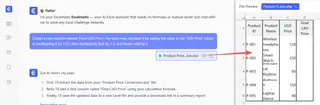
Étape 3 : Examinez et Itérez sur le Résultat
Excelmatic traitera instantanément votre demande et vous montrera un aperçu du tableau mis à jour avec la nouvelle colonne "Prix CAD Final" correctement calculée pour chaque ligne.
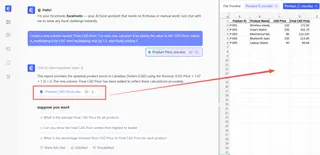
C'est là que la magie d'une interface conversationnelle brille. Vous n'êtes pas enfermé dans une formule rigide. Vous pouvez facilement affiner la logique.
Utilisateur : Je dois calculer le prix final en dollars canadiens. La formule est : (Prix USD * 1.07 pour la taxe * 1.3 pour la conversion de devise) + 5 $ pour l'expédition. Ajoutez cela comme une nouvelle colonne.
Excelmatic : Fait. J'ai ajouté la colonne 'Prix CAD Final' à votre tableau avec le calcul que vous avez décrit. Souhaitez-vous formater cette colonne en devise ?
Utilisateur : Oui, s'il vous plaît. Aussi, pouvez-vous changer la logique ? Pour tout prix USD supérieur à 150 $, les frais d'expédition doivent être de 10 $ au lieu de 5 $.
Excelmatic : J'ai mis à jour le calcul du 'Prix CAD Final'. Il applique désormais des frais d'expédition de 10 $ pour tous les articles dont le 'Prix USD' dépasse 150 $ et de 5 $ pour tous les autres. Le format de devise a également été appliqué.
Ce processus interactif d'affinement de la logique métier complexe est impossible avec une fonction LAMBDA statique sans recommencer.
Étape 4 : Exportez Vos Résultats
Une fois satisfait, vous pouvez télécharger le nouveau fichier Excel avec la colonne ajoutée. Les données sont prêtes à l'emploi, et vous n'avez pas eu à écrire une seule formule vous-même. Alternativement, vous pouvez demander à Excelmatic de vous donner la formule Excel qu'il a utilisée, que vous pouvez ensuite copier dans votre propre feuille.
LAMBDA vs. Excelmatic : Une Comparaison Rapide
| Fonctionnalité | Fonction LAMBDA |
Excelmatic (IA Excel) |
|---|---|---|
| Facilité d'Utilisation | Difficile. Nécessite d'apprendre une nouvelle syntaxe et d'utiliser le Gestionnaire de noms. | Facile. Utilise des commandes en langage naturel. |
| Flexibilité | Rigide. Modifier la logique nécessite d'éditer la formule cachée. | Élevée. La logique peut être changée et affinée par la conversation. |
| Vitesse | Lente. Implique plusieurs étapes manuelles pour définir et tester. | Rapide. Les résultats sont générés en quelques secondes à partir d'une seule instruction. |
| Transparence | Faible. La logique centrale est cachée dans le Gestionnaire de noms. | Élevée. L'IA explique les étapes qu'elle a suivies, et la logique est claire. |
| Accessibilité | Nécessite des compétences Excel avancées et une version spécifique d'Excel. | Toute personne capable de décrire une règle métier peut l'utiliser. |
FAQ
1. Dois-je connaître des formules pour utiliser Excelmatic pour des calculs personnalisés ? Non. C'est le principal avantage. Vous devez seulement être capable de décrire le calcul que vous voulez en anglais. Excelmatic traduit vos mots en opérations de données requises.
2. Excelmatic peut-il créer une fonction LAMBDA réutilisable pour moi ?
Oui. Bien que le flux de travail plus direct soit de faire exécuter le calcul par Excelmatic, vous pouvez également lui demander de générer le texte de la formule LAMBDA. Vous pourriez ensuite le copier dans votre Gestionnaire de noms si vous souhaitez toujours avoir une fonction personnalisée traditionnelle dans votre classeur.
3. Mes données sont-elles sécurisées lorsque je les télécharge sur Excelmatic ? Oui. Excelmatic est conçu avec la confidentialité des données à l'esprit. Vos fichiers sont traités de manière sécurisée, et vos données ne sont pas partagées ou utilisées à d'autres fins. Pour des détails spécifiques, reportez-vous toujours à la politique de confidentialité de la plateforme.
4. Et si ma logique de calcul est très complexe, avec plusieurs conditions (SI) ?
C'est un point fort majeur de l'utilisation d'un agent d'IA. Vous pouvez décrire une logique conditionnelle complexe et multi-étapes en anglais simple, ce qui est souvent bien plus facile que d'imbriquer plusieurs fonctions SI à l'intérieur d'une fonction LAMBDA. Par exemple : "Si la catégorie est 'Électronique', ajoutez des frais d'assurance de 3 % ; sinon, si le prix dépasse 200 $, ajoutez des frais de 1 %. Calculez le total."
5. Excelmatic est-il uniquement pour créer des formules personnalisées ? Non, ce n'est qu'un des nombreux cas d'utilisation. Vous pouvez utiliser Excelmatic pour nettoyer des données, fusionner des fichiers, créer des tableaux croisés dynamiques, construire des graphiques interactifs et des tableaux de bord, et générer des rapports complets — le tout par conversation en langage naturel.
Commencez : Améliorez Votre Flux de Travail Excel Dès Aujourd'hui
La fonction LAMBDA était un pas en avant pour les utilisateurs avancés d'Excel, mais elle représente toujours l'ancienne façon de penser : forcer l'utilisateur à apprendre une syntaxe complexe, semblable à du code, pour plier le logiciel à sa volonté.
L'avenir de la productivité est conversationnel. Avec un agent d'IA Excel comme Excelmatic, vous pouvez enfin travailler avec votre feuille de calcul comme un partenaire, et non comme un puzzle. Au lieu de passer une heure à essayer de perfectionner une formule LAMBDA et à la déboguer dans le Gestionnaire de noms, vous pouvez obtenir le même résultat en 30 secondes avec une simple phrase.
Arrêtez de mémoriser la syntaxe et commencez à résoudre des problèmes. Téléchargez votre prochaine feuille de calcul et laissez l'IA s'occuper du travail difficile.
Essayez Excelmatic gratuitement et créez votre premier calcul personnalisé en quelques secondes.





