
Points clés à retenir :
- Créer et formater différents types de graphiques en colonnes (groupées, empilées) dans Excel est un processus en plusieurs étapes, chronophage, qui nécessite des ajustements manuels importants pour chaque nouvelle vue.
- Les outils d'IA pour Excel comme Excelmatic éliminent ces étapes manuelles, vous permettant de générer des graphiques complexes instantanément en utilisant des instructions en langage naturel comme "crée un graphique en colonnes empilées montrant les ventes par magasin pour chaque département".
- Utiliser Excelmatic permet non seulement de gagner des heures de travail fastidieux, mais offre aussi une flexibilité inégalée pour explorer vos données, passer d'un type de graphique à l'autre et obtenir des visuels prêts pour une présentation sans jamais toucher au volet de formatage.
Contexte du problème et points de friction
Imaginez que vous êtes un responsable des ventes préparant une revue de performance mensuelle. Vous avez une simple feuille de calcul avec des données de ventes de produits. Votre objectif est de présenter ces données visuellement pour identifier rapidement les produits les plus performants et ceux qui sont à la traîne. Un graphique en colonnes est l'outil parfait pour cela.
En théorie, c'est une tâche simple dans Excel. Mais en réalité, c'est le début d'un parcours frustrant et riche en clics. Vous sélectionnez vos données, naviguez dans l'onglet 'Insérer', choisissez le bon type de graphique, et ensuite le vrai travail commence : modifier le titre, ajuster les couleurs pour qu'elles correspondent à l'identité de votre entreprise, changer la largeur de l'intervalle pour que les colonnes aient l'air substantielles, et décider d'utiliser un axe ou des étiquettes de données.
La frustration s'intensifie lorsque votre patron regarde le graphique et dit : "C'est bien, mais peux-tu aussi me montrer comment les ventes de chaque département se comparent dans nos trois magasins ? Et peut-être les empiler pour montrer le total des ventes par département ?" Chaque nouvelle demande vous renvoie à la case départ, vous obligeant à reconfigurer manuellement votre graphique, ou à recommencer depuis zéro. Ce processus n'est pas seulement lent ; c'est un obstacle à l'exploration fluide des données et à la prise de décision rapide.
La solution Excel traditionnelle : Étapes et limites
La méthode conventionnelle pour créer un graphique en colonnes dans Excel, bien que fonctionnelle, est une procédure rigide, étape par étape, qui laisse peu de place à l'itération rapide.
Supposons que vous ayez des données de ventes pour différents départements dans trois magasins : Hammersmith, Green Park et Stratford.
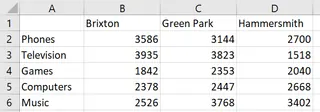
Pour créer un graphique comparatif, votre flux de travail manuel ressemblerait à ceci :
- Sélection des données : Sélectionnez soigneusement toute la plage de données, y compris les en-têtes (par exemple,
A1:D6). - Insertion du graphique : Naviguez vers
Insérer>Graphiques>Insérer un graphique en colonnes ou en barres. - Choix du type de graphique : Vous devez décider à l'avance si vous voulez un graphique en
Colonnes groupées,Colonnes empiléesouColonnes empilées 100%. Commençons par Colonnes groupées.
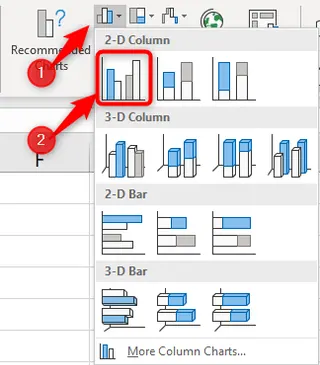
Cela vous donne un graphique basique, mais il est loin d'être terminé.
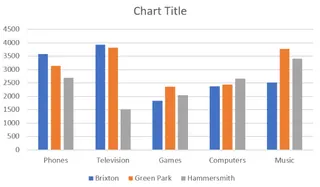
Maintenant, la partie "amusante" commence : le formatage.
- Vous devez modifier manuellement le titre du graphique.
- Vous voudrez peut-être changer les couleurs par défaut bleu, orange et gris. Cela nécessite de faire un clic droit sur la série de données, d'ouvrir le volet
Mettre en forme une série de donnéeset de sélectionner individuellement de nouvelles couleurs de remplissage. - Pour changer la perspective (par exemple, afficher les magasins sur l'axe des x au lieu des départements), vous devez trouver et cliquer sur le bouton
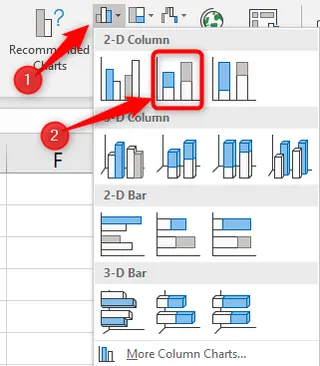
Inverser la ligne/colonne. - Si vous décidez qu'un graphique en
Colonnes empiléesserait mieux pour montrer les totaux, vous devez aller dansCréation>Modifier le type de graphiqueet sélectionner la nouvelle option.
Les limites de la méthode manuelle
Cette approche traditionnelle est truffée d'inefficacités :
- Chronophage et répétitive : Chaque graphique, et chaque modification, nécessite une séquence de clics dans les menus et les volets de formatage. Cela consomme un temps précieux qui pourrait être consacré à l'analyse.
- Inflexible : Elle décourage l'exploration des données. Lorsqu'un simple changement de perspective nécessite plusieurs étapes, vous êtes moins enclin à expérimenter différentes vues pour découvrir des insights plus profonds.
- Courbe d'apprentissage élevée : Se souvenir où chaque option de formatage est cachée (Largeur de l'intervalle, Étiquettes de données, Options des axes) nécessite de l'expérience. Les nouveaux utilisateurs peuvent se sentir dépassés.
- Sujette aux erreurs : La sélection manuelle des données ou le changement de paramètres peut conduire à des erreurs, comme choisir la mauvaise plage de données ou appliquer un format incorrect.
- Difficile à reproduire : Si vous devez créer le même rapport le mois suivant avec de nouvelles données, vous devez répéter tout le processus.
La nouvelle solution : Utiliser un agent d'IA pour Excel (Excelmatic)
Et si vous pouviez contourner tout ce processus manuel ? Et si vous pouviez créer le graphique exact dont vous avez besoin, parfaitement formaté, simplement en le décrivant ? C'est exactement ce pour quoi les agents d'IA pour Excel comme Excelmatic sont conçus.

Excelmatic agit comme votre analyste de données personnel. Vous téléchargez votre fichier Excel, puis, en utilisant un langage simple, vous dites à l'IA ce que vous voulez réaliser. Elle gère la sélection des données, la création du graphique et le formatage pour vous, livrant un produit fini en quelques secondes.
Étape par étape : Créer des graphiques en colonnes avec Excelmatic
Utilisons les mêmes données de ventes et résolvons le problème avec l'IA.
1. Téléchargez vos données
D'abord, vous téléchargez simplement votre fichier Excel ou CSV sur Excelmatic. L'IA lira votre tableau et comprendra sa structure, reconnaissant les en-têtes comme "Département", "Hammersmith" et "Green Park".

2. Décrivez le graphique que vous voulez en langage simple
Au lieu de cliquer dans les menus, vous tapez simplement votre demande. Voici comment vous pouvez créer tous les types de graphiques du problème initial :
Pour créer un simple graphique en colonnes groupées (une série de données) :
Crée un graphique en colonnes pour montrer les ventes de chaque produit.
Pour créer un graphique en colonnes groupées multi-séries :
Génère un graphique en colonnes groupées pour comparer les ventes de chaque département dans les trois magasins.
Pour créer un graphique en colonnes empilées :
Montre-moi un graphique en colonnes empilées des ventes par département, où chaque segment d'empilement représente la contribution d'un magasin.
Pour changer la perspective (comme 'Inverser la ligne/colonne') :
Maintenant, crée un graphique en colonnes empilées pour chaque magasin, avec les segments montrant les ventes de chaque département.
Pour créer un graphique en colonnes empilées 100% :
Crée un graphique en colonnes empilées 100% pour visualiser le pourcentage de contribution de chaque magasin au total des ventes de chaque département.

3. Visualisez et itérez sur les résultats
Excelmatic génère instantanément le graphique basé sur votre instruction. Mais la magie ne s'arrête pas là. Vous pouvez continuer la conversation pour l'affiner.
- "Change le titre du graphique en 'Performance des ventes trimestrielles par magasin'."
- "Ajoute des étiquettes de données en haut de chaque colonne."
- "Rends les colonnes pour le magasin Green Park vertes."
- "Maintenant, montre-moi cela sous forme de graphique en barres à la place."
Cette approche conversationnelle rend l'exploration des données rapide et intuitive. Vous pouvez tester différentes visualisations en quelques secondes, pas en quelques minutes.
4. Exportez votre graphique finalisé
Une fois que vous êtes satisfait du résultat, vous pouvez télécharger un nouveau fichier Excel contenant le graphique et les données sous-jacentes, prêt à être inséré dans votre présentation ou rapport.
Exemple de dialogue avec Excelmatic
Voici à quoi pourrait ressembler une interaction typique :
Vous : J'ai téléchargé mes données de ventes. Pouvez-vous créer un graphique qui compare les ventes de chaque département dans nos trois magasins ?
Excelmatic : Certainement. J'ai créé un graphique en colonnes groupées qui montre les ventes pour chaque département, avec des colonnes séparées pour les magasins Hammersmith, Green Park et Stratford. Souhaitez-vous des ajustements ?
Vous : C'est bien. Pouvez-vous le changer en graphique en colonnes empilées pour que je puisse voir plus facilement le total des ventes par département ? Et ajoutez un titre : 'Ventes totales par département et par magasin'.
Excelmatic : Fait. Le graphique est maintenant un graphique en colonnes empilées, et le titre a été mis à jour. La hauteur totale de chaque barre représente le total des ventes pour un département, tandis que les segments colorés montrent la répartition par magasin.
Vous : Parfait. Une dernière chose, pouvez-vous rendre le graphique plus professionnel ? Utilisez une palette de couleurs plus sombre et ajoutez des étiquettes de données sur les segments.
Excelmatic : Bien sûr. J'ai appliqué une palette de couleurs professionnelle à fort contraste et ajouté des étiquettes de données sur chaque segment pour plus de clarté. Vous pouvez maintenant télécharger le fichier Excel mis à jour.
Excel traditionnel vs. Excelmatic : Une comparaison rapide
| Fonctionnalité | Excel traditionnel (Manuel) | Excelmatic (Alimenté par l'IA) |
|---|---|---|
| Temps de création | 5-15 minutes par graphique | < 30 secondes par graphique |
| Flexibilité | Faible. Les changements nécessitent de refaire des étapes. | Élevée. Itérez instantanément avec de nouvelles instructions. |
| Formatage | Manuel, fastidieux et riche en clics. | Conversationnel. Demandez simplement des changements. |
| Compétence requise | Connaissance intermédiaire d'Excel nécessaire. | Aucune. Décrivez simplement votre objectif. |
| Taux d'erreur | Risque plus élevé d'erreur manuelle. | Faible. L'IA gère la sélection des données et la logique. |
FAQ
1. Dois-je être un expert Excel pour utiliser Excelmatic ? Pas du tout. Excelmatic est conçu pour tout le monde. Si vous pouvez décrire le rapport ou le graphique que vous voulez en une phrase, vous pouvez l'utiliser. Vous n'avez pas besoin de connaître de formules ou d'astuces de formatage de graphiques.
2. Mes données sont-elles sécurisées lorsque je les télécharge sur Excelmatic ? Oui. Excelmatic donne la priorité à la sécurité et à la confidentialité des données. Vos fichiers sont traités de manière sécurisée, et la plateforme adhère à des politiques de confidentialité strictes. Pour les détails spécifiques sur le traitement des données, reportez-vous toujours à la politique de confidentialité du site officiel.
3. Excelmatic va-t-il modifier mon fichier Excel d'origine ? Non. Votre fichier d'origine reste intact. Excelmatic travaille sur une copie de vos données dans son environnement sécurisé et vous permet de télécharger les résultats (comme de nouveaux graphiques ou tableaux) sous forme de fichier Excel séparé.
4. Excelmatic peut-il créer d'autres graphiques que des graphiques en colonnes ? Absolument. Vous pouvez demander des graphiques en secteurs, des graphiques en courbes, des graphiques en barres, des nuages de points, et plus encore. Vous pouvez même lui demander de créer des visualisations complexes comme des graphiques croisés dynamiques ou des graphiques combinés.
5. Et si mes données sont désordonnées ou pas parfaitement structurées ? Excelmatic inclut des capacités de nettoyage de données. Vous pouvez lui demander de gérer des problèmes courants comme supprimer les doublons, remplir les valeurs manquantes ou diviser des colonnes avant de créer votre graphique, le tout en utilisant des commandes en langage naturel.
6. Puis-je copier le graphique d'Excelmatic dans mon propre classeur ? Oui. Le résultat final est un fichier Excel standard. Vous pouvez l'ouvrir, copier le graphique et le coller directement dans vos rapports ou tableaux de bord existants, où il restera un graphique Excel entièrement modifiable.
Passez à l'action : Améliorez votre flux de travail Excel dès aujourd'hui
Arrêtez de laisser le formatage manuel et fastidieux des graphiques vous ralentir. Chaque minute que vous passez à cliquer dans les volets de formatage est une minute que vous ne passez pas sur l'analyse stratégique. La manière traditionnelle de faire des graphiques dans Excel est une relique de l'ère pré-IA.
Avec Excelmatic, vous pouvez transformer votre relation avec les données. Transformez des ensembles de données complexes en visualisations claires et perspicaces en le temps d'écrire une phrase. Répondez aux questions de suivi de votre équipe à la volée et devenez la personne de référence pour des insights de données rapides et précis.
Prêt à expérimenter l'avenir d'Excel ? Essayez Excelmatic gratuitement dès aujourd'hui et créez votre prochain graphique en colonnes en quelques secondes, pas en quelques minutes. Téléchargez simplement la feuille de calcul sur laquelle vous travaillez en ce moment et demandez-lui le graphique dont vous avez besoin. Vous serez étonné de la différence.





